Kapitola 1 z 16
Začínáme
Saldo používáte s účtem TechTools. Nejdřív si můžete projít ukázkovou firmu se smyšlenými daty. Vlastní firmu založíte v průvodci, který údaje doplní z ARES a podle vašich odpovědí zapne jen ty části aplikace, které použijete.
Na této stránce
Úvodní stránka Salda
- V Saldu
- Úvodní stránka → Prozkoumat ukázkovou firmu; Úvodní stránka → Začít zdarma; Úvodní stránka → Otevřít ukázkovou firmu
Na adrese techtools.cz/tools/ucetnictvi/ vidí nepřihlášený návštěvník úvodní stránku Salda. Po přihlášení se místo ní otevře samotná aplikace. Obě hlavní tlačítka úvodní stránky nepřihlášenému nejdřív otevřou přihlášení účtem TechTools; co udělají potom, ukazuje tabulka.
| Tlačítko | Co udělá po přihlášení |
|---|---|
| Prozkoumat ukázkovou firmu (a dole na stránce Otevřít ukázkovou firmu) | Založí ve vašem účtu firmu Ukázková firma s.r.o. se smyšlenými daty a otevře její přehled. Pokud už ukázkovou firmu máte, novou nezaloží a otevře naposledy použitou firmu. |
| Začít zdarma | Pokud ve svém účtu ještě žádnou firmu nemáte, otevře průvodce založením firmy. Pokud už nějakou máte, otevře naposledy použitou firmu; další firmu založíte podle postupu Přidat další firmu. |
Pod tlačítky je upozornění „Ukázková firma obsahuje smyšlená data. K vlastní firmě se přihlásíte účtem TechTools.“ Níže stránka popisuje, jak Saldo funguje, pro koho je a co umí, a odpovídá na časté otázky. V patičce jsou odkazy Příručka a Dokumentace API (obě se otevřou v nové kartě), Kontakt, Podmínky služby a Ochrana soukromí.
Horní lišta TechTools je na úvodní stránce složená do tlačítka TechTools v záhlaví Salda. Po kliknutí se rozbalí a najdete v ní i tlačítko Přihlásit se. Po přihlášení je lišta TechTools nad aplikací vidět vždy.
Přihlásit se účtem TechTools
- V Saldu
- Okno Vítejte v TechTools → Rychlý start; Okno Vítejte v TechTools → Přihlásit; Okno Vítejte v TechTools → Registrace; Lišta TechTools → Přihlásit se
Saldo nemá vlastní přihlašování, používá účet TechTools. Stejným účtem se přihlásíte i do ostatních nástrojů na techtools.cz. Účet patří vám osobně; do jednotlivých firem vás pak pouští role, kterou v nich máte.
- Kdo
- Kdokoli. Účet TechTools si založíte přímo v přihlašovacím okně.
- Platí pro
- Všechny firmy.
Postup
- Na úvodní stránce klikněte na Začít zdarma nebo Prozkoumat ukázkovou firmu. Otevře se okno Vítejte v TechTools na kartě Rychlý start.
- Nemáte-li účet a nechcete si vymýšlet jméno, klikněte na Vytvořit účet a přihlásit. Uživatelské jméno i heslo se vygenerují samy.
- Opište si jméno a heslo z okna Uložte si přihlašovací údaje! a teprve potom ho zavřete křížkem. Okno samo nezmizí a údaje se už znovu nezobrazí.
- Chcete-li si jméno a heslo zvolit sami, otevřete místo toho kartu Registrace, vyplňte Uživatelské jméno, Heslo a Potvrzení hesla a klikněte na Vytvořit účet.
- Máte-li už účet, otevřete kartu Přihlásit, vyplňte Uživatelské jméno nebo e-mail a Heslo a klikněte na Přihlásit.
Výsledek
Jste přihlášení a vpravo v liště TechTools vidíte své jméno. Saldo pokračuje podle tlačítka, kterým jste začali: založí ukázkovou firmu, otevře průvodce, nebo otevře vaši poslední firmu.
Když něco nejde
- „Heslo musí mít alespoň 10 znaků“ nebo „Password must be at least 10 characters and include both letters and numbers.“
- Heslo musí mít aspoň 10 znaků a obsahovat písmena i číslice. Délku kontroluje okno, písmena a číslice až server, proto je druhá hláška anglicky.
- „Hesla se neshodují“
- Do polí Heslo a Potvrzení hesla napište stejné heslo.
- „Invalid username or password“
- Jméno nebo heslo nesedí. Místo jména můžete zadat e-mail účtu. Heslo účtu z Rychlého startu znáte jen tehdy, když jste si ho opsali.
- „Too many attempts — please wait a minute and try again.“
- Z vaší sítě přišlo během minuty víc než pět pokusů o registraci. Počkejte minutu a zkuste to znovu.
- „Přihlášení se načítá, zkuste to prosím za okamžik.“
- Přihlašovací okno se ještě nenačetlo. Počkejte chvilku a klikněte na tlačítko znovu.
| Karta | Co vyplníte | Kdy ji použít |
|---|---|---|
| Rychlý start | Nic, stačí kliknout na Vytvořit účet a přihlásit. | Chcete Saldo hned vyzkoušet. Vygenerované jméno a heslo si musíte uložit sami. |
| Přihlásit | Uživatelské jméno nebo e-mail a Heslo. | Účet TechTools už máte. |
| Registrace | Uživatelské jméno (3 až 30 znaků, jen písmena bez diakritiky, číslice a podtržítko), Heslo a Potvrzení hesla. | Chcete si jméno a heslo zvolit sami. |
Pod tlačítky Rychlého startu a Registrace je upozornění, že vytvořením účtu souhlasíte s Podmínkami služby a Zásadami ochrany osobních údajů TechTools.
Účet spravujete v liště TechTools: klikněte na své jméno (na telefonu na ikonu nabídky vpravo nahoře) a zvolte Nastavení účtu (zobrazované jméno, uživatelské jméno, e-mail a nové heslo) nebo Změnit heslo. Volba Odhlásit se vás odhlásí a stránka se načte znovu s úvodní stránkou Salda.
Vyzkoušet ukázkovou firmu
- V Saldu
- Úvodní stránka → Prozkoumat ukázkovou firmu; Průvodce založením firmy → Chci si to jen vyzkoušet → Ukázková s.r.o.; Průvodce založením firmy → Chci si to jen vyzkoušet → Ukázková OSVČ
Ukázková firma je plnohodnotná firma ve vašem účtu, jen s vymyšlenými daty za letošní rok. Můžete v ní cokoli vystavit, zaplatit, zaúčtovat nebo smazat. S vaší vlastní firmou nijak nesouvisí a nic se z ní do vlastní firmy nepřenáší.
- Kdo
- Každý přihlášený uživatel. Ukázkovou firmu vlastníte, máte v ní tedy všechna práva.
- Platí pro
- Dvě varianty: Ukázková s.r.o. (podvojné účetnictví, plátce DPH měsíčně) a Ukázková OSVČ (daňová evidence, neplátce DPH). Tlačítko na úvodní stránce zakládá vždy variantu s.r.o.
Než začnete
- Máte účet TechTools, nebo si ho založíte v prvním kroku.
Postup
- Na úvodní stránce klikněte na Prozkoumat ukázkovou firmu a přihlaste se. Saldo založí variantu s.r.o. a další kroky přeskočte.
- Chcete-li vybrat variantu, otevřete průvodce: v levém menu klikněte nahoře na název otevřené firmy a zvolte Nová účetní jednotka. Kdo ještě žádnou firmu nemá, uvidí průvodce hned po přihlášení.
- V prvním kroku průvodce najděte kartu Chci si to jen vyzkoušet a klikněte na Ukázková s.r.o. nebo Ukázková OSVČ.
- Počkejte, až zmizí hláška Připravuji ukázkovou firmu. Trvá to pár sekund.
Výsledek
Otevře se Přehled ukázkové firmy a Saldo potvrdí „Ukázková firma je připravená. Všechno si můžete volně vyzkoušet.“ Firmu najdete v přepínači firem vedle svých ostatních firem.
Když něco nejde
- „Ukázkové firmy můžete mít nejvýš 3 – nejprve některou smažte“
- Ve vašem účtu jsou už tři ukázkové firmy. Hláška Připravuji ukázkovou firmu po této chybě zůstane na obrazovce, proto stránku obnovte. Pak v přepínači firem otevřete jednu z ukázkových firem a smažte ji podle postupu Smazat ukázkovou firmu.
- Po kliknutí na Prozkoumat ukázkovou firmu se otevřela jiná firma.
- Ukázkovou firmu už máte, proto Saldo novou nezaložilo a otevřelo naposledy použitou firmu. Ukázkovou vyberte v přepínači firem, nebo další založte v průvodci na kartě Chci si to jen vyzkoušet.
| Oblast | Ukázková s.r.o. | Ukázková OSVČ |
|---|---|---|
| Firma | Ukázková firma s.r.o., IČO 99999994, DIČ CZ99999994, Na Příkopě 859/22, Praha; podvojné účetnictví, plátce DPH měsíčně. | Jan Ukázka – grafické studio (ukázka), IČO 99999986, Praha; daňová evidence, neplátce DPH. |
| Peníze | Provozní účet 2900001227/2010 s počátečním zůstatkem 420 000 Kč k 1. 1. a pokladna s 15 000 Kč. | Stejný účet s počátečním zůstatkem 85 000 Kč a pokladna s 15 000 Kč. |
| Vydané doklady | Dvě faktury měsíčně od ledna do dne založení, část nezaplacená; každý druhý měsíc faktura v EUR odběrateli z Německa; dobropis; zálohová faktura s daňovým dokladem k platbě a konečnou fakturou; dva příjmové pokladní doklady. | Totéž v menších částkách a bez DPH; záloha je vyúčtovaná bez daňového dokladu k platbě. |
| Přijaté doklady | Každý měsíc nájem coworkingu, hosting, elektřina a cloudová služba v EUR; každý lichý měsíc nákup v papírnictví placený z pokladny; faktury za nákup majetku. | Totéž v menších částkách. |
| Banka | Platby spárované s fakturami, platby daní a pojistného zaúčtované pravidly pro banku a několik pohybů na vyzkoušení párování, například platba bez variabilního symbolu. | Totéž. |
| Majetek | Notebook a osobní automobil v evidenci majetku. | Notebook. |
| Mzdy a cesty | Dva zaměstnanci (hlavní pracovní poměr a dohoda o provedení práce) s výplatními páskami za uplynulé měsíce a jedna služební cesta. | Nejsou. |
| Automatizace | Měsíční pravidlo pro opakovanou fakturu, které připraví koncept ke kontrole, a pravidla pro banku. | Totéž. |
| Zakázky a střediska | Doklady přiřazené k zakázkám a ke střediskům Praha a Morava. | Totéž. |
Odběratelé jsou například Nordwood Studio s.r.o., Kavárna U Zeleného stromu s.r.o. a Atelier Lumen s.r.o., dodavatelé Coworking Karlín s.r.o., Serverovna Holešovice s.r.o. a Energie Plus a.s. Všechny části Salda jsou v ukázkové firmě zapnuté.
Smazat ukázkovou firmu
- V Saldu
- Nastavení → Data; Nastavení → Data → Smazání
- Kdo
- Jen vlastník firmy. Ukázkovou firmu vlastní ten, kdo ji založil. Ostatní role sekci Smazání nevidí.
- Platí pro
- Všechny firmy; stejně se maže i vlastní firma.
Než začnete
- Ukázková firma je otevřená; vyberte ji v přepínači firem.
Postup
- V levém menu otevřete Nastavení a přejděte na kartu Data.
- V sekci Smazání opište do pole přesný název firmy, například
Ukázková firma s.r.o.. - Klikněte na Smazat účetní jednotku.
Výsledek
Firma se všemi daty je nevratně smazaná a Saldo potvrdí „Účetní jednotka je smazaná.“ Otevře se první z vašich zbývajících firem, nebo průvodce, pokud už žádnou nemáte.
Když něco nejde
- „Pro potvrzení zadejte přesný název účetní jednotky“
- Název musí sedět znak po znaku, včetně velkých písmen, diakritiky a teček ve zkratce právní formy.
- „Účetní jednotka obsahuje důkazní soubory k podáním. Jejich původní podobu nelze smazat tímto postupem.“
- K některému podání ve firmě jste nahráli doručenku nebo jiný doklad o podání. Takovou firmu Saldo nesmaže, ani když je ukázková. V ukázkové firmě proto doklady o podání nenahrávejte.
Založit vlastní firmu v průvodci
- V Saldu
- Průvodce založením firmy; Přepínač firem → Nová účetní jednotka; Úvodní stránka → Začít zdarma
Průvodce má pět kroků: Kdo jste, Firma (u OSVČ Vaše údaje), Jak podnikáte, Banka a Shrnutí. Zabírá celou obrazovku, levé menu se vrátí po založení. Nahoře vidíte, ve kterém kroku jste; tlačítkem Zpět se vrátíte, klávesa Enter funguje jako Pokračovat. Pokud už nějakou firmu máte, je vpravo nahoře i Zrušit, které vás vrátí na přehled bez založení firmy.
- Kdo
- Každý přihlášený uživatel. Kdo firmu založí, stane se jejím vlastníkem.
- Platí pro
- OSVČ a právnické osoby (s.r.o., a.s., v.o.s., k.s., družstvo, spolek, jiná forma). Právnické osobě Saldo vždy nastaví podvojné účetnictví; OSVČ volí mezi daňovou evidencí, výdajovým paušálem a paušální daní.
Než začnete
- Máte po ruce IČO. Nemáte-li ho ještě, vyplníte údaje ručně.
- Víte, zda jste plátce DPH (měsíčně, nebo čtvrtletně), identifikovaná osoba, nebo neplátce.
- Volitelně číslo hlavního bankovního účtu a jeho zůstatek k 1. 1. (u firmy založené letos ke dni založení).
Postup
- Otevřete průvodce. Poprvé se po přihlášení otevře sám, jinak v levém menu klikněte nahoře na název otevřené firmy a zvolte Nová účetní jednotka.
- V kroku Kdo jste klikněte na kartu, která vás nejlépe popisuje. Průvodce hned přejde dál.
- Do pole IČO napište osm číslic. Saldo samo vyhledá firmu v ARES a v registru plátců DPH a zobrazí její kartu. Klikněte na Pokračovat.
- V kroku Jak podnikáte zkontrolujte předvyplněné odpovědi, upravte, co nesedí, a klikněte na Pokračovat.
- V kroku Banka zkontrolujte nebo vyplňte číslo účtu a zůstatek a klikněte na Pokračovat, nebo zvolte Přeskočit – účet přidám později.
- V kroku Shrnutí zkontrolujte údaje a zapnuté části Salda a klikněte na Založit a začít.
Výsledek
Saldo firmu založí, napíše „Účetnictví pro … je připravené. První fakturu vystavíte klávesou N.“ a otevře Přehled s panelem První kroky se Saldem. Firma je v přepínači firem a vy v ní máte roli Vlastník.
Když něco nejde
- „Napište IČO, nebo zvolte „Ještě nemám IČO“ a vyplňte údaje ručně.“
- Pole IČO je prázdné nebo neúplné. Dopište IČO, nebo klikněte na Ještě nemám IČO (firmu zakládám) a vyplňte aspoň název.
- „Ještě chvilku – hledáme v ARES. Nebo vyplňte údaje ručně.“
- Pokračovat jde až po odpovědi ARES, i když je formulář pod IČO otevřený. Nechcete-li čekat, klikněte na Ještě nemám IČO (firmu zakládám) a vyplňte údaje ručně; IČO se tím vymaže a doplníte ho později v Nastavení.
- Po kliknutí na Založit a začít se pod tlačítkem objeví chyba.
- Text chyby říká, co server odmítl. Vraťte se tlačítkem Zpět, opravte údaj a klikněte znovu. Hláška „Server je nedostupný – zkontrolujte připojení a zkuste to znovu.“ znamená výpadek spojení.
Při založení Saldo připraví:
- vaše členství ve firmě s rolí Vlastník,
- účtový rozvrh (v podvojném účetnictví) nebo kategorie příjmů a výdajů (v daňové evidenci, u výdajového paušálu a paušální daně),
- pokladnu s názvem Pokladna; vznikne vždy, i když část Pokladna nezapnete,
- bankovní účet z kroku Banka s počátečním zůstatkem; v podvojném účetnictví z nenulového zůstatku vznikne počáteční účetní zápis,
- záznam o založení v historii změn.
Krok 1: Kdo jste
- V Saldu
- Průvodce založením firmy → Kdo jste?
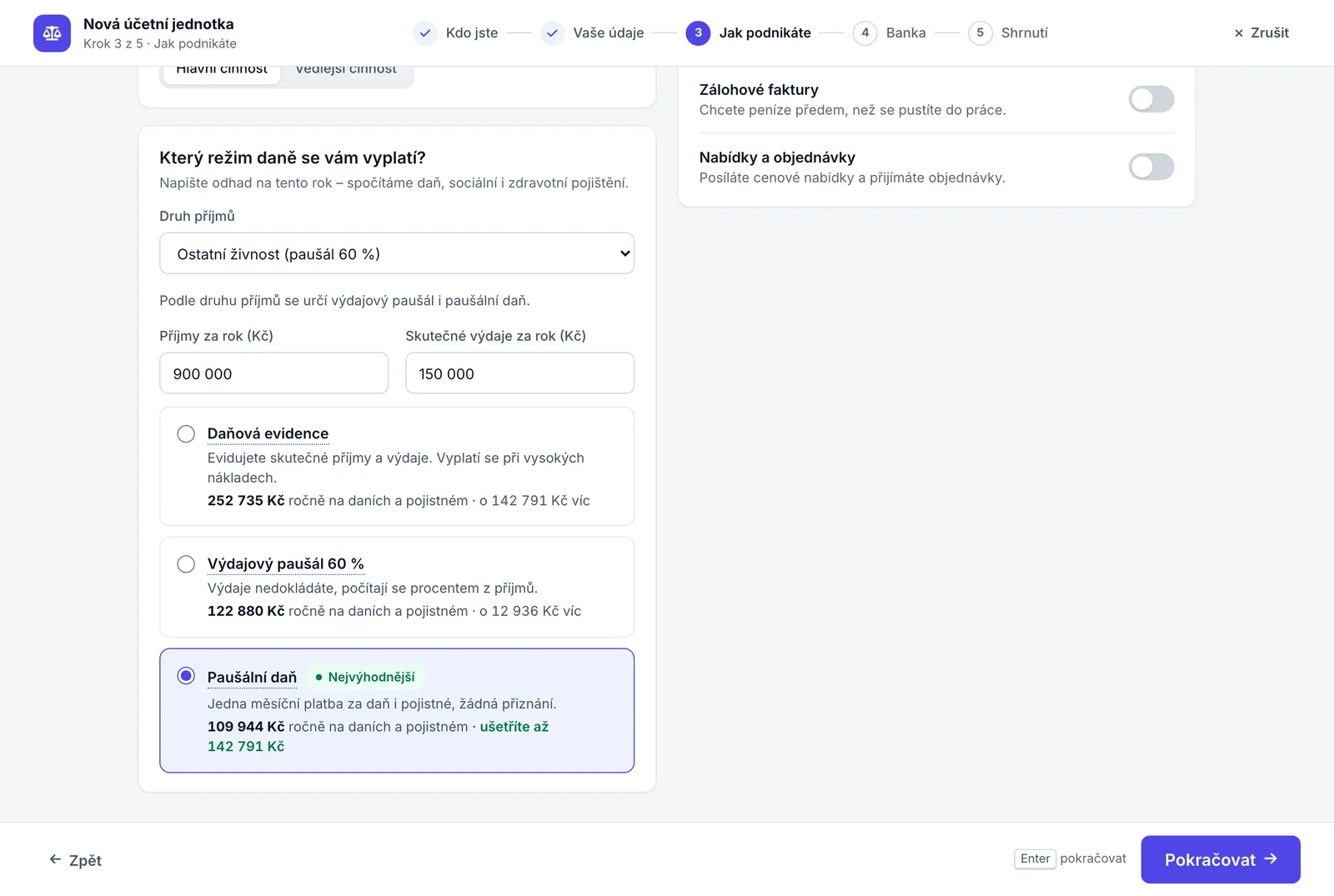
Karta určuje, co průvodce předvyplní a které části Salda doporučí. Klikněte na kartu, nebo na klávesnici stiskněte její číslo 1 až 5. Karta není konečná: když IČO v dalším kroku patří jiné právní formě, průvodce nastavení opraví sám a napíše například „Podle ARES jde o OSVČ – Saldo nastavíme pro OSVČ.“
| Karta | Pro koho | Co průvodce připraví |
|---|---|---|
| OSVČ | Živnost nebo svobodné povolání, hlavní i vedlejší činnost. | Daňovou evidenci nebo paušál a daň s pojistným spočítané dopředu. |
| Začínající firma | s.r.o. nebo a.s. do dvou let od založení. | Podvojné účetnictví, faktury a banku za pár minut, nic navíc. |
| Malá firma | Do deseti zaměstnanců. | Faktury, banku, DPH, pokladnu, majetek a mzdy pro pár lidí. |
| Rostoucí nebo větší firma | Deset a více lidí, zakázky, obchod se zahraničím. | Mzdy, zakázky a střediska, cizí měny a výhled peněz. |
| Účetní nebo účetní kancelář | Spravuji účetnictví víc firem. | Klienty podle IČO za pár vteřin a všechny na jednom místě; viz Založit klienta jako účetní. |
Šestá karta Chci si to jen vyzkoušet vlastní firmu nezakládá. Jejími tlačítky Ukázková s.r.o. a Ukázková OSVČ založíte ukázkovou firmu (viz Vyzkoušet ukázkovou firmu).
Krok 2: Firma a IČO
- V Saldu
- Průvodce založením firmy → Najdeme vaši firmu podle IČO; Průvodce založením firmy → Ještě nemám IČO (firmu zakládám)
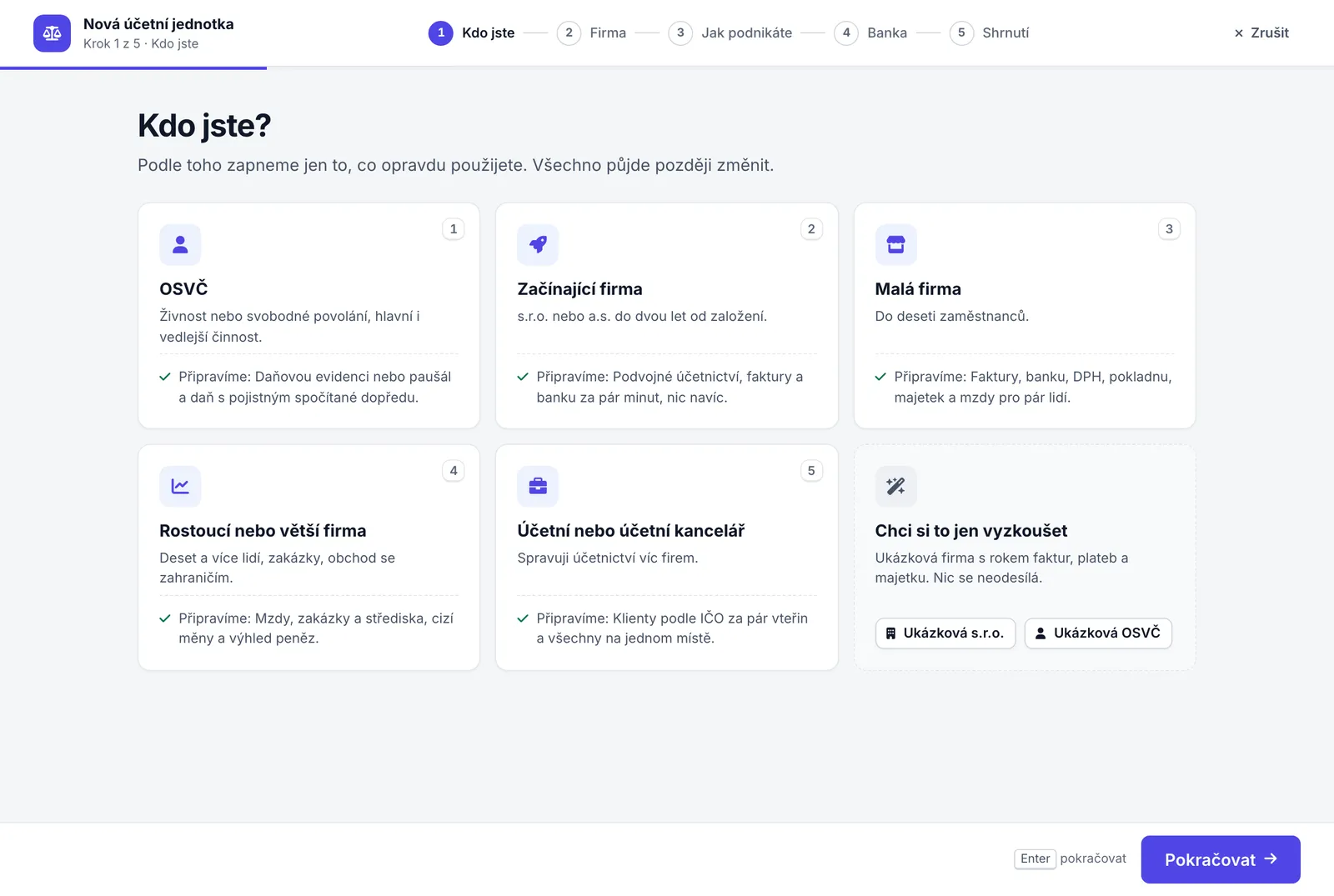
Nadpis kroku zní „Najdeme vás podle IČO“ (OSVČ), „Najdeme vaši firmu podle IČO“, nebo u účetních „Kterého klienta zakládáte?“. Do pole IČO napište osm číslic; jiné znaky se samy vymažou. Po osmé číslici Saldo nejdřív ověří kontrolní číslici a pak IČO vyhledá v ARES, ve statistikách ARES a v registru plátců DPH („Hledám v ARES a v registru plátců DPH…“).
- Nalezená firma se ukáže jako karta s názvem, právní formou, IČO, DIČ a sídlem. Štítky pod ní ukazují plátce nebo neplátce DPH, nespolehlivého plátce DPH, datum založení, počet zaměstnanců, finanční úřad a hlavní činnost CZ-NACE.
- Tlačítkem Upravit na kartě otevřete formulář s převzatými údaji a opravíte, co nesedí.
- Když ARES neodpoví do čtyř sekund, Saldo napíše „ARES odpovídá pomalu. Počkejte chvilku, nebo vyplňte údaje ručně níže.“ a otevře pod IČO formulář. Pokračovat jde ale až po odpovědi ARES; bez čekání jen přes Ještě nemám IČO (firmu zakládám), které IČO vymaže.
- Nemáte-li IČO, klikněte na Ještě nemám IČO (firmu zakládám), u účetních Klient ještě nemá IČO.
| Údaj | Odkud | K čemu slouží |
|---|---|---|
| Název nebo obchodní jméno, právní forma, sídlo; u OSVČ titul, jméno a příjmení | ARES | Identita firmy na dokladech a v podáních. |
| DIČ | ARES | Doklady a daňová podání. |
| Plátce DPH, identifikovaná osoba, nespolehlivý plátce | Registr plátců DPH; když neodpoví, údaj z ARES | Předvyplní odpověď Plátce DPH v kroku 3. |
| Finanční úřad a územní pracoviště | ARES | Hlavička XML pro daňový portál. |
| Hlavní činnost CZ-NACE | Statistiky ARES, jinak seznam činností v ARES | Návrh druhu příjmů OSVČ a některých přepínačů v kroku 3. |
| Počet zaměstnanců | Statistiky ARES | Předvyplní odpověď Zaměstnanci v kroku 3. |
| Datum založení | ARES | Rozliší začínající firmu a určí den počátečního zůstatku v kroku 4. |
| Bankovní účty zveřejněné v registru plátců DPH | Registr plátců DPH | První z nich se předvyplní v kroku 4, ostatní průvodce nabídne. |
Formulář Vyplňte údaje ručně (po kliknutí na Upravit se jmenuje Upravit údaje) má pole Název firmy nebo u OSVČ Obchodní jméno, Právní forma (jen u firem; účetní v něm najdou i OSVČ), u OSVČ Titul, Jméno a Příjmení, dále Ulice, Č. p., Č. or., Obec, PSČ a DIČ. Povinný je jen název; ostatní doplníte kdykoli v Nastavení.
| Hláška | Co udělat |
|---|---|
| „Tohle IČO nemá platnou kontrolní číslici – zkontrolujte ho.“ | Opravte překlep v IČO. |
| „Subjekt s tímto IČO v ARES není – zkontrolujte číslo, nebo vyplňte údaje ručně“ | Zkontrolujte IČO. Je-li správné, vyplňte údaje ve formuláři pod hláškou; IČO se uloží. |
| „ARES teď neodpovídá – vyplňte údaje ručně, doplnit je můžete později“ | Vyplňte aspoň název a pokračujte. |
| „Příliš mnoho hledání – zkuste to za minutu znovu“ | Hledat lze 40krát za minutu. Počkejte, nebo vyplňte údaje ručně. |
| „Statistiky ARES (velikost firmy) teď nejsou dostupné – počet zaměstnanců vyberte sami.“ | V kroku 3 zvolte počet zaměstnanců. |
| „Registr plátců DPH teď neodpovídá – účet a spolehlivost plátce ověříme později v Kontaktech.“ | V kroku 3 zkontrolujte odpověď Plátce DPH a v kroku 4 vyplňte účet ručně. |
| „Subjekt podle ARES zanikl … – zkontrolujte IČO.“ | Ověřte, že zakládáte správnou firmu. |
| „Vyplňte název firmy.“ nebo „Vyplňte obchodní jméno – obvykle vaše jméno a příjmení.“ | Doplňte název ve formuláři. |
| „PSČ má pět číslic, například 110 00.“ | Opravte PSČ. |
| „DIČ má tvar CZ a osm až deset číslic.“ | Opravte DIČ. OSVČ má DIČ ve tvaru CZ a rodné číslo, firma obvykle CZ a IČO. |
Krok 3: Jak podnikáte
- V Saldu
- Průvodce založením firmy → Jak podnikáte?
Odpovědi jsou předvyplněné podle registrů (štítky jako ARES: 1–5 zaměstnanců, podle registru, podle ARES a podle činnosti), jinak podle karty z prvního kroku. U účetních se krok jmenuje „Jak klient podniká?“.
| Otázka | Možnosti | Na co má vliv |
|---|---|---|
| Zaměstnanci | Žádní · 1–9 · 10 a více | Doporučení části Mzdy. |
| Plátce DPH | Neplátce · Plátce – měsíčně · Plátce – čtvrtletně · Identifikovaná osoba | Stav DPH firmy: položka DPH a hlášení v menu, DPH na dokladech a výpočty DPH. |
| Hlavní, nebo vedlejší činnost? (jen OSVČ) | Hlavní činnost · Vedlejší činnost | Výpočet pojistného OSVČ. U vedlejší činnosti průvodce nedoporučí Předpověď peněz. |
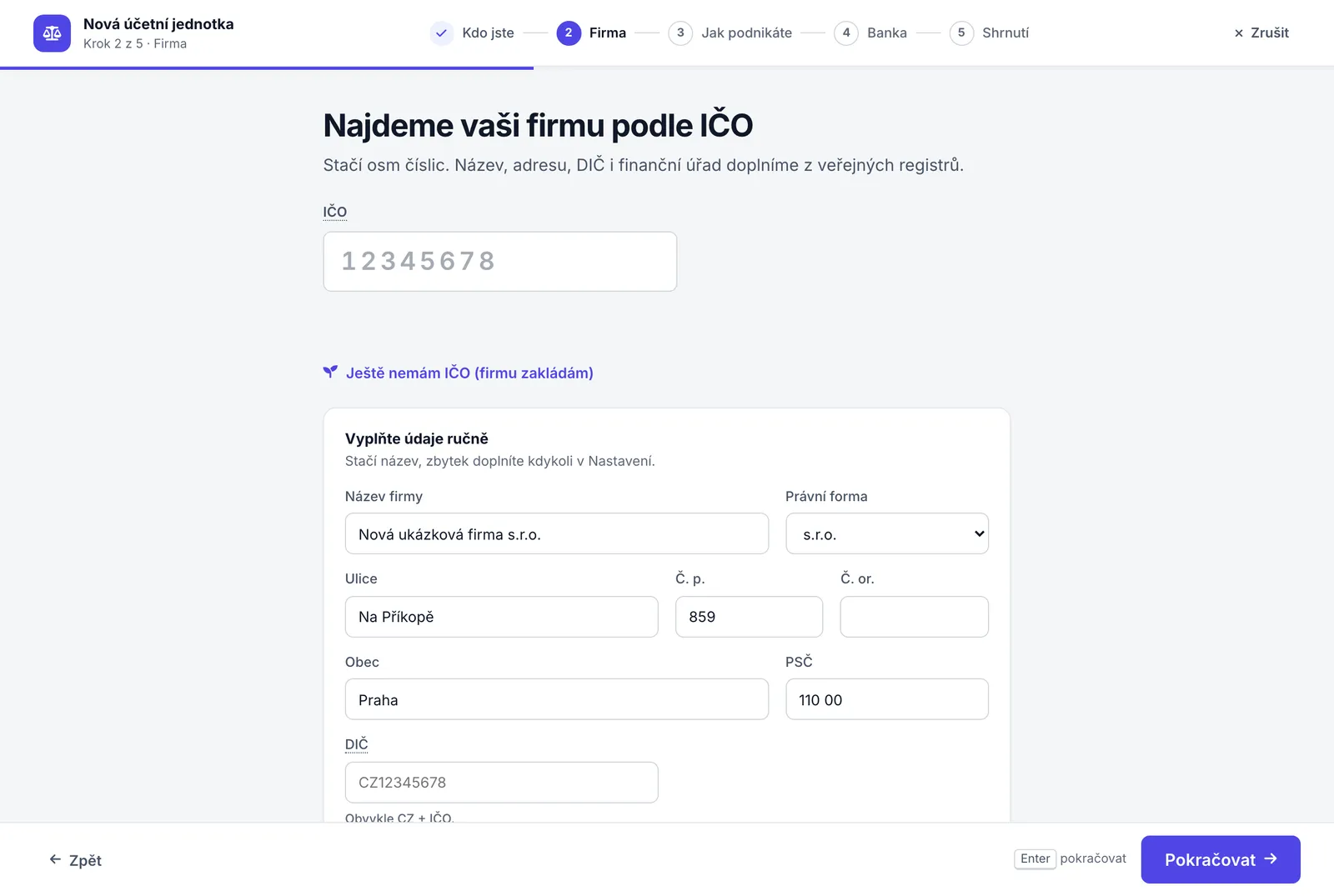
| Který režim daně se vám vyplatí? (jen OSVČ) | Daňová evidence · Výdajový paušál · Paušální daň | Způsob vedení: peněžní deník s kategoriemi, výdajový paušál s procentem podle druhu příjmů, nebo paušální daň. |
| Co ve firmě řešíte? | Obchod v EU · Obchod mimo EU · Hotovost a pokladna · Majetek a auta · Služební cesty · Zakázky a projekty · Zálohové faktury · Nabídky a objednávky | Které části Salda průvodce v posledním kroku doporučí zapnout. |
OSVČ vybere v poli Druh příjmů jednu ze čtyř možností: řemeslná živnost nebo zemědělství (paušál 80 %), ostatní živnost (60 %), svobodné povolání a autorská činnost (40 %), nebo pronájem majetku (30 %). Průvodce druh navrhne podle činnosti v ARES a pod polem napíše proč. Když vyplníte Příjmy za rok (Kč) a Skutečné výdaje za rok (Kč), spočítá u každého režimu roční daň a pojistné, doporučený režim označí štítkem Nejvýhodnější s částkou, kterou ušetříte, a u ostatních ukáže, o kolik jsou dražší. Dokud jste režim nevybrali sami, průvodce rovnou vybere ten nejvýhodnější.
Režim, který pro vás nejde použít, je šedý a má u sebe důvod. Paušální daň plátce DPH nezvolí („Jen pro neplátce DPH“). Když nic nevyplníte, zůstane vybraná Daňová evidence. Když srovnání nejde spočítat, průvodce napíše „Srovnání teď nejde spočítat“ s důvodem.
Přepínače v pravém sloupci popisují, co ve firmě děláte. Některé zapne průvodce sám podle hlavní činnosti (štítek podle činnosti): Hotovost a pokladna v maloobchodě, ubytování, stravování a osobních službách, Zálohové faktury a Zakázky a projekty ve stavebnictví, Zakázky a projekty v IT, architektuře a reklamě, Majetek a auta a Služební cesty v dopravě.
Krok 4: Banka
- V Saldu
- Průvodce založením firmy → Kam vám chodí peníze?
Nadpis kroku zní „Kam vám chodí peníze?“. Účet se tiskne na faktury a do QR Platby a Saldo podle něj páruje platby s fakturami.
- Číslo účtu napište ve tvaru
předčíslí-číslo, nebo vložte celé číslo s kódem banky (19-2000145399/0800) či český IBAN; kód banky se pak vybere sám. - Banka vyberte ze seznamu kódů bank; nahoře jsou nejpoužívanější banky.
- Saldo ověří kontrolní součet čísla účtu a na chybu upozorní („Číslo účtu nesedí na kontrolní součet – zkontrolujte ho.“).
- Zůstatek k … je stav účtu k 1. 1. letošního roku, u firmy založené letos ke dni založení. Z něj Saldo počítá zůstatek účtu.
- Účty zveřejněné v registru plátců DPH ukáže Saldo jako štítky nad formulářem; kliknutím účet převezmete.
- U Fio banky (kód
2010) průvodce připomene, že po založení můžete v části Banka vložit token API jen pro čtení a pohyby se pak budou stahovat samy (viz Banka a pokladna). - Přeskočit – účet přidám později krok vynechá. Stejně se chová prázdné číslo účtu.
| Hláška | Co udělat |
|---|---|
| „Vyberte banku – kód banky je číslo za lomítkem, třeba 0800.“ | Vyberte banku v poli Banka. |
| „Číslo účtu nesedí na kontrolní součet. Opravte ho, nebo krok přeskočte.“ | Zkontrolujte číslo účtu, nebo klikněte na Přeskočit – účet přidám později. |
Krok 5: Shrnutí a části Salda
- V Saldu
- Průvodce založením firmy → Všechno je připravené; Průvodce založením firmy → Části Salda
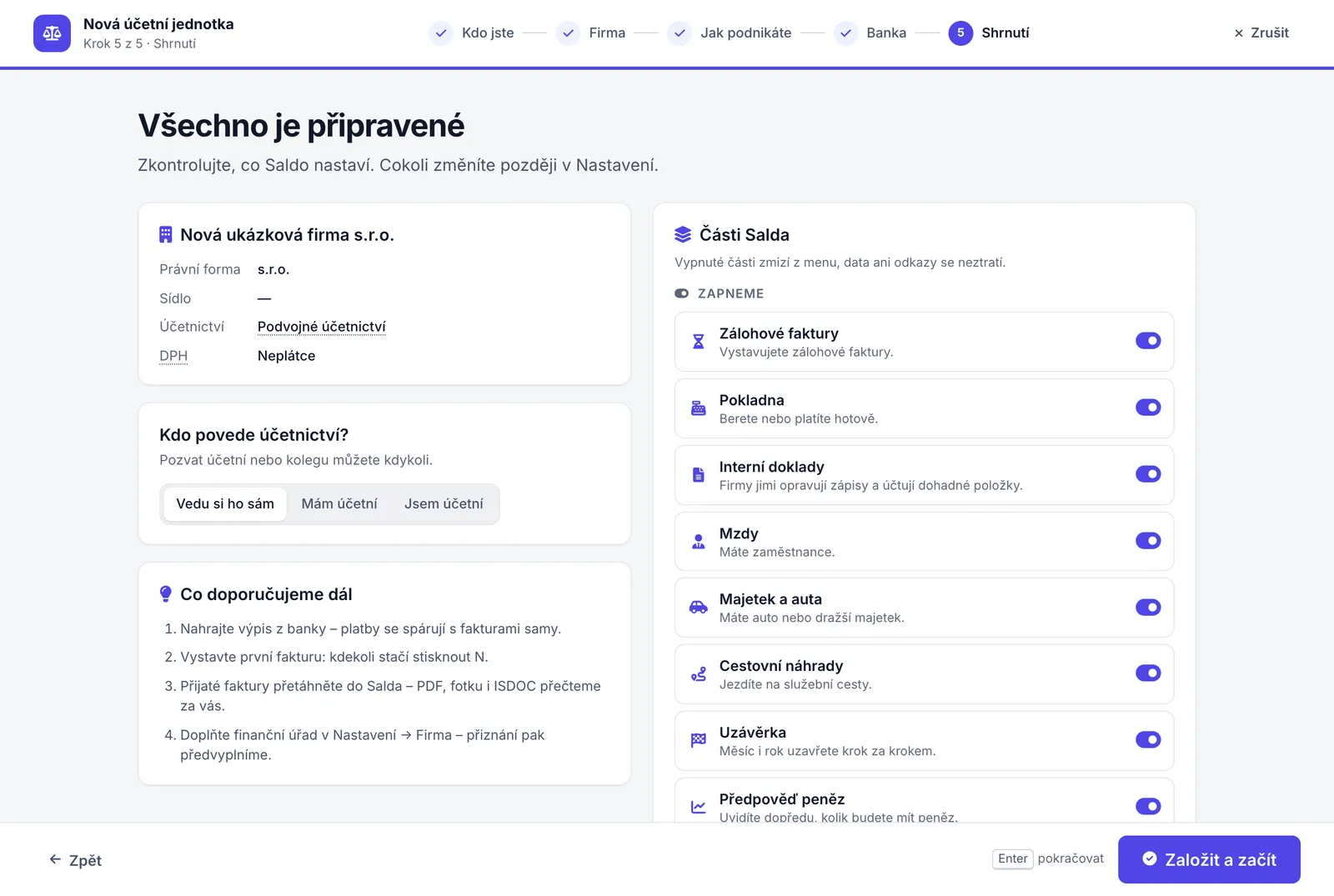
Nadpis kroku zní „Všechno je připravené“, u účetních „Shrnutí klienta“. Vlevo je karta firmy (právní forma, IČO, DIČ, sídlo, účetnictví, DPH, finanční úřad a banka), otázka Kdo povede účetnictví? a tipy Co doporučujeme dál. Vpravo jsou Části Salda rozdělené do skupin Zapneme a Necháme vypnuté.
| Odpověď | Co změní |
|---|---|
| Vedu si ho sám | Nic navíc. |
| Mám účetní | Do prvních kroků přibude krok Pozvěte svou účetní. |
| Jsem účetní | Levé menu ukáže Klienti a Fronta úkolů a při zakládání další firmy průvodce předvybere kartu Účetní nebo účetní kancelář. |
Kliknutím na část ji přesunete mezi zapnutými a vypnutými. U doporučené části je důvod, například „Máte zaměstnance.“, u části, kterou jste zapnuli sami, „Zapnuli jste sami.“
| Část | Co zapnutí přidá | Průvodce ji doporučí | když |
|---|---|---|---|
| Zálohové faktury | Položku Zálohy ve skupině Doklady. | zapnete Zálohové faktury. | |
| Pokladna | Položku Pokladna ve skupině Doklady. | zapnete Hotovost a pokladna. | |
| Nabídky a objednávky | Položku Nabídky a objednávky ve skupině Doklady. | zapnete Nabídky a objednávky. | |
| Interní doklady | Položku Interní doklady ve skupině Doklady; jen v podvojném účetnictví, OSVČ ji v průvodci nevidí. | firma není OSVČ. | |
| Mzdy | Položku Mzdy ve skupině Firma. | máte zaměstnance. | |
| Majetek a auta | Položku Majetek ve skupině Firma. | zapnete Majetek a auta. | |
| Cestovní náhrady | Položku Cestovní náhrady ve skupině Firma. | zapnete Služební cesty. | |
| Zakázky a střediska | Položku Zakázky a střediska ve skupině Účetnictví nebo Evidence. | zapnete Zakázky a projekty. | |
| Uzávěrka | Položku Uzávěrka ve skupině Účetnictví nebo Evidence. | vždy. | |
| Cizí měny | V menu nic nepřidá ani neschová; doklady v cizí měně lze vystavit vždy. | zapnete Obchod v EU nebo Obchod mimo EU. | |
| Předpověď peněz | Panel Výhled peněz na přehledu. | nejste OSVČ s vedlejší činností. |
První kroky na přehledu
- V Saldu
- Přehled → První kroky se Saldem; Nastavení → Profil a moduly → První kroky na přehledu
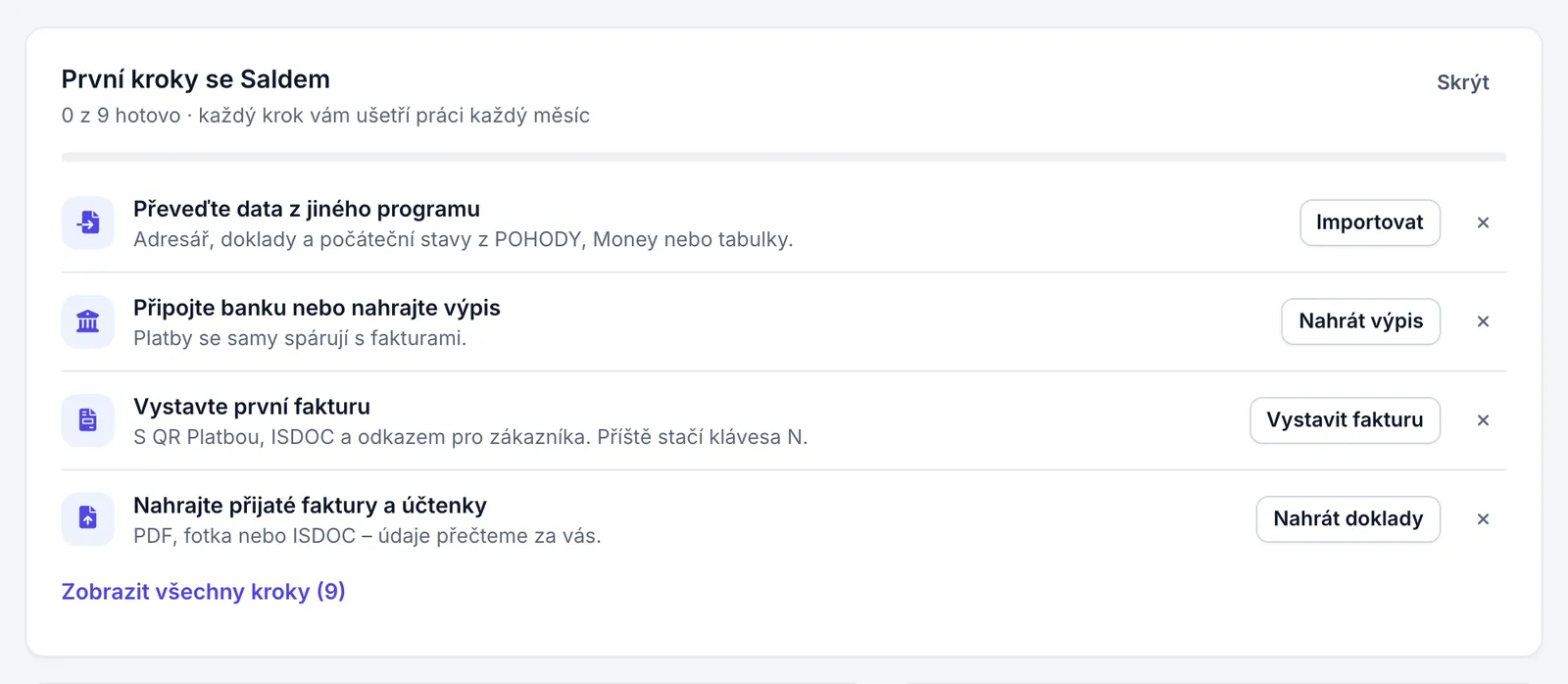
Po založení firmy je na Přehledu pod nadpisem panel První kroky se Saldem. Ukazuje, kolik kroků máte hotových, a nejvýš čtyři nejbližší nehotové kroky s tlačítkem, které vás zavede na správné místo. Odkaz Zobrazit všechny kroky rozbalí celý seznam včetně hotových.
| Krok | Tlačítko vede na | Odškrtne se | když |
|---|---|---|---|
| Převeďte data z jiného programu (ne u začínající firmy) | Importovat → Import | proběhne import dat, nebo máte importovaný doklad. | |
| Připojte banku nebo nahrajte výpis | Nahrát výpis → Banka; u účtu Fio bez tokenu Připojit Fio | máte na účtu bankovní pohyb, nebo připojené Fio API. | |
| Vystavte první fakturu | Vystavit fakturu → nová vydaná faktura | máte vystavenou vydanou fakturu; uložený koncept nestačí. | |
| Nahrajte přijaté faktury a účtenky | Nahrát doklady → Přijaté faktury | máte jakýkoli přijatý doklad nebo výdajový pokladní doklad; stačí uložený koncept. | |
| Přidejte logo a vzhled faktury | Nastavit vzhled → Nastavení → Faktury | firma má nahrané logo. | |
| Nastavte pravidelnou fakturu | Nastavit → Automatizace | existuje pravidlo pro opakovanou fakturu. | |
| Naučte Saldo zaúčtovat opakované platby | Vytvořit pravidlo → Automatizace | vytvoříte pravidlo pro banku. Odškrtne se i po změně přepínačů v Automatizaci nebo po automatickém ověření kontaktů. | |
| Pozvěte svou účetní (jen když jste v průvodci zvolili Mám účetní) | Pozvat účetní → Nastavení → Uživatelé | někdo má ve firmě roli Účetní, i když pozvánku ještě nepřijal. | |
| Doplňte údaje pro daňová přiznání | Doplnit údaje → Nastavení → Firma; u OSVČ Daně → Daň a pojistné | firma má DIČ, finanční úřad s územním pracovištěm (má-li ho úřad) a CZ-NACE; OSVČ navíc jméno, příjmení a rodné číslo. |
Kroky se odškrtávají samy podle dat ve firmě, ručně je odškrtnout nejde. Když jsou hotové všechny kroky, které jste neskryli, panel zmizí. Ukázková firma seznam prvních kroků nemá.
Skrýt nebo vrátit první kroky
- V Saldu
- Přehled → První kroky se Saldem → Skrýt; Nastavení → Profil a moduly → Znovu zobrazit
- Kdo
- Vlastník, účetní a editor. Čtenář (role Jen čtení) seznam vidí, ale tlačítko Skrýt ani křížky nemá.
- Platí pro
- Všechny firmy kromě ukázkových.
Postup
- Krok, který nepotřebujete, skryjte křížkem vpravo na jeho řádku (popisek Tohle nepotřebuji).
- Celý seznam skryjte tlačítkem Skrýt v záhlaví panelu.
- Seznam vrátíte v Nastavení na kartě Profil a moduly: v bloku První kroky na přehledu klikněte na Znovu zobrazit.
Výsledek
Po skrytí celého seznamu Saldo napíše „První kroky jsou skryté. Vrátíte je v Nastavení → Profil a moduly.“ Tlačítko Znovu zobrazit vrátí seznam i všechny jednotlivě skryté kroky a Saldo potvrdí „První kroky jsou zpátky na přehledu.“
Projít průvodce znovu
- V Saldu
- Průvodce založením firmy; Nastavení → Profil a moduly → Projít průvodce znovu; Nastavení → Profil a moduly → Spustit průvodce
Když se vaše podnikání změní (přijmete zaměstnance, začnete obchodovat se zahraničím), projděte průvodce znovu. Podle nových odpovědí Saldo upraví profil firmy a zapnuté části.
- Kdo
- Vlastník a účetní. Editor a čtenář tlačítko nevidí; když otevřou adresu průvodce, uvidí „Profil smí měnit jen vlastník nebo účetní“.
- Platí pro
- Všechny firmy. Firma, která průvodcem nikdy neprošla (třeba ukázková), má místo tlačítka Projít průvodce znovu tlačítko Spustit průvodce.
Postup
- V levém menu otevřete Nastavení a přejděte na kartu Profil a moduly.
- V bloku Profil firmy klikněte na Projít průvodce znovu.
- V kroku Co vás nejlépe popisuje? klikněte na kartu. OSVČ vybírá mezi kartami OSVČ a Účetní nebo účetní kancelář, firma mezi Začínající, Malou a Rostoucí nebo větší firmou a kartou pro účetní.
- V kroku Jak podnikáte? upravte odpovědi a klikněte na Pokračovat.
- V kroku Zkontrolujte změny zkontrolujte části Salda, případně je kliknutím přepněte, a klikněte na Uložit změny.
Výsledek
Saldo uloží odpovědi, zapne a vypne části podle posledního kroku a potvrdí „Profil je uložený a menu upravené podle odpovědí.“ Vrátíte se na kartu Profil a moduly. Tlačítkem Zrušit průvodce opustíte bez uložení.
Přidat další firmu
- V Saldu
- Přepínač firem → Nová účetní jednotka; Průvodce založením firmy
- Kdo
- Každý přihlášený uživatel. Novou firmu vlastníte vy.
- Platí pro
- Všechny firmy.
Postup
- V levém menu klikněte nahoře na název otevřené firmy. Na telefonu nejdřív klepněte dole na Menu.
- Zvolte Nová účetní jednotka.
- Projděte průvodce podle postupu Založit vlastní firmu v průvodci.
Výsledek
Nová firma se otevře na přehledu a přibude v přepínači firem. Každá firma má vlastní doklady, kontakty, knihy, nastavení i uživatele; nic se mezi firmami nesdílí.
Jakmile máte přístup k více firmám (počítá se i ukázková), objeví se v levém menu nahoře Klienti a Fronta úkolů s přehledem všech vašich firem. Popisuje je kapitola Automatizace a práce účetní.
Založit klienta jako účetní
- V Saldu
- Klienti → Přidat klienta podle IČO; Průvodce založením firmy
- Kdo
- Každý přihlášený uživatel. Kdo klientskou firmu založí, je v ní vlastníkem.
- Platí pro
- Účetní a účetní kanceláře. Stejně se průvodce chová, když v prvním kroku zvolíte kartu Účetní nebo účetní kancelář.
Postup
- V levém menu otevřete Klienti a klikněte na Přidat klienta podle IČO. Průvodce Nový klient začne rovnou krokem Klient.
- Napište IČO klienta, zkontrolujte kartu z ARES a klikněte na Pokračovat. Klient bez IČO: klikněte na Klient ještě nemá IČO a ve formuláři vyberte i právní formu, včetně OSVČ.
- V krocích Jak podniká a Banka zkontrolujte údaje klienta a klikněte na Pokračovat.
- V kroku Shrnutí klikněte na Založit klienta.
- Na obrazovce Klient je připravený klikněte na Přidat dalšího klienta podle IČO, nebo na Hotovo – přejít na klienty.
Výsledek
Klientská firma vznikne stejně jako vlastní firma (účtový rozvrh nebo kategorie a pokladna) a přibude na stránce Klienti i v přepínači firem. Další klienty přidáte bez opuštění průvodce; založené klienty vidíte v seznamu na obrazovce Klient je připravený.
Přijmout pozvánku do firmy
- V Saldu
- Okno Pozvánka do účetnictví
Když vás někdo pozve do své firmy, Saldo pozvánku e-mailem neposílá. Uvidíte ji jako okno při nejbližším otevření Salda. Dokud ji nepřijmete, k firmě nemáte žádný přístup.
- Kdo
- Pozvaný uživatel. Pozvánku může přijmout nebo odmítnout jen on.
- Platí pro
- Všechny firmy.
Než začnete
- Máte účet TechTools a ten, kdo vás zve, zná vaše uživatelské jméno nebo e-mail účtu.
Postup
- Přihlaste se do Salda. Pokud už přihlášení jste, obnovte stránku.
- V okně Pozvánka do účetnictví si přečtěte, kdo vás zve, do které firmy a s jakou rolí.
- Klikněte na Přijmout. Nechcete-li do firmy, klikněte na Odmítnout.
Výsledek
Po přijetí Saldo napíše „Jste v účetnictví …“ a firmu otevře; najdete ji v přepínači firem. Odmítnutá pozvánka zmizí („Pozvánka je odmítnutá.“) a ze seznamu uživatelů firmy zmizí i u toho, kdo vás pozval.
Když něco nejde
- Okno s pozvánkou se neukázalo.
- Obnovte stránku. Pokud se okno neukáže ani potom, pozvánka byla zrušena, nebo vás pozvali pod jiným účtem TechTools. Nechte si od pozývajícího potvrdit uživatelské jméno, které při pozvání zadal.
- Okno s pozvánkou se ukáže a hned zase zavře.
- V této verzi se to stane, když už v Saldu máte jinou firmu: Saldo po načtení otevře tu firmu a okno s pozvánkou zavře dřív, než stihnete kliknout, a obnovení stránky obvykle nepomůže. Pozvánku zatím přijmete přes API: v Nastavení → API a integrace si vytvořte klíč bez volby Jen čtení, voláním Pozvánky čekající na přijetí zjistěte ID pozvánky a voláním Přijetí pozvánky ji přijměte. Klíč potom můžete odvolat.
| Role | Co smí |
|---|---|
| Vlastník | Všechno, včetně nastavení, uživatelů, uzamčení období a smazání firmy. |
| Účetní | Všechno kromě smazání firmy: doklady, banku, knihy, nastavení, uživatele a uzamčení období. |
| Editor | Doklady, banku a další běžnou práci; nastavení, uživatele ani uzamčení období nemění. |
| Jen čtení | Jen prohlížení; nic nezmění. |
Podrobné oprávnění rolí popisuje kapitola Nastavení a integrace.
Přizvat účetní
- V Saldu
- Nastavení → Uživatelé; Nastavení → Uživatelé → Pozvat
- Kdo
- Vlastník nebo účetní firmy. Ostatní role seznam uživatelů vidí, ale formulář pro pozvání ne.
- Platí pro
- Všechny firmy.
Než začnete
- Vaše účetní má účet TechTools a sdělila vám své uživatelské jméno nebo e-mail účtu.
Postup
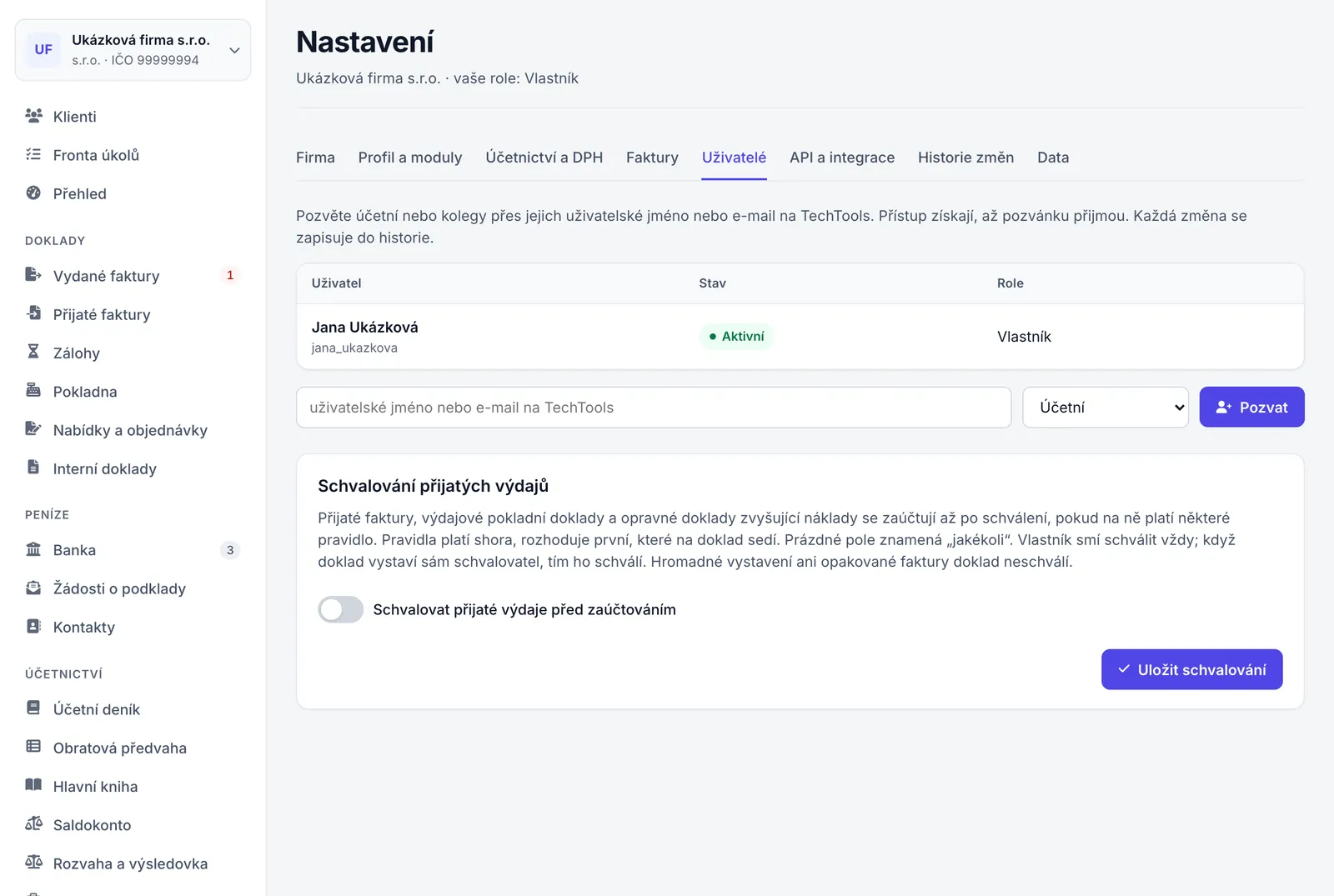
- V levém menu otevřete Nastavení a přejděte na kartu Uživatelé.
- Do pole pod seznamem uživatelů napište uživatelské jméno nebo e-mail účtu TechTools vaší účetní.
- Ve vedlejším seznamu nechte roli Účetní (nebo zvolte Editor či Jen čtení).
- Klikněte na Pozvat.
- Dejte účetní vědět, ať se do Salda přihlásí a pozvánku přijme.
Výsledek
Saldo napíše „Pozvánka pro … je odeslaná. Přístup vznikne, až ji přijme.“ V seznamu uživatelů má účetní stav Čeká na přijetí, po přijetí Aktivní. Pokud jste v průvodci zvolili Mám účetní, odškrtne se v prvních krocích krok Pozvěte svou účetní.
Když něco nejde
- „Na TechTools není účet s tímto uživatelským jménem ani e-mailem“
- Zkontrolujte překlep. Uživatelské jméno musí sedět celé, na velikosti písmen nezáleží. E-mail funguje jen tehdy, když je uložený v účtu TechTools vaší účetní.
- „Uživatel už k firmě přístup má nebo je pozvaný“
- Účetní už je v seznamu uživatelů. Roli jí změníte přímo v seznamu.
- Účetní píše, že se jí okno s pozvánkou hned zavře.
- Když už účetní v Saldu vede jiné firmy, okno s pozvánkou se jí v této verzi po načtení samo zavře. Jak pozvánku přijme přes API, popisuje Přijmout pozvánku do firmy.
Změnu role, zrušení pozvánky, odebrání přístupu a schvalování výdajů popisuje kapitola Nastavení a integrace.