Kapitola 13 z 16
Automatizace a práce účetní
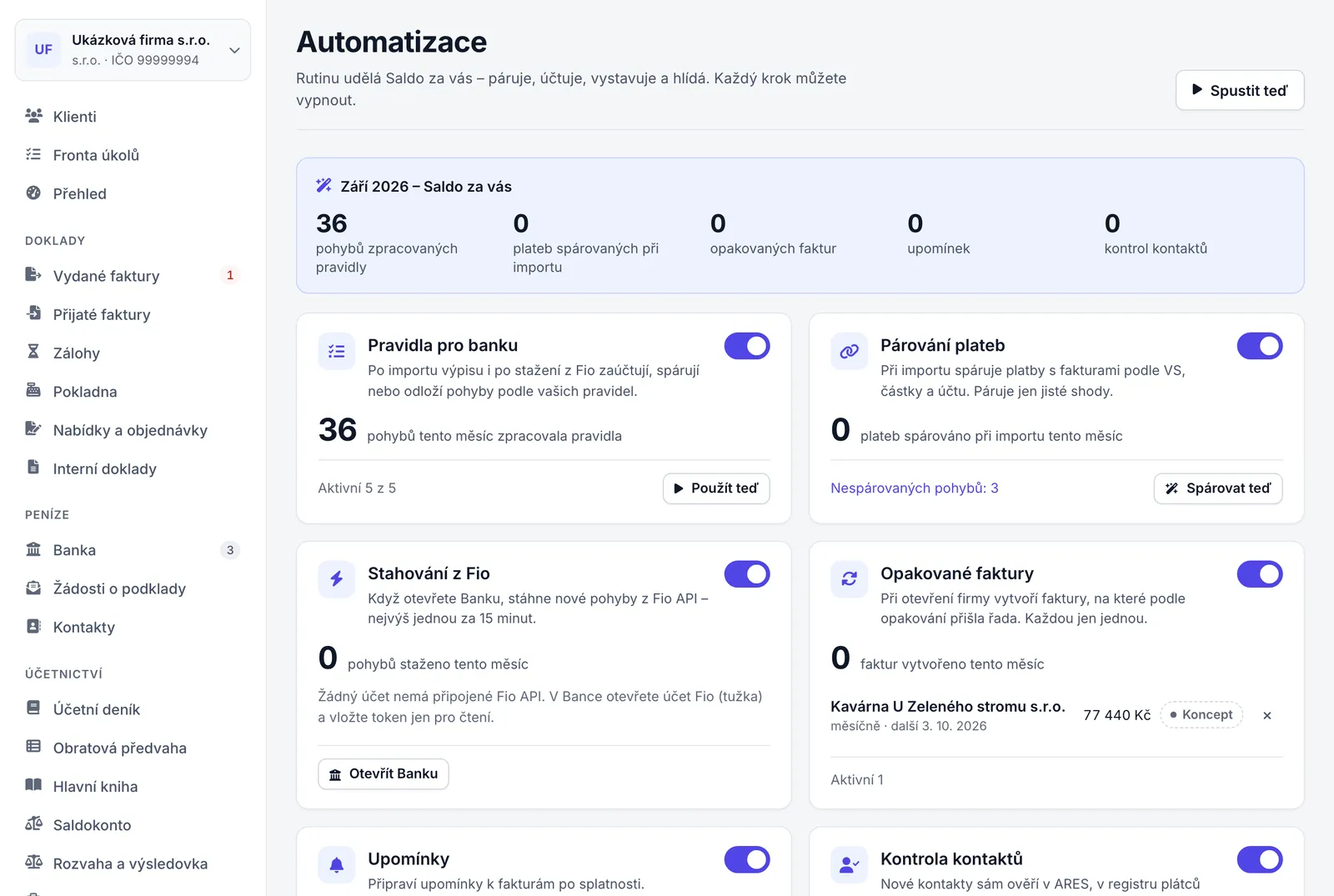
Stránka Automatizace ukazuje, co Saldo za vás páruje, účtuje, vystavuje a hlídá, a každou automatizaci jde vypnout. Účetním a všem, kdo vedou víc firem, slouží přehled Klienti a Fronta úkolů napříč firmami.
Na této stránce
- Stránka Automatizace
- Zapnout nebo vypnout automatizaci
- Co Saldo udělá samo a co potvrzujete vy
- Spustit automatizace ručně
- Jak fungují pravidla pro banku
- Vytvořit pravidlo pro banku
- Vytvořit pravidlo z bankovního pohybu
- Vytvořit pravidlo z návrhu
- Seřadit, vypnout, upravit a smazat pravidla
- Použít pravidla na čekající pohyby
- Párování plateb a stahování z Fio
- Opakované faktury
- Upomínky
- Kontrola nových kontaktů
- Klienti: všechny firmy na jedné stránce
- Fronta úkolů
Stránka Automatizace
- V Saldu
- Firma → Automatizace
Automatizace je v levém menu ve skupině Firma. Na telefonu klepněte dole na Menu a zvolte Automatizace. Položka je v menu vždy, nezávisí na zapnutých částech Salda.
- V záhlaví je tlačítko Spustit teď, které hned provede automatizace spouštěné při otevření firmy (viz Spustit automatizace ručně).
- Souhrn měsíce s nadpisem, například „Září 2026 – Saldo za vás“, ukazuje, kolik pohybů tento měsíc zpracovala pravidla, kolik plateb se spárovalo při importu, kolik vzniklo opakovaných faktur, kolik upomínek jste zaznamenali a kolik proběhlo kontrol kontaktů.
- Šest karet s přepínači: Pravidla pro banku, Párování plateb, Stahování z Fio, Opakované faktury, Upomínky a Kontrola kontaktů. Každá ukazuje číslo za tento měsíc, co teď čeká, a tlačítko, které akci provede hned.
- Seznam Pravidla pro banku a pod ním Navrhovaná pravidla, která Saldo odvodilo z vašich pohybů.
| Role | Co může |
|---|---|
| Vlastník, účetní | Zapínat a vypínat automatizace a měnit počet dní pro upomínky, vše ostatní jako editor. |
| Editor | Spouštět automatizace a tlačítka na kartách, zakládat, upravovat, řadit a mazat pravidla pro banku. Přepínače má nedostupné a stránka ukazuje „Automatizace zapíná a vypíná vlastník nebo účetní.“ |
| Čtenář (Jen čtení) | Stránku jen prohlíží. Tlačítka pro spuštění a úpravy se mu nezobrazí a při otevření firmy se pro něj nic nespouští. |
Zapnout nebo vypnout automatizaci
- V Saldu
- Firma → Automatizace; Automatizace → přepínač na kartě; Automatizace → Upomínky → počet dní po splatnosti
- Kdo
- Vlastník a účetní. Editorovi a čtenáři jsou přepínače i výběr dní nedostupné.
- Platí pro
- Všechny firmy. Nová firma má všechny automatizace zapnuté a upomínky 7 dní po splatnosti.
Postup
- V levém menu otevřete Automatizace.
- Na kartě automatizace klikněte na přepínač vpravo nahoře.
- U upomínek případně vyberte, kolik dní po splatnosti je Saldo nabízí (3 dní po splatnosti, 7 dní po splatnosti, 14 dní po splatnosti nebo 30 dní po splatnosti).
Výsledek
Změnu přepínače Saldo potvrdí hlášením, například „Párování plateb: vypnuto.“, a stránku načte znovu. Vypnutá karta je zašedlá. Změna platí pro celou firmu a všechny její uživatele a zapíše se do historie změn firmy (Nastavení → Historie změn).
| Karta | Co dělá | když je zapnutá | Co se nezmění | když ji vypnete |
|---|---|---|---|---|
| Pravidla pro banku | Po importu výpisu a po stažení z Fio použije pravidla na pohyby, které nespárovalo párování plateb. | Tlačítka Použít teď a Použít pravidla a volba Hned použít na nespárované pohyby fungují dál. | ||
| Párování plateb | Při importu výpisu, stažení z Fio a importu faktur z ISDOC (vydaných i přijatých, i z Fakturace) spáruje platby s fakturami, když je shoda jistá. | Ruční párování, Spárovat teď i Spárovat automaticky v Bance fungují dál. | ||
| Stahování z Fio | Při otevření Banky stáhne nové pohyby účtů s připojeným Fio API, u každého účtu nejvýš jednou za 15 minut. | Tlačítka Stáhnout teď a Stáhnout z banky fungují dál. | ||
| Opakované faktury | Při otevření firmy vytvoří faktury, na které podle opakování přišla řada. | Tlačítko Vystavit teď na kartě vytvoří faktury i s vypnutým přepínačem. | ||
| Upomínky | Tlačítko Spustit teď hlásí i počet faktur k upomínce. | Karta dál ukazuje faktury po splatnosti a tlačítko Připravit upomínky. Upomínky nikdy neodcházejí samy. | ||
| Kontrola kontaktů | Při otevření firmy ověří nové kontakty v registru plátců DPH, v insolvenčním rejstříku a v ARES. | Kontakty můžete prověřit ručně v Kontaktech. |
Co Saldo udělá samo a co potvrzujete vy
- V Saldu
- Firma → Automatizace; Peníze → Banka; Doklady → Vydané faktury
Automatizace běží v jasně daných chvílích. Nic z nich nepodává přiznání, neposílá e-maily ani neschvaluje doklady.
| Kdy | Co Saldo udělá | Přepínač |
|---|---|---|
| Při otevření firmy (přihlášení, znovunačtení stránky, přepnutí firmy, otevření klienta) | Vytvoří faktury z opakování, na které přišla řada. Ověří nové kontakty v registrech, nejvýš jednou za 10 minut. Spočítá faktury k upomínce. | Opakované faktury, Kontrola kontaktů, Upomínky |
| Při importu bankovního výpisu a stažení z Fio | Nejdřív spáruje platby, u kterých je shoda jistá, pak na zbylé nespárované pohyby použije pravidla pro banku. | Párování plateb, Pravidla pro banku |
| Při otevření Banky | Stáhne nové pohyby z Fio API. | Stahování z Fio |
| Při importu faktur z ISDOC (vydaných i přijatých) a z Fakturace | Spáruje faktury s platbami, které už v Bance jsou. | Párování plateb |
Automatizace při otevření firmy běží jen pro uživatele s právem zápisu (vlastník, účetní, editor) a opakované spuštění nic nezdvojí: každá opakovaná faktura vznikne jen jednou. Ukázková firma kontakty v registrech neověřuje, protože má smyšlené údaje.
Po otevření firmy může Saldo ohlásit „Vystaveno … opakovaných faktur.“, nebo „Připraveno … konceptů opakovaných faktur ke kontrole.“ s odkazem Zobrazit na Vydané faktury, a u nových kontaktů „Pozor: … – nespolehlivý plátce nebo insolvence.“ s odkazem Kontakty.
- Potvrzujete vy: koncepty opakovaných faktur vystavíte sami; platby, u kterých shoda není jistá, a platby kartou spárujete nebo zaúčtujete v Bance; upomínky vytisknete nebo uložíte do PDF a označíte jako odeslané; o kontaktu označeném jako riziko rozhodnete sami.
- Automatizace nikdy nepodávají přiznání ani hlášení, neposílají e-maily ani upomínky, neschvalují výdaje, neuzavírají ani nezamykají období.
Spustit automatizace ručně
- V Saldu
- Firma → Automatizace; Automatizace → Spustit teď
- Kdo
- Vlastník, účetní a editor. Čtenáři se tlačítka nezobrazí.
- Platí pro
- Všechny firmy. Spustí se jen zapnuté automatizace.
Postup
- V levém menu otevřete Automatizace.
- Klikněte na Spustit teď v záhlaví stránky.
Výsledek
Saldo vytvoří faktury z opakování, na které přišla řada, ověří nové kontakty (i když poslední kontrola proběhla před méně než 10 minutami) a spočítá faktury k upomínce. Hlášení shrne výsledek, například „Hotovo: vytvořeno 1 faktura, ověřeno kontaktů 3, k upomínce 2.“, nebo „Vše je hotové, nic nečekalo.“
| Tlačítko | Co udělá |
|---|---|
| Použít teď (Pravidla pro banku) | Použije aktivní pravidla na všechny nespárované pohyby. |
| Spárovat teď (Párování plateb) | Spáruje nespárované pohyby s fakturami tam, kde je shoda jistá. Odkaz Nespárovaných pohybů: … otevře Banku. |
| Stáhnout teď (Stahování z Fio) | Stáhne nové pohyby všech účtů s připojeným Fio API. Bez připojeného účtu je místo něj odkaz Otevřít Banku. |
| Vystavit teď (…) (Opakované faktury) | Vytvoří faktury, na které přišla řada; v závorce je jejich počet. |
| Připravit upomínky (…) (Upomínky) | Otevře okno Upomínky s fakturami, které čekají na upomínku. |
| Ověřit teď (Kontrola kontaktů) | Hned ověří nové kontakty v registrech. U ukázkové firmy chybí. |
Jak fungují pravidla pro banku
- V Saldu
- Firma → Automatizace; Automatizace → Pravidla pro banku; Peníze → Banka
Pravidlo pro banku říká, co udělat s bankovním pohybem, který splní podmínky: zaúčtovat ho, spárovat s fakturami kontaktu, přiřadit ke kontaktu, nebo ignorovat. Pravidla se zkoušejí shora dolů a pohyb zpracuje první aktivní pravidlo, jehož podmínky sedí a jehož akci jde provést. Když akce provést nejde (například kontakt nemá odpovídající otevřenou fakturu), zkusí se další pravidlo.
- Pravidla zpracují jen pohyby se stavem Nespárované, které nemají přiřazenou žádnou úhradu. Částečně spárovaný pohyb, pohyb v uzamčeném období a odchozí platbu, ke které Saldo vidí neuhrazenou přijatou fakturu se stejnou částkou a datem vystavení do tří dnů od platby (vystavenou, nebo koncept s přílohou), pravidla přeskočí – takovou platbu spárujte v Bance ručně, aby výdaj nevznikl dvakrát.
- Pravidla běží samy po importu výpisu a po stažení z Fio, až po párování plateb. Ručně je použijete tlačítkem Použít pravidla nebo Použít teď a při uložení pravidla volbou Hned použít na nespárované pohyby.
- Zpracovaný pohyb má v Bance pod zprávou štítek „Pravidlo „název““. Štítek zmizí, když pohyb později změníte.
- Pravidla se ukládají do zálohy firmy. Jsou společná pro všechny bankovní účty firmy, pokud podmínka neurčí jeden účet.
Podmínky pravidla
Podmínky jsou v okně pravidla v části Když pohyb…. Pohyb musí splnit všechny vyplněné podmínky. Kromě směru a bankovního účtu musí být vyplněná aspoň jedna další podmínka.
| Podmínka | Jak se porovnává |
|---|---|
| Směr platby | Obě, Příchozí, nebo Odchozí. |
| Na bankovním účtu | Všechny účty, nebo jeden účet firmy. |
| Účet protistrany | Číslo s kódem banky nebo IBAN; český IBAN Saldo převede na číslo účtu. Bez kódu banky stačí shoda čísla. |
| Název protistrany obsahuje | Část názvu, bez ohledu na velikost písmen a diakritiku. |
| Zpráva | obsahuje, nebo je přesně, bez ohledu na velikost písmen a diakritiku. |
| VS, KS, SS | je přesně (úvodní nuly a mezery se nepočítají), nebo obsahuje. |
| Částka (bez znaménka) | Rozmezí od–do. Porovnává se částka bez znaménka, směr určuje podmínka Směr platby. |
Akce pravidla
Akci vyberete v části …pak. Pod přepínačem akcí je vždy krátké vysvětlení, co akce udělá.
| Akce | Co s pohybem udělá |
|---|---|
| Zaúčtovat | Zaúčtuje pohyb na zvolený Protiúčet (v daňové evidenci do Kategorie) s textem z pole Text do deníku, jinak s názvem pravidla. Strany MD a Dal určí směr platby. Kontakt k zápisu je nepovinný. Pohyb má stav Zaúčtované. |
| Spárovat s fakturami | Najde otevřené faktury zvoleného kontaktu: podle variabilního symbolu, když sedí právě na jednu; jinak podle částky (nejstarší splatnost); jinak nejstarší faktury, jejichž součet přesně odpovídá platbě. Přijaté faktury placené kartou vynechá. Číslo účtu protistrany si zapamatuje u kontaktu, když tam žádné nemá. |
| Přiřadit kontakt | Uloží číslo účtu protistrany ke zvolenému kontaktu (když tam žádné nemá) a zkusí pohyb spárovat jako předchozí akce. Když se spárovat nepodaří, pohyb zůstane nespárovaný. |
| Ignorovat | Označí pohyb jako vyřízený bez zaúčtování, stav Ignorované. Hodí se na převody mezi vlastními účty. |
Vytvořit pravidlo pro banku
- V Saldu
- Firma → Automatizace; Automatizace → Pravidla pro banku → Nové pravidlo
- Kdo
- Vlastník, účetní a editor. Čtenáři se tlačítko Nové pravidlo nezobrazí.
- Platí pro
- Všechny firmy. V podvojném účetnictví vybíráte účet, v daňové evidenci, u výdajového paušálu a paušální daně kategorii příjmů a výdajů.
Postup
- V levém menu otevřete Automatizace a u seznamu Pravidla pro banku klikněte na Nové pravidlo.
- Vyplňte Název pravidla, podle kterého ho v seznamu poznáte.
- V části Když pohyb… vyplňte podmínky, například u Směr platby zvolte Odchozí a u Zpráva nechte obsahuje a napište
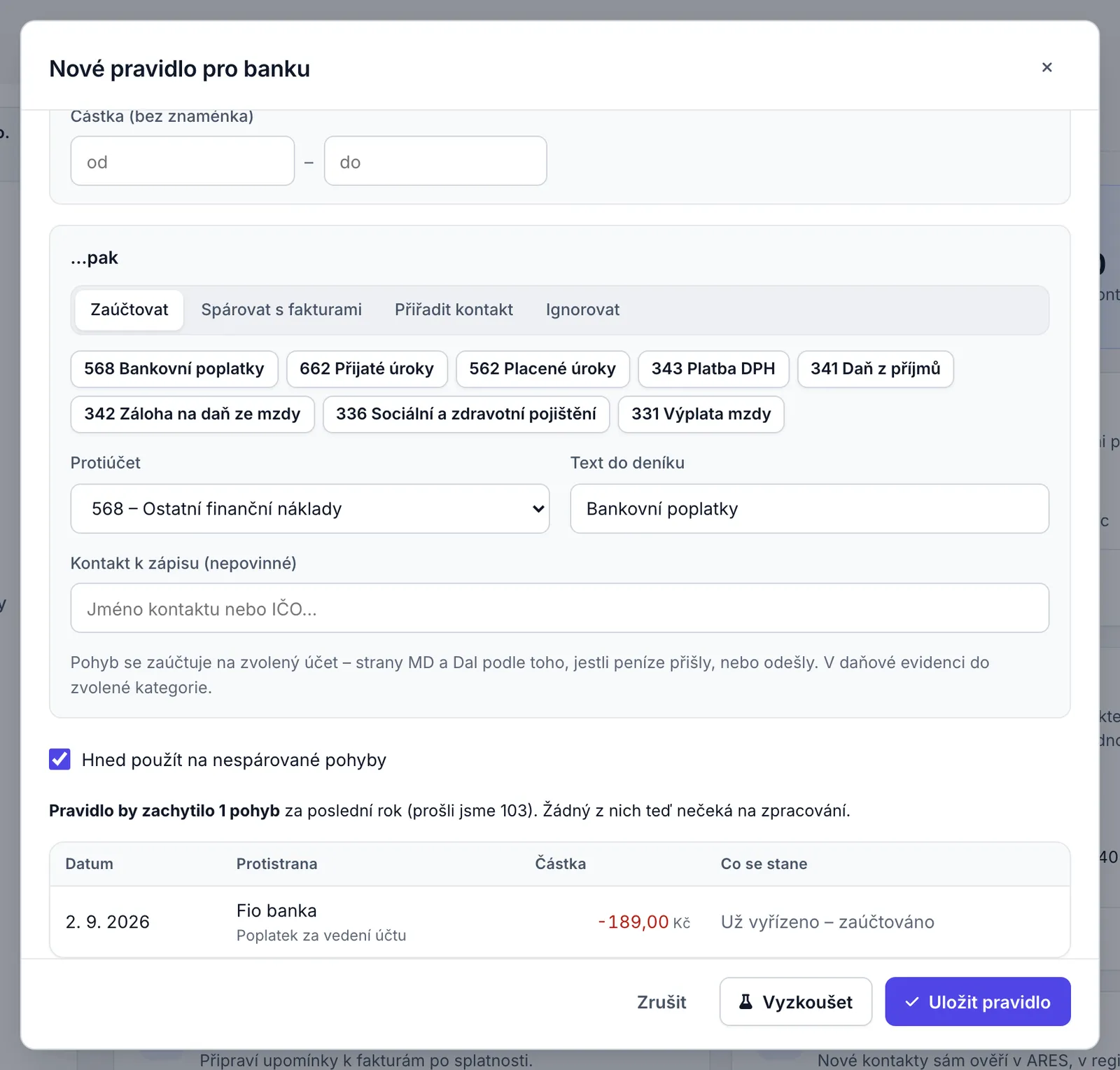
poplatek. - V části …pak vyberte akci. U akce Zaúčtovat zvolte Protiúčet (v daňové evidenci Kategorie) nebo klikněte na jednu z nabízených zkratek, např. 568 Bankovní poplatky, a případně vyplňte Text do deníku. U akcí Spárovat s fakturami a Přiřadit kontakt vyberte Kontakt.
- Klikněte na Vyzkoušet. Pod formulářem se ukáže, které pohyby z posledního roku by pravidlo zachytilo a co by s nimi udělalo.
- Nechte zaškrtnuté Hned použít na nespárované pohyby, pokud má pravidlo zpracovat i pohyby, které už čekají.
- Klikněte na Uložit pravidlo.
Výsledek
Pravidlo je na konci seznamu Pravidla pro banku a je zapnuté. Saldo potvrdí „Pravidlo je uložené.“, nebo „Pravidlo je uložené a hned zpracovalo … pohybů.“
Když něco nejde
- „Zadejte alespoň jednu podmínku – účet nebo název protistrany, zprávu, symbol nebo rozmezí částky“
- Samotný směr nebo bankovní účet nestačí. Doplňte další podmínku.
- „Vyberte účet nebo kategorii, na kterou se má pohyb zaúčtovat“
- U akce Zaúčtovat vyberte Protiúčet nebo Kategorii.
- „Účet … v účtovém rozvrhu není nebo je vypnutý – vyberte jiný“
- Vyberte jiný účet, nebo účet v účtovém rozvrhu označte jako Aktivní (kapitola Účetní knihy a výkazy).
- „Vyberte kontakt, ke kterému pohyby patří“
- U akcí Spárovat s fakturami a Přiřadit kontakt vyberte kontakt.
- „Částka „od“ je vyšší než „do“ – prohoďte je“
- Opravte rozmezí částky.
- „Za poslední rok podmínkám neodpovídá žádný pohyb. Zkuste některou podmínku zmírnit.“
- To není chyba, jen výsledek tlačítka Vyzkoušet. Zkontrolujte podmínky; pravidlo můžete uložit i tak.
Výsledek tlačítka Vyzkoušet projde až 2 000 pohybů za posledních 12 měsíců a ukáže nejvýš 40 z nich: „Pravidlo by zachytilo … pohybů za poslední rok (prošli jsme …)“ a kolik jich teď čeká na zpracování. Sloupec Co se stane říká například „Zaúčtuje na 568“, „Spáruje s fakturou kontaktu, pokud sedí VS nebo částka“, „Už vyřízeno – zaúčtováno“ nebo „Částečně spárováno – pravidlo pohyb přeskočí“. Vyzkoušení nic neukládá.
Vytvořit pravidlo z bankovního pohybu
- V Saldu
- Peníze → Banka; Banka → Vytvořit pravidlo z tohoto pohybu
- Kdo
- Vlastník, účetní a editor. Čtenáři se tlačítko nezobrazí.
- Platí pro
- Všechny firmy.
Postup
- V levém menu otevřete Banka. Na telefonu klepněte dole na Banka.
- U pohybu klikněte na ikonu hůlky (Vytvořit pravidlo z tohoto pohybu).
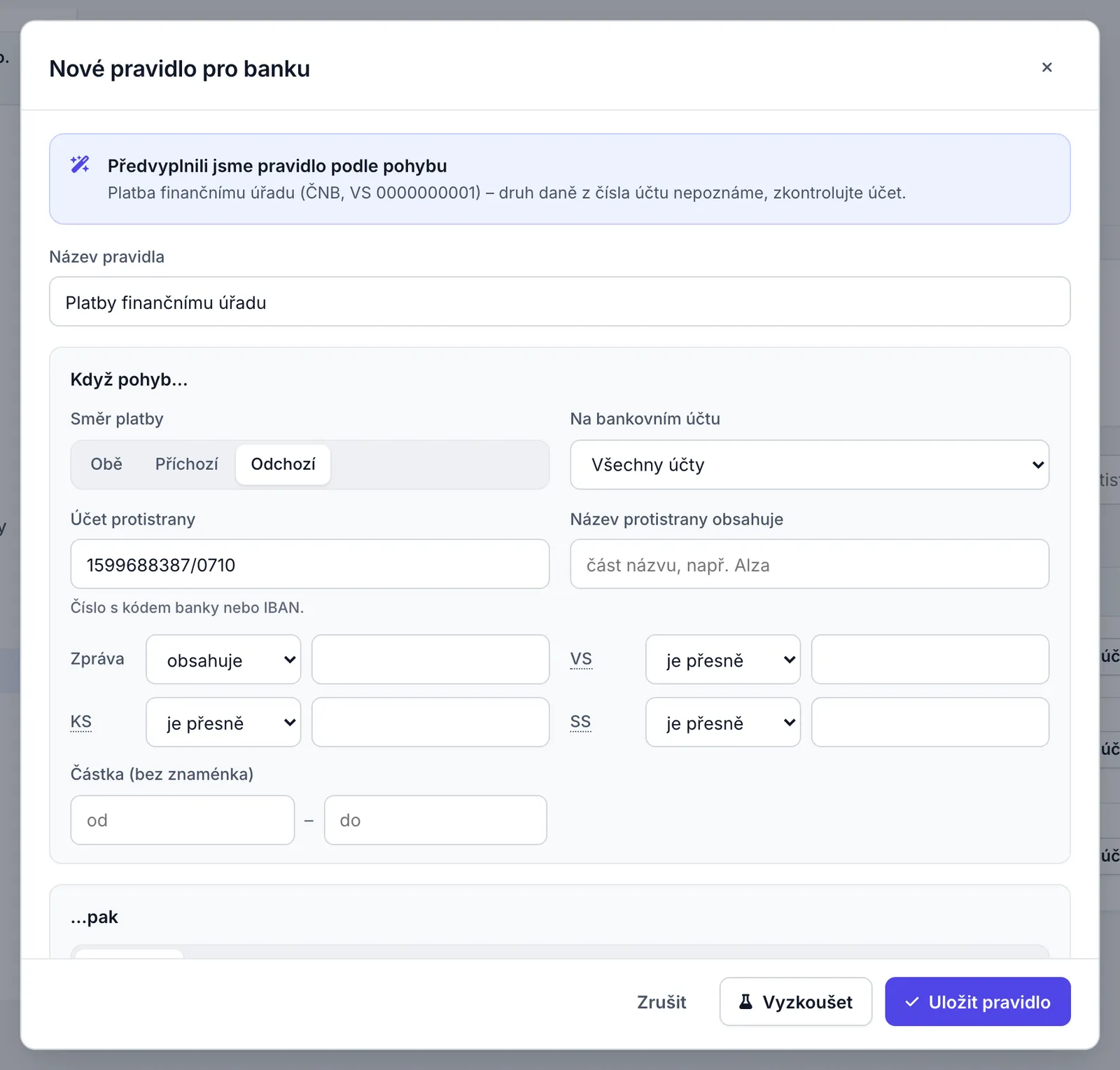
- V okně Nové pravidlo pro banku si přečtěte rámeček Předvyplnili jsme pravidlo podle pohybu a zkontrolujte podmínky i akci. Chybějící účet nebo kontakt doplňte.
- Klikněte na Vyzkoušet a pak na Uložit pravidlo.
Výsledek
Pravidlo je uložené v Automatizaci. S volbou Hned použít na nespárované pohyby zpracuje i tento pohyb, pokud je nespárovaný, a Saldo potvrdí například „Pravidlo je uložené a hned zpracovalo 1 pohyb.“
| Pohyb | Předvyplněné pravidlo |
|---|---|
| Odchozí platba na účet v ČNB (kód banky 0710) s variabilním symbolem | Platba státu podle předčíslí účtu finančního úřadu, podle ČSSZ nebo zdravotní pojišťovny. Podmínka: účet protistrany; akce: zaúčtovat na účet nebo kategorii podle druhu platby (tabulka níže). |
| Protiúčet je jeden z účtů firmy | Převody mezi vlastními účty, akce Ignorovat. |
| Odchozí platba se slovem „poplatek“, „vedení účtu“ apod. | Bankovní poplatky, zaúčtovat na 568 (v daňové evidenci V15). |
| Příchozí platba se slovem „úrok“ | Úroky od banky, zaúčtovat na 662 (v daňové evidenci P90). |
| Platba kartou („Nákup: …“, „Platba kartou …“) | Platby kartou – obchodník, účet podle dřívějších plateb u obchodníka, jinak ho doplníte. |
| Jiný pohyb | Podmínka podle účtu protistrany, jinak podle názvu, zprávy nebo přesné částky. Akce zaúčtovat na účet, kam jste pohyby této protistrany zaúčtovali dřív, nebo spárovat s fakturami kontaktu, který má tento účet uložený. Jinak akci doplníte. |
| Platba | Podvojné účetnictví | Daňová evidence |
|---|---|---|
| DPH (předčíslí 705) | 343 | V94 |
| Daň z příjmů fyzických osob (721) a právnických osob (7704) | 341 | V94 |
| Daň ze závislé činnosti (713) | 342 | V03 |
| Srážková daň (7720, 7712) | 342 | V03 |
| Silniční daň (748) | 538 | V11 |
| Paušální daň (2866) | 341 | V94 |
| Sociální pojištění – ČSSZ | 336 | V91 |
| Zdravotní pojištění | 336 | V91 |
| Jiná platba finančnímu úřadu | 343 (u neplátce DPH 341) | V94 |
Předčíslí účtů finančních úřadů odpovídají příloze č. 2 Finanční správy platné od 1. 1. 2026 (otevře se v nové kartě). Platbu ČSSZ Saldo pozná podle variabilního symbolu ČSSZ uloženého ve firmě nebo podle názvu protistrany, platbu zdravotní pojišťovně podle názvu pojišťovny nebo rodného čísla ve variabilním symbolu. U obecné platby finančnímu úřadu druh daně z čísla účtu nepozná a v rámečku vás vyzve účet zkontrolovat.
Vytvořit pravidlo z návrhu
- V Saldu
- Firma → Automatizace; Automatizace → Navrhovaná pravidla
- Kdo
- Vlastník, účetní a editor. Čtenář návrhy vidí bez tlačítek.
- Platí pro
- Všechny firmy s bankovními pohyby za poslední rok.
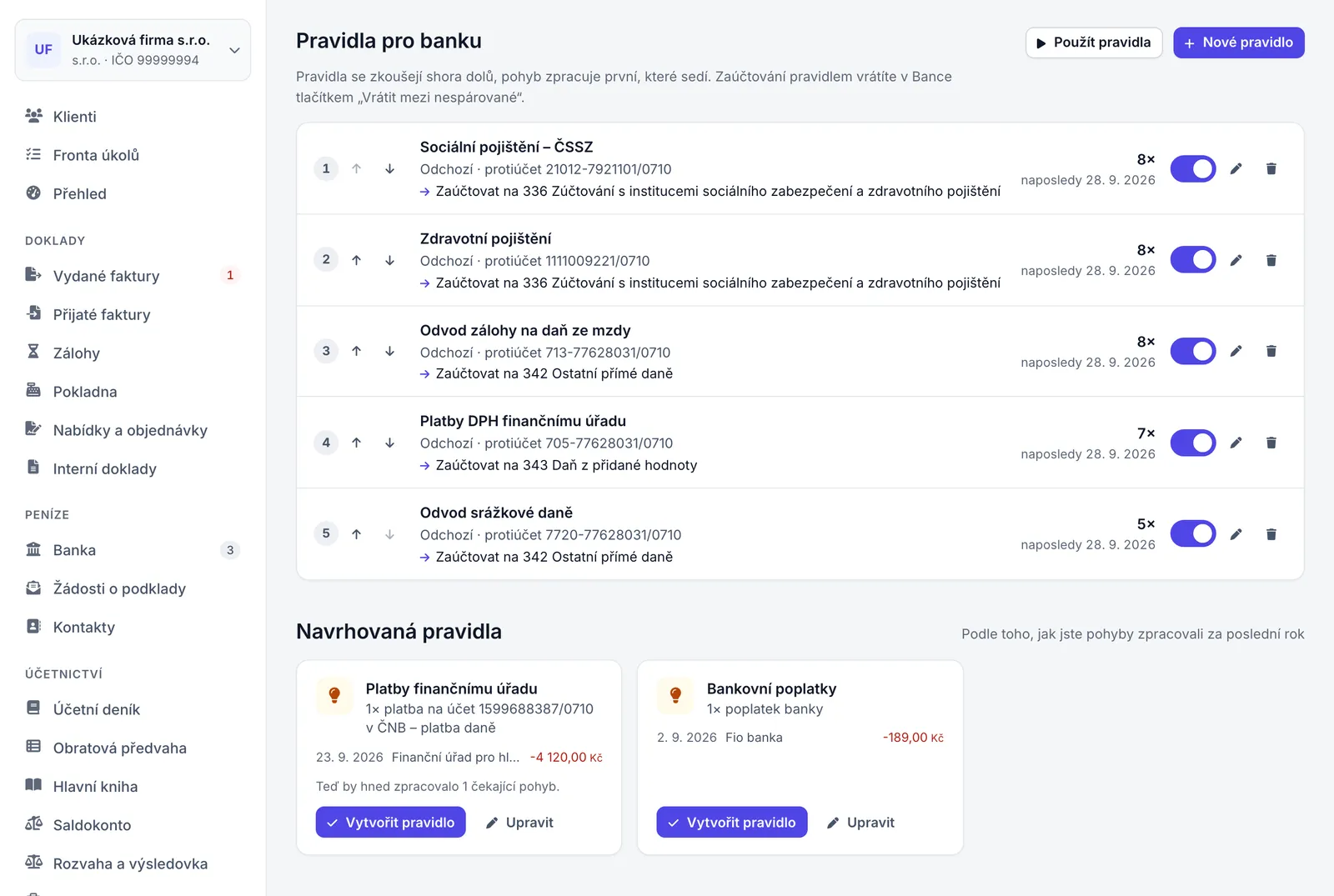
- V levém menu otevřete Automatizace a sjeďte na Navrhovaná pravidla.
- Přečtěte si u návrhu důvod a ukázkové pohyby, například „3× platba kartou u …“.
- Klikněte na Vytvořit pravidlo. Chcete-li pravidlo před uložením upravit, klikněte na Upravit. U návrhu bez účtu klikněte na Doplnit a vytvořit a účet doplňte.
Výsledek
Pravidlo je zapnuté, hned zpracuje čekající pohyby a návrh zmizí. Saldo potvrdí „Pravidlo „…“ je vytvořené a zpracovalo … pohybů.“, nebo „Pravidlo „…“ je vytvořené.“, když žádný pohyb nečekal.
Saldo navrhuje nejvýš 8 pravidel podle bankovních pohybů za posledních 12 měsíců: platby státu, převody mezi vlastními účty, bankovní poplatky a úroky (stačí jeden takový pohyb, i nezpracovaný), pohyby od stejné protistrany, které jste aspoň dvakrát zaúčtovali na stejný účet, a aspoň dvě platby kartou u stejného obchodníka. Návrh, jehož pohyby už pokrývá existující pravidlo, se nezobrazí. Návrh, který by hned zpracoval čekající pohyby, to uvádí: „Teď by hned zpracovalo … čekajících pohybů.“
Bez návrhů stránka napíše „Teď nemáme co navrhnout. Jakmile budete stejné pohyby zpracovávat opakovaně, pravidlo tu nabídneme.“
Seřadit, vypnout, upravit a smazat pravidla
- V Saldu
- Firma → Automatizace; Automatizace → Pravidla pro banku
- Kdo
- Vlastník, účetní a editor. Čtenář seznam vidí bez šipek a tlačítek a přepínače má nedostupné.
- Platí pro
- Všechny firmy.
Postup
- V levém menu otevřete Automatizace a sjeďte na Pravidla pro banku.
- Pořadí změňte šipkami Posunout výš a Posunout níž u čísla pravidla. Pravidlo výš v seznamu má přednost.
- Chcete-li pravidlo dočasně vypnout, klikněte na přepínač v jeho řádku. Vypnuté pravidlo je zašedlé a nepoužije se.
- Chcete-li pravidlo upravit, klikněte na tužku (Upravit pravidlo). Otevře se stejné okno jako u nového pravidla.
- Chcete-li pravidlo smazat, klikněte na koš (Smazat pravidlo) a v okně Smazat pravidlo? klikněte na Smazat.
Výsledek
Seznam ukazuje nové pořadí a stav. Smazané pravidlo zmizí; pohyby, které už zpracovalo, zůstanou, jak jsou.
Každý řádek seznamu ukazuje pořadí, název, podmínky (např. „Odchozí · zpráva obsahuje „poplat““), akci (např. „Zaúčtovat na 568 Ostatní finanční náklady“) a kolikrát a kdy naposledy pravidlo pohyb zpracovalo, nebo „zatím nepoužito“. Karta Pravidla pro banku nahoře ukazuje, kolik pravidel je aktivních.
Bez pravidel seznam napíše „Zatím žádné pravidlo“ a radí vytvořit pravidlo v Bance tlačítkem u pohybu.
Použít pravidla na čekající pohyby
- V Saldu
- Firma → Automatizace; Automatizace → Použít pravidla; Banka → Použít pravidla
- Kdo
- Vlastník, účetní a editor.
- Platí pro
- Všechny firmy. Tlačítko funguje i s vypnutým přepínačem Pravidla pro banku, ten řídí jen spouštění po importu.
Postup
- V levém menu otevřete Automatizace a u seznamu Pravidla pro banku klikněte na Použít pravidla (stejně funguje Použít teď na kartě). V Bance je tlačítko Použít pravidla v záhlaví.
- Počkejte na hlášení.
Výsledek
Aktivní pravidla zpracují nespárované pohyby. Hlášení ukáže „Pravidla zpracovala … pohybů.“, nebo „Žádný nespárovaný pohyb pravidlům neodpovídá.“ V Bance mají zpracované pohyby štítek s názvem pravidla.
Když něco nejde
- Pravidlo zaúčtovalo pohyb špatně.
- V Bance u pohybu klikněte na Vrátit mezi nespárované a v okně Zrušit párování? potvrďte Zrušit párování. Pak pravidlo upravte, aby se chyba neopakovala.
Párování plateb a stahování z Fio
- V Saldu
- Firma → Automatizace; Automatizace → Párování plateb; Automatizace → Stahování z Fio
Dvě karty Automatizace řídí, jak se pohyby dostávají do Salda a jak se párují s fakturami. Samotné párování a připojení Fio popisuje kapitola Banka a pokladna.
Párování plateb
Se zapnutým Párováním plateb Saldo při importu výpisu a stažení z Fio spáruje platby s fakturami podle variabilního symbolu, částky a účtu, ale jen tehdy, když je shoda jistá. Totéž udělá hned po importu faktur z ISDOC (vydaných i přijatých) nebo z Fakturace s platbami, které už v Bance jsou. Karta ukazuje, kolik plateb se tento měsíc spárovalo při importu, a odkaz Nespárovaných pohybů: ….
Tlačítko Spárovat teď projde všechny nespárované pohyby. Hlášení ukáže „Spárováno … pohybů.“, nebo „Žádná jistá shoda – zbylé pohyby spárujte v Bance.“ Platby kartou a platby bez jisté shody párování nikdy nepotvrdí samo.
Stahování z Fio
Se zapnutým Stahováním z Fio Saldo při otevření Banky stáhne nové pohyby účtů, které mají připojené Fio API a nestahovaly se posledních 15 minut. Stažené pohyby se hned párují a zpracují pravidly jako při importu výpisu.
Karta vypíše připojené účty s časem posledního stažení („Naposledy …“), „Zatím nestaženo“, nebo s chybou („Chyba: …“). Tlačítko Stáhnout teď stáhne pohyby hned. Bez připojeného účtu karta napíše „Žádný účet nemá připojené Fio API. V Bance otevřete účet Fio (tužka) a vložte token jen pro čtení.“ a nabídne Otevřít Banku.
Opakované faktury
- V Saldu
- Firma → Automatizace; Automatizace → Opakované faktury; Vydané faktury → ⋯ → Vytvořit automatické pravidlo…
Opakovaná faktura je automatické pravidlo navázané na vystavenou fakturu nebo zálohovou fakturu: Saldo podle ní vytváří nové faktury se stejným odběratelem a položkami, s novými daty a splatností. Pravidlo založíte v detailu faktury v nabídce ⋯ volbou Vytvořit automatické pravidlo… (kapitola Vydané faktury); v Automatizaci pravidla sledujete a spouštíte.
- Jak často
- Každý měsíc, Každé čtvrtletí, Každého půl roku, nebo Každý rok.
- Další vystavení
- Datum příští faktury. Nové pravidlo nabídne nejbližší takový den v měsíci jako u vzorové faktury, který je až po dnešku.
- Opakovat do (nepovinné)
- Poslední faktura vznikne nejpozději k tomuto dni, pak se pravidlo ukončí.
- Rovnou vystavit a zaúčtovat – jinak vznikne koncept ke kontrole
- Zaškrtnuté: faktura se rovnou vystaví (v podvojném účetnictví i zaúčtuje). Nezaškrtnuté: vznikne koncept ke kontrole, který vystavíte sami.
- Faktura vznikne, když Saldo otevřete v den dalšího vystavení nebo později (se zapnutou automatizací Opakované faktury), nebo když kliknete na Vystavit teď či Spustit teď. Každá faktura vznikne jen jednou.
- Nová faktura má datum vystavení (a u daňového dokladu i datum plnění) rovné dni, na který připadla, a splatnost podle splatnosti odběratele, jinak podle výchozí splatnosti firmy. Faktura v cizí měně dostane kurz ČNB k datu plnění.
- Když Saldo delší dobu neotevřete, vytvoří při dalším otevření všechny zmeškané faktury najednou, každou s jejím datem, nejvýš 24 za jedno pravidlo najednou.
- Když fakturu vytvořit nejde (například vzor nemá odběratele, nebo by se faktura měla rovnou vystavit do uzamčeného období), Saldo nic nevytvoří, datum dalšího vystavení nechá a zkusí to při příštím spuštění. Chybu ukáže jen tlačítko Vystavit teď; při otevření firmy a tlačítkem Spustit teď se neohlásí.
- Jedna faktura může mít jen jedno aktivní pravidlo („Tato faktura už má automatické pravidlo – upravte to stávající“). Zrušené pravidlo už vytvořené faktury nemění.
Karta Opakované faktury
Karta ukazuje, kolik faktur z opakování tento měsíc vzniklo, a nejbližších šest pravidel: odběratele (nebo číslo vzorové faktury), četnost, datum dalšího vystavení, „na řadě“ u pravidel, na která už přišla řada, částku a štítek Vystaví (vystaví se rovnou), nebo Koncept. Dole je počet aktivních pravidel a kolik jich je na řadě.
Bez pravidel karta napíše „Žádná faktura se zatím neopakuje. U vystavené faktury zvolte v nabídce ⋯ „Vytvořit automatické pravidlo“.“
Vystavit opakované faktury hned
- Kdo
- Vlastník, účetní a editor.
- Platí pro
- Všechny firmy s pravidlem, na které přišla řada. Funguje i s vypnutým přepínačem Opakované faktury.
Postup
- V levém menu otevřete Automatizace.
- Na kartě Opakované faktury klikněte na Vystavit teď (…). Tlačítko je tam jen tehdy, když na nějaké pravidlo přišla řada.
Výsledek
Saldo vytvoří faktury a potvrdí „Vytvořeno … faktur.“ Vystavené i koncepty najdete ve Vydaných fakturách (zálohové faktury v Zálohách); koncepty vystavíte sami.
Zrušit opakování
- Kdo
- Vlastník, účetní a editor.
- Platí pro
- Všechny firmy.
Postup
- V levém menu otevřete Automatizace.
- Na kartě Opakované faktury klikněte u pravidla na křížek (Zrušit opakování).
- V okně Zrušit opakování? klikněte na Zrušit opakování.
Výsledek
Pravidlo zmizí a další faktury podle něj nevzniknou. Už vytvořené faktury zůstanou. Stejně pravidlo zrušíte v detailu faktury v nabídce ⋯ volbou Upravit automatické pravidlo… a tlačítkem Zrušit pravidlo.
Upomínky
- V Saldu
- Firma → Automatizace; Automatizace → Upomínky → Připravit upomínky
Karta Upomínky ukazuje vydané faktury, které jsou po splatnosti aspoň zvolený počet dní (výchozí 7) a za posledních stejně dní k nim nebyla zaznamenaná upomínka. Saldo upomínky jen připraví – vytisknete nebo uložíte je do PDF a pošlete sami.
- Kdo
- Vlastník, účetní a editor. Počet dní mění vlastník nebo účetní.
- Platí pro
- Všechny firmy.
Postup
- V levém menu otevřete Automatizace.
- Na kartě Upomínky zkontrolujte seznam faktur. Kliknutím na řádek otevřete fakturu.
- Klikněte na Připravit upomínky (…).
- V okně Upomínky zrušte zaškrtnutí faktur, ke kterým upomínku nechcete, a kliknutím na řádek si prohlédněte náhled upomínky.
- Klikněte na Tisk / PDF a upomínky vytiskněte nebo uložte do PDF.
- Upomínky pošlete odběratelům mimo Saldo, například e-mailem nebo poštou.
- Klikněte na Označit jako odeslané.
Výsledek
Saldo potvrdí například „Upomínky zaznamenány: 1 doklad.“ U faktur se zvýší počet upomínek a zapíše se datum poslední upomínky; další upomínka bude o stupeň důraznější. Faktury zmizí z karty až do dalšího uplynutí zvoleného počtu dní. Karta ukazuje „Tento měsíc odesláno …“.
Každý řádek karty ukazuje číslo faktury a odběratele, kolik dní je po splatnosti, kolik upomínek už odešlo, a zbývající částku; karta vypíše nejvýš 8 faktur. Bez faktur k upomínce napíše například „Žádná faktura není po splatnosti déle než 7 dní bez upomínky.“
Okno Upomínky ukazuje u každé faktury stupeň upomínky, dny po splatnosti a úrok z prodlení a dole součet dlužných částek. Upomínky k libovolným vybraným fakturám po splatnosti připravíte i ve Vydaných fakturách hromadnou akcí (kapitola Vydané faktury).
Kontrola nových kontaktů
- V Saldu
- Firma → Automatizace; Automatizace → Kontrola kontaktů → Ověřit teď
Se zapnutou Kontrolou kontaktů Saldo při otevření firmy ověří kontakty založené za posledních 30 dní v registru plátců DPH, v insolvenčním rejstříku a v ARES. Stejné kontroly spustí tlačítko Ověřit teď.
| Registr | Co se ověří |
|---|---|
| Registr plátců DPH | Kontakty s českým DIČ (CZ…), které ještě ověřené nebyly: zda je kontakt plátce a zda není nespolehlivý plátce. |
| Insolvenční rejstřík | Kontakty s IČO, které ještě ověřené nebyly, nejvýš 5 při jednom spuštění. Nalezené řízení se uloží ke kontaktu. |
| ARES | Kontakty s IČO, které ještě ověřené nebyly, nejvýš 5 při jednom spuštění. Doplní chybějící DIČ, ulici, obec a PSČ; údaje, které kontakt už má, nepřepíše. |
- Při otevření firmy se kontrola spustí nejvýš jednou za 10 minut. U většího počtu nových kontaktů se tedy ověřují postupně.
- Karta vypíše nejvýš 8 kontaktů, které jsou nespolehlivými plátci DPH, jsou v insolvenci nebo jejichž IČO v ARES není; kliknutím otevřete kontakt. Dole je počet nových kontaktů za 30 dní a kolik jich čeká na ověření.
- Když registry neodpovídají, tlačítko Ověřit teď ohlásí „Registry neodpověděly: …“ a kontrola se zopakuje při dalším spuštění.
- Ukázková firma kontakty neověřuje („Ukázková firma má smyšlené kontakty, proto se v registrech neověřují.“) a tlačítko Ověřit teď nemá.
Ruční prověření kontaktu a výsledky registrů popisuje kapitola Kontakty a žádosti o podklady.
Klienti: všechny firmy na jedné stránce
- V Saldu
- Klienti
Klienti ukazují všechny firmy, ve kterých máte přijaté členství, s tím, co v nich hoří: přiznání k DPH, faktury po splatnosti, nespárované pohyby a koncepty. Firmy, které nejvíc potřebují pozornost, jsou nahoře, archivované na konci.
Položky Klienti a Fronta úkolů se objeví nahoře v levém menu, když máte přístup k více než jedné firmě (počítá se i ukázková firma), nebo když jste v profilu firmy uvedli, že jste účetní kancelář nebo účetní. Na telefonu jsou v Menu. Adresa #/klienti funguje vždy.
| Karta | Co ukazuje |
|---|---|
| Vyžaduje pozornost | Kolik firem z celkového počtu potřebuje pozornost a kolik je naléhavých. |
| DPH do 7 dní | Kolik firem má termín přiznání k DPH za poslední období do 7 dní nebo už zmeškaný a přiznání za něj nemá podané s doloženou doručenkou nebo schválenou výjimkou. |
| Po splatnosti | Součet neuhrazených vydaných faktur a dobropisů po splatnosti ve všech firmách v korunách. |
| K spárování | Počet nespárovaných bankovních pohybů ve všech firmách, pod ním i počet konceptů dokladů. |
| Sloupec | Co ukazuje |
|---|---|
| Firma | Název, IČO, právní forma a vaše role; štítky Otevřená (firma, kterou máte právě otevřenou), Ukázka a Archiv. Tlačítka Přehled, Banka a u registrovaných k DPH DPH otevřou danou stránku firmy. |
| DPH | Stav přiznání k DPH za poslední skončené období (tabulka níže) a termín. |
| Po splatnosti | Součet a počet vydaných faktur a dobropisů po splatnosti, nebo „Nic“. |
| K vyřízení | Počet nespárovaných pohybů v bance („Banka spárovaná“, když nic nečeká) a počet konceptů dokladů. |
| Poslední změna | Kdy se ve firmě naposledy něco změnilo (po najetí myší kdo a co) a zda je uzamčené období („Uzamčeno do …“, nebo „Období neuzamčené“). |
| Štítek | Význam |
|---|---|
| Připravit za … | Přiznání za poslední skončené období ještě není připravené a termín neuplynul. Pod štítkem je „Podat do … (za … dní)“. |
| Připraveno za … | Přiznání je připravené, ale ještě není označené jako podané. Po termínu dostane připomínku „– označte jako podané“. |
| Nepodáno za … | Termín uplynul a přiznání není připravené ani podané. |
| Odesláno za … | Přiznání je označené jako podané, doručenka zatím není doložená. |
| Doručení doloženo za … | Podání má ověřenou doručenku. Pod štítkem je další termín. |
| Schváleno bez doručenky za … | Podání bez doručenky má schválenou výjimku. |
| Za … nepodává | Firma za to období přiznání podávat nemusela, například byla registrovaná k DPH až později. |
| Identifikovaná osoba | Identifikovaná osoba; přehled pro ni přiznání nehlídá, ukazuje jen další termín. |
| Neplátce DPH | Firma není registrovaná k DPH. |
Barevný proužek u firmy ukazuje naléhavost. Červený: firma zmeškala termín přiznání, nebo do něj zbývají nejvýš 3 dny a přiznání není připravené. Oranžový: do termínu zbývá nejvýš 7 dní, podání nemá doloženou doručenku, nebo má firma faktury po splatnosti či nespárované pohyby. Zelený: nic nečeká. Šedý: archivovaná firma.
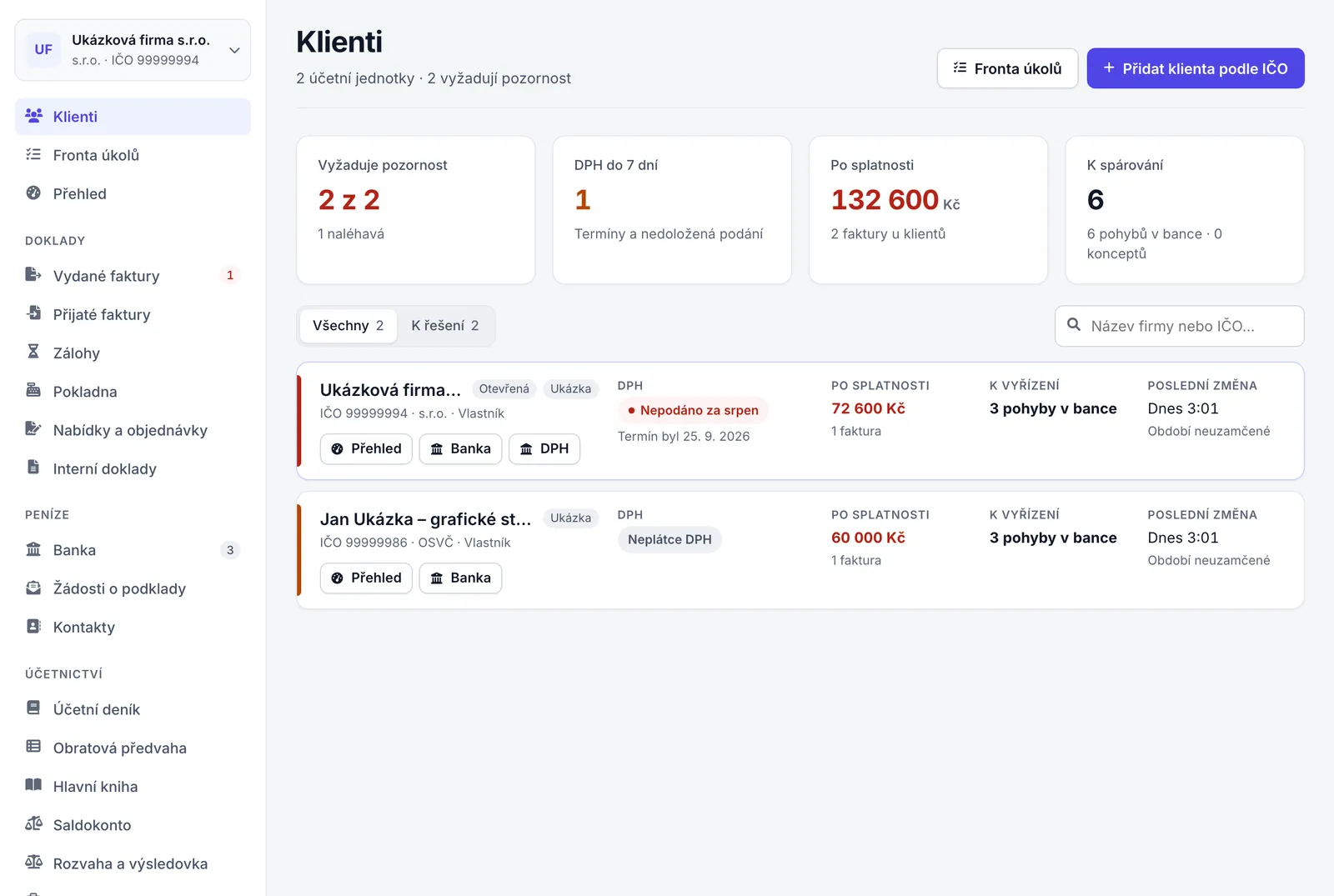
Otevřít firmu klienta
- Kdo
- Kdokoli s přijatým členstvím ve firmách, v každé firmě s právy své role.
- Platí pro
- Všechny firmy, ve kterých máte přijaté členství.
Postup
- V levém menu nahoře klikněte na Klienti.
- Přepínačem K řešení zobrazte jen firmy, které potřebují pozornost, nebo firmu vyhledejte v poli Název firmy nebo IČO….
- Klikněte na řádek firmy, nebo na tlačítko Přehled, Banka či DPH u ní.
Výsledek
Saldo firmu otevře (stejně jako přepnutí firmy) a rovnou ukáže vybranou stránku. Při otevření proběhnou automatizace firmy.
Tlačítko Přidat klienta podle IČO otevře průvodce založením firmy rovnou u IČO klienta (kapitola Začínáme); tlačítko Fronta úkolů vede na frontu. Volba přepínače Všechny / K řešení si prohlížeč pamatuje.
Fronta úkolů
- V Saldu
- Fronta úkolů
Fronta úkolů skládá konkrétní kroky ze všech vašich firem, které nejsou archivované: koncepty k vystavení, nespárované pohyby, doklady bez originálu, nepodaná přiznání k DPH a podání bez doložené doručenky. Kroky Saldo zjišťuje z dat firmy, sami je nezakládáte. Co vyřešíte, z fronty zmizí a zůstane v historii.
| Druh | Kdy vznikne | Priorita a termín | Kdy se vyřeší |
|---|---|---|---|
| Koncept dokladu – „Dokončit a vystavit koncept: …“ | Účetní doklad je uložený jako koncept (nabídky, objednávky a dodací listy ne). | Běžná, když má koncept datum vystavení starší než 14 dní, jinak nízká. Bez termínu. | Doklad je vystavený, nebo smazaný. |
| Bankovní výjimka – „Spárovat nebo zaúčtovat pohyb …“ | Bankovní pohyb je nespárovaný. | Termín 15. den následujícího měsíce; po něm vysoká, do té doby běžná. | Pohyb je spárovaný, zaúčtovaný, nebo ignorovaný. |
| Chybějící podklad – „Doplnit originál dokladu …“ | Vystavená přijatá faktura, přijatý dobropis nebo výdajový pokladní doklad od 1. 1. loňského roku nemá přílohu (kromě dokladů z ISDOC). | Nízká, bez termínu. | K dokladu je přiložený soubor. |
| Daňové podání – „Podat přiznání k DPH za …“ | Plátce DPH nemá za skončené období podané přiznání. Sleduje období od příchodu firmy do Salda (a předchozí, jehož termín tehdy ještě neuplynul) a respektuje datum registrace. | Vysoká nejvýš 3 dny před termínem a po něm, běžná do 7 dní, jinak nízká. Termín je termín přiznání. | Přiznání k DPH za to období (nebo období, které ho překrývá) je označené jako podané. |
| Doručení podání – „Doložit doručení: …“ | Podání označené jako podané v posledních 365 dnech nemá ověřenou doručenku k aktuálnímu XML ani schválenou výjimku. Týká se všech druhů podání. | Běžná, bez termínu. | Doručenka je ověřená, nebo je schválená výjimka. |
Krok se vyřeší jen tehdy, když Saldo při kontrole jeho vlastního zdroje zjistí, že je hotový. Když se problém vrátí (například pohyb vrátíte mezi nespárované), otevře se znovu tentýž krok. Fronta nikdy nic nezapisuje do účetnictví.
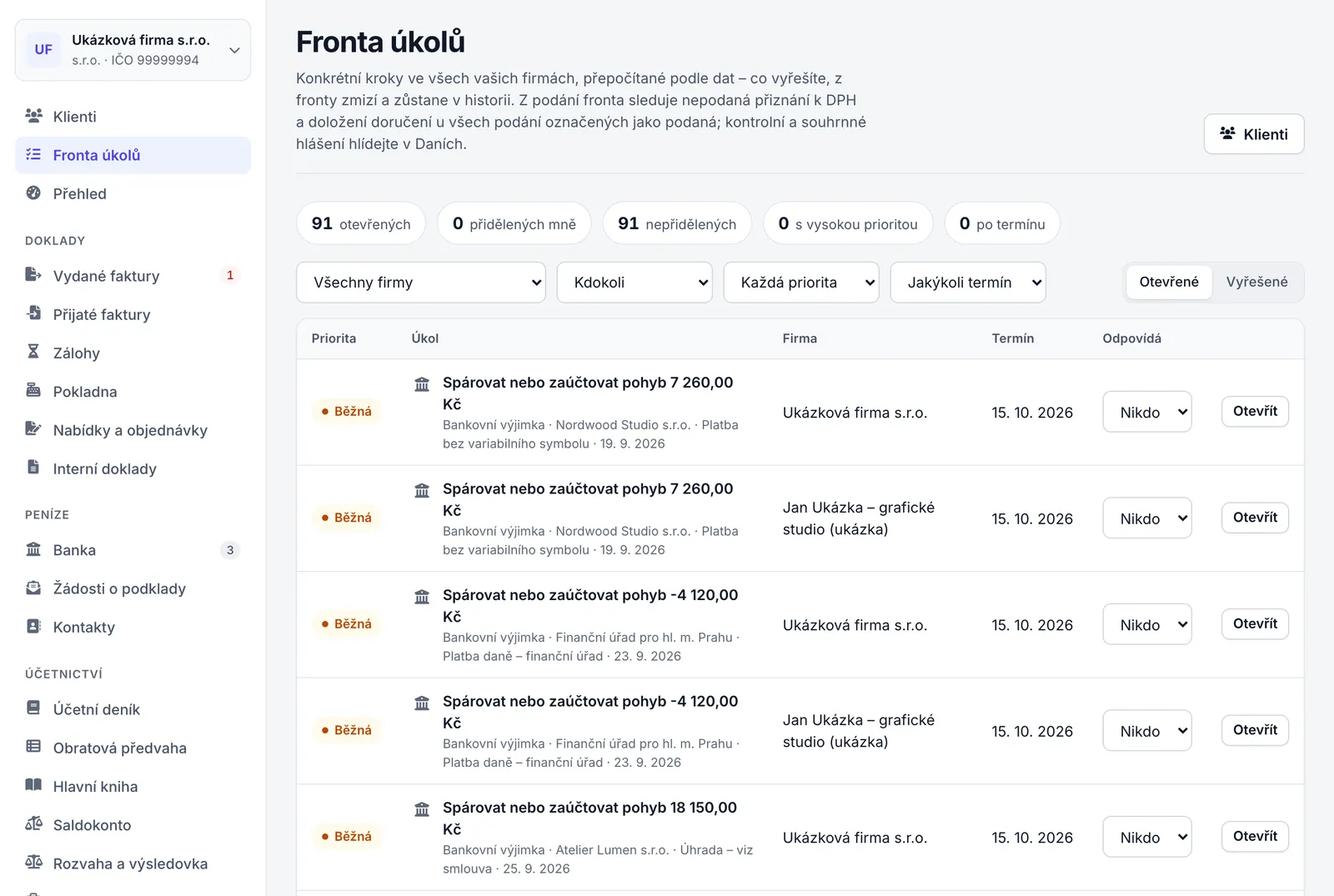
Pracovat s frontou
- Kdo
- Kdokoli s přijatým členstvím ve firmách. Otevřený krok vyřešíte s právy své role ve firmě, ke které krok patří.
- Platí pro
- Všechny nearchivované firmy, ve kterých máte přijaté členství.
Postup
- V levém menu nahoře klikněte na Fronta úkolů.
- Filtry zúžte seznam podle firmy (Všechny firmy), odpovědné osoby (Kdokoli, Přidělené mně, Nepřidělené, nebo jméno), priority (Každá priorita, Vysoká, Běžná, Nízká) a termínu (Jakýkoli termín, Po termínu, Do 7 dní).
- U kroku klikněte na Otevřít (nebo kamkoli do řádku).
- Krok na otevřené stránce vyřešte, například spárujte pohyb nebo přiložte originál.
Výsledek
Saldo otevře firmu kroku a u podání přepne i rok, pak ukáže stránku zdroje: detail dokladu, Banku s daným účtem, nebo podání v části Daně (u JMHZ v Mzdách). Vyřešený krok při dalším načtení fronty zmizí mezi vyřešené.
Nahoře jsou počty otevřených kroků, kroků přidělených vám, nepřidělených, s vysokou prioritou a po termínu. Seznam je seřazený podle priority, pak podání a doručení před ostatními kroky a pak podle termínu. Filtry si prohlížeč pamatuje. Položka Fronta úkolů v levém menu ukazuje počet otevřených kroků přidělených vám.
Fronta se přepočítá při prvním otevření stránky; změna filtru nebo přidělení používá stav z tohoto přepočtu. Seznam má nejvýš 1 000 řádků („Zobrazujeme prvních 1 000 úkolů. Zužte výběr filtrem.“) a v každé firmě Saldo nově najde nejvýš 500 kroků každého druhu, nejstarší první.
Přidělit krok odpovědné osobě
- Kdo
- Vlastník a účetní firmy, ke které krok patří. Ostatní vidí ve sloupci Odpovídá jen jméno, nebo pomlčku.
- Platí pro
- Kroky firem, ve kterých jste vlastník nebo účetní.
Postup
- Otevřete Fronta úkolů a nechte zobrazené Otevřené kroky.
- U kroku vyberte ve sloupci Odpovídá člena firmy, nebo Nikdo.
Výsledek
Saldo potvrdí „Úkol je přidělený.“, nebo „Úkol je bez odpovědné osoby.“ Přidělení se zapíše do historie změn firmy (Nastavení → Historie změn) a přidělený uvidí krok ve filtru Přidělené mně a v počtu u položky v menu.
Když něco nejde
- „Úkol lze přidělit jen členovi firmy s právem zápisu“
- Krok přidělte vlastníkovi, účetní nebo editorovi dané firmy. Čtenáři přidělit nejde.
- „Úkoly smí přidělovat vlastník nebo účetní firmy“
- V této firmě nemáte roli vlastník ani účetní. Požádejte ho o přidělení.
Když přidělený člověk ztratí ve firmě právo zápisu nebo z firmy odejde, jeho otevřené kroky se při dalším přepočtu fronty vrátí mezi nepřidělené.
Vyřešené kroky
Přepínač Vyřešené ukáže kroky vyřešené za posledních 90 dní, nejnovější nahoře, s datem vyřešení a tím, kdo je měl na starosti. Starší vyřešené kroky se nezobrazují. Když za 90 dní nic vyřešeno nebylo, fronta napíše „Nic vyřešeného za posledních 90 dní“.