Kapitola 6 z 16
Zálohy, dobropisy a obchodní doklady
Vedle běžných faktur Saldo vede zálohové faktury a daňové doklady k přijatým platbám, dobropisy, obchodní doklady (nabídky, objednávky a dodací listy) a v podvojném účetnictví interní doklady. Kapitola ukazuje, jak na sebe navazují a co se z nich účtuje a hlásí.
Na této stránce
- Druhy dokladů v této kapitole
- Seznam Zálohy
- Vystavit zálohovou fakturu
- Úhrada zálohové faktury
- Daňový doklad k přijaté platbě
- Vyúčtovat zálohu konečnou fakturou
- Vyúčtování zálohy bez daňového dokladu
- Přijatá zálohová faktura
- Dobropisy (opravné daňové doklady)
- Seznam Nabídky a objednávky
- Vytvořit cenovou nabídku
- Přijatá, nebo odmítnutá nabídka
- Převést nabídku na fakturu, zálohu nebo dodací list
- Objednávka u dodavatele
- Dodací list
- Interní doklady (ruční zápisy)
Druhy dokladů v této kapitole
Doklady z této kapitoly najdete v levém menu ve skupině Doklady: zálohy v seznamu Zálohy, obchodní doklady v seznamu Nabídky a objednávky a ruční účetní zápisy v seznamu Interní doklady. Dobropisy jsou mezi fakturami, ke kterým patří: vydané ve Vydané faktury, přijaté v Přijaté faktury.
| Doklad | Předpona čísla | Seznam | Podvojné účetnictví | DPH |
|---|---|---|---|---|
| Zálohová faktura vydaná | ZV | Zálohy | Vystavením nic; její úhrada MD 221 / D 324 | Ne |
| Zálohová faktura přijatá (Přijatá záloha) | ZP | Zálohy | Vystavením nic; její úhrada MD 314 / D 221 | Ne |
| Daňový doklad k přijaté platbě | DZ | Zálohy | MD 324 / D 343 (DPH z přijaté zálohy) | Ano |
| Daňový doklad k poskytnuté platbě | DP | Zálohy | MD 343 / D 314 (odpočet DPH ze zálohy) | Ano |
| Opravný daňový doklad vydaný (dobropis) | OV | Vydané faktury | Výnos a DPH se záporným znaménkem | Ano |
| Opravný daňový doklad přijatý | OP | Přijaté faktury | Náklad a DPH se záporným znaménkem | Ano |
| Cenová nabídka | NA | Nabídky a objednávky | Nikdy | Ne |
| Objednávka vydaná | OB | Nabídky a objednávky | Nikdy | Ne |
| Dodací list | DL | Nabídky a objednávky | Nikdy | Ne |
| Ruční zápis (interní doklad) | Bez čísla | Interní doklady | Zápis MD / Dal, který zadáte | Ne |
Seznamy Zálohy, Nabídky a objednávky a Interní doklady patří k modulům Zálohové faktury, Nabídky a objednávky a Interní doklady, které se zapínají v Nastavení → Profil a moduly, viz kapitola Nastavení a integrace. Vypnutý modul jen skryje položku v menu: doklady zůstanou, adresa seznamu dál funguje a rychlé hledání Ctrl K dál nabízí Nová zálohová faktura a Nová cenová nabídka. Interní doklady jsou jen v podvojném účetnictví; v daňové evidenci se v menu neukazují.
Čísla přiděluje Saldo až při vystavení, každý druh má vlastní řadu podle roku data vystavení, například ZV20260001 nebo NA20260001. Jak číslování funguje, popisuje kapitola Vydané faktury.
Co se nikdy nezaúčtuje
- Cenové nabídky, objednávky a dodací listy se nikdy neúčtují, nejdou do přiznání DPH a úhrady se u nich neevidují.
- Zálohová faktura (vydaná i přijatá) se vystavením nezaúčtuje a do DPH nejde. Zaúčtuje se až její úhrada; DPH ze zálohy přizná plátce daňovým dokladem k přijaté platbě.
- Koncept jakéhokoli dokladu se neúčtuje a nehlásí.
- Stornovaný doklad má zápisy zrušené a do DPH nejde.
- V daňové evidenci nevznikají účetní zápisy vůbec. Peněžní deník se plní z úhrad dokladů a z pokladních dokladů.
- Ruční zápis v Interních dokladech se naopak zaúčtuje hned po uložení.
Seznam Zálohy
- V Saldu
- Doklady → Zálohy
- V API
- Seznam dokladů
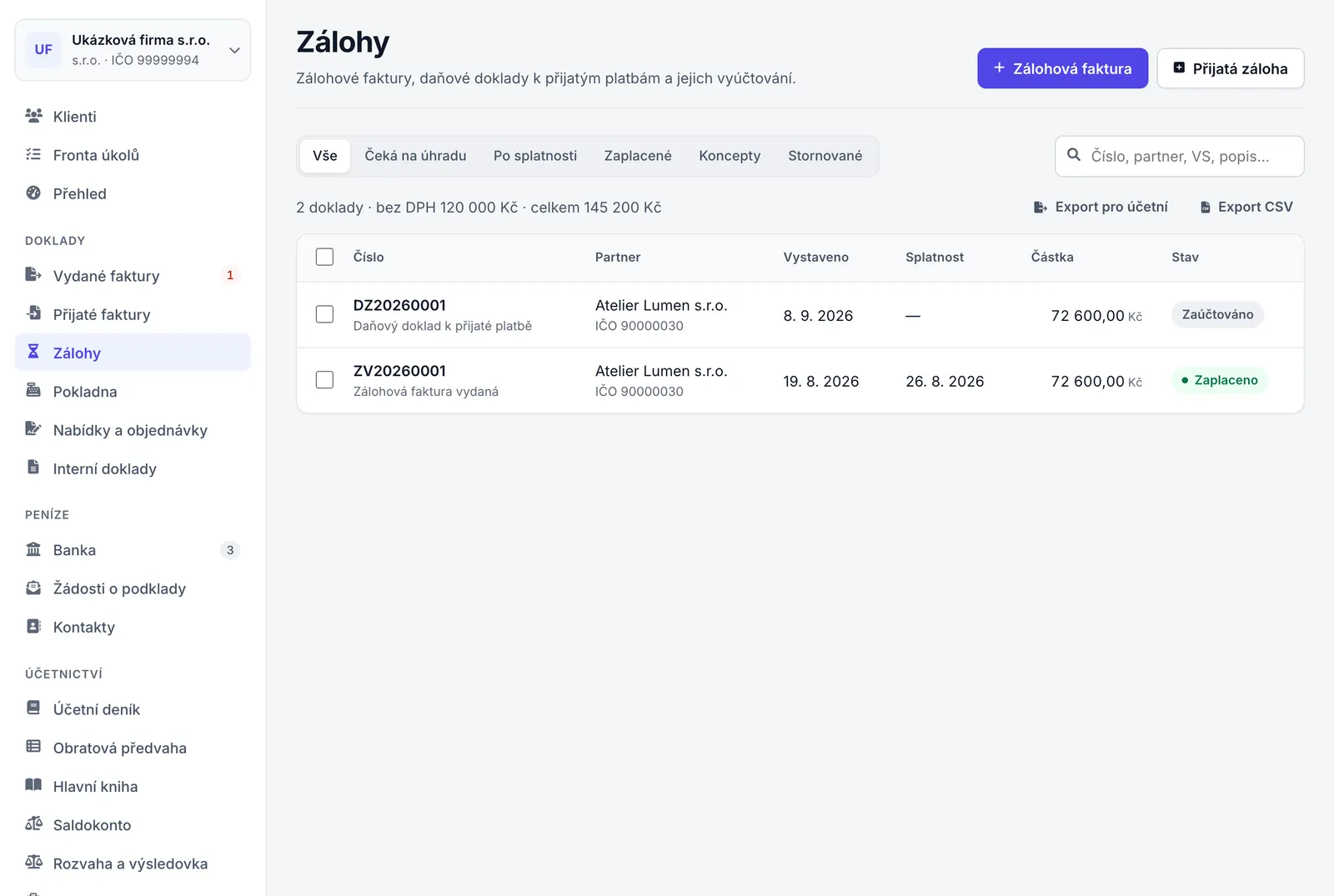
Seznam Zálohy obsahuje zálohové faktury vydané i přijaté a daňové doklady k přijatým i poskytnutým platbám za rok zvolený v levém menu dole. Pod číslem dokladu je jeho druh. Tlačítkem Zálohová faktura založíte vydanou zálohovou fakturu, tlačítkem Přijatá záloha zálohovou fakturu od dodavatele.
Filtry, hledání, souhrn a export fungují stejně jako v seznamu vydaných faktur, viz kapitola Vydané faktury. Zálohové faktury mají stav úhrady (Čeká na úhradu, Po splatnosti…, Zaplaceno). Daňové doklady k platbám stav úhrady nemají a v seznamu mají štítek Zaúčtováno, i v daňové evidenci.
Hromadné akce jsou Vystavit koncepty, Označit jako zaplacené, Připravit upomínky (pro vydané zálohové faktury po splatnosti), Exportovat a Smazat koncepty, viz Hromadné akce.
Vystavit zálohovou fakturu
- V Saldu
- Nový doklad · Zálohová faktura vydaná; Zálohy → Zálohová faktura
- Kdo
- Vlastník, účetní a editor. Čtenáři Saldo uložení odmítne hláškou „Máte přístup jen pro čtení“.
- Platí pro
- Všechny firmy. Modul Zálohové faktury ovlivňuje jen položku Zálohy v menu.
Postup
- V levém menu otevřete Zálohy a klikněte na Zálohová faktura. Jinak zvolte v rychlém hledání Ctrl K akci Nová zálohová faktura.
- Vyberte odběratele a vyplňte Datum vystavení, Splatnost, Forma úhrady, Účet a položky stejně jako u faktury, viz Vystavit fakturu. Zálohová faktura nemá DUZP.
- Zkontrolujte náhled a klikněte na Vystavit.
Výsledek
Zálohová faktura dostane číslo, například ZV20260001, a v seznamu Zálohy má stav Čeká na úhradu. Na tisku má nadpis Zálohová faktura s poznámkou „není daňovým dokladem“, platební údaje a QR Platbu. Nic se nezaúčtuje a do DPH nejde.
Zálohovou fakturu můžete poslat sdíleným odkazem, stáhnout v ISDOC, upomínat a nastavit k ní opakování stejně jako u faktury. Zálohovou fakturu z nabídky připravíte podle oddílu Převést nabídku.
Úhrada zálohové faktury
Zálohová faktura se hradí stejně jako faktura: platbu z banky Saldo spáruje podle variabilního symbolu a částky, hotovost nebo jinou úhradu zaznamenáte tlačítkem Zaznamenat úhradu, viz Zaznamenat úhradu. Co úhrada zálohy zapíše, záleží na vedení účetnictví.
| Firma | Úhrada vydané zálohové faktury | Úhrada přijaté zálohové faktury |
|---|---|---|
| Podvojné účetnictví | MD 221 / D 324 Přijaté provozní zálohy (u pokladny 211) | MD 314 Poskytnuté provozní zálohy / D 221 |
| Daňová evidence | Příjem v peněžním deníku v den úhrady, v kategoriích položek zálohové faktury | Výdaj v peněžním deníku v den úhrady |
Plátci DPH z přijaté zálohy vzniká povinnost přiznat daň. Úhrada zálohové faktury sama do přiznání DPH nejde; daň přiznáte daňovým dokladem k přijaté platbě.
Daňový doklad k přijaté platbě
- Kdo
- Vlastník, účetní a editor.
- Platí pro
- Jen plátci DPH (měsíční i čtvrtletní). Neplátce ani identifikovaná osoba položku v nabídce nemají.
Než začnete
- Vydaná zálohová faktura je vystavená a má aspoň jednu úhradu.
Postup
- Otevřete v seznamu Zálohy detail uhrazené zálohové faktury.
- Klikněte na ⋯ a zvolte Daňový doklad k přijaté platbě.
- Zkontrolujte koncept. Datum vystavení i DUZP má podle poslední úhrady zálohy, ceny jsou včetně DPH a položka „Záloha dle zálohové faktury č. ZV20260001“ zní na část úhrad, ke které ještě daňový doklad není. Má-li zálohová faktura položky ve více sazbách, je tu jedna položka za každou sazbu.
- Klikněte na Vystavit.
Výsledek
Vznikne daňový doklad s číslem například DZ20260001. Je v seznamu Zálohy, v kartě Související doklad odkazuje na zálohovou fakturu a zahrne se do přiznání DPH za období podle svého DUZP. V podvojném účetnictví se zaúčtuje MD 324 / D 343 (DPH z přijaté zálohy).
Když něco nejde
- „Ke všem přijatým platbám zálohy už daňový doklad existuje“
- Ke všem úhradám zálohy už daňový doklad je. Další vystavíte, až přijde další úhrada zálohy.
- „Daňový doklad lze vystavit jen k uhrazené zálohové faktuře“
- Zálohová faktura zatím nemá úhradu. Počkejte na platbu, nebo ji spárujte či zaznamenejte.
- „Záloha je odečtená na dokladu FV20260020 – nejdřív upravte ten“
- Daňový doklad nejde stornovat ani vrátit do konceptu, dokud ho odečítá konečná faktura. Nestačí ji vrátit do konceptu, odpočet platí i v konceptu. Nejdřív konečnou fakturu stornujte.
Daňový doklad k přijaté platbě má na tisku nadpis Daňový doklad s poznámkou „k přijaté platbě“. Stav úhrady nemá, protože záloha už je zaplacená. V nabídce ⋯ ho stáhnete v ISDOC.
Vyúčtovat zálohu konečnou fakturou
- Kdo
- Vlastník, účetní a editor.
- Platí pro
- Všechny firmy. Záloha se v položkách konečné faktury odečte jen tehdy, když k ní je vystavený daňový doklad k přijaté platbě, tedy u plátců DPH.
Než začnete
- Zálohová faktura je vystavená.
- Plátce DPH má ke všem úhradám zálohy vystavený daňový doklad k přijaté platbě.
Postup
- Otevřete detail zálohové faktury.
- Klikněte na ⋯ a zvolte Vyúčtovat konečnou fakturou.
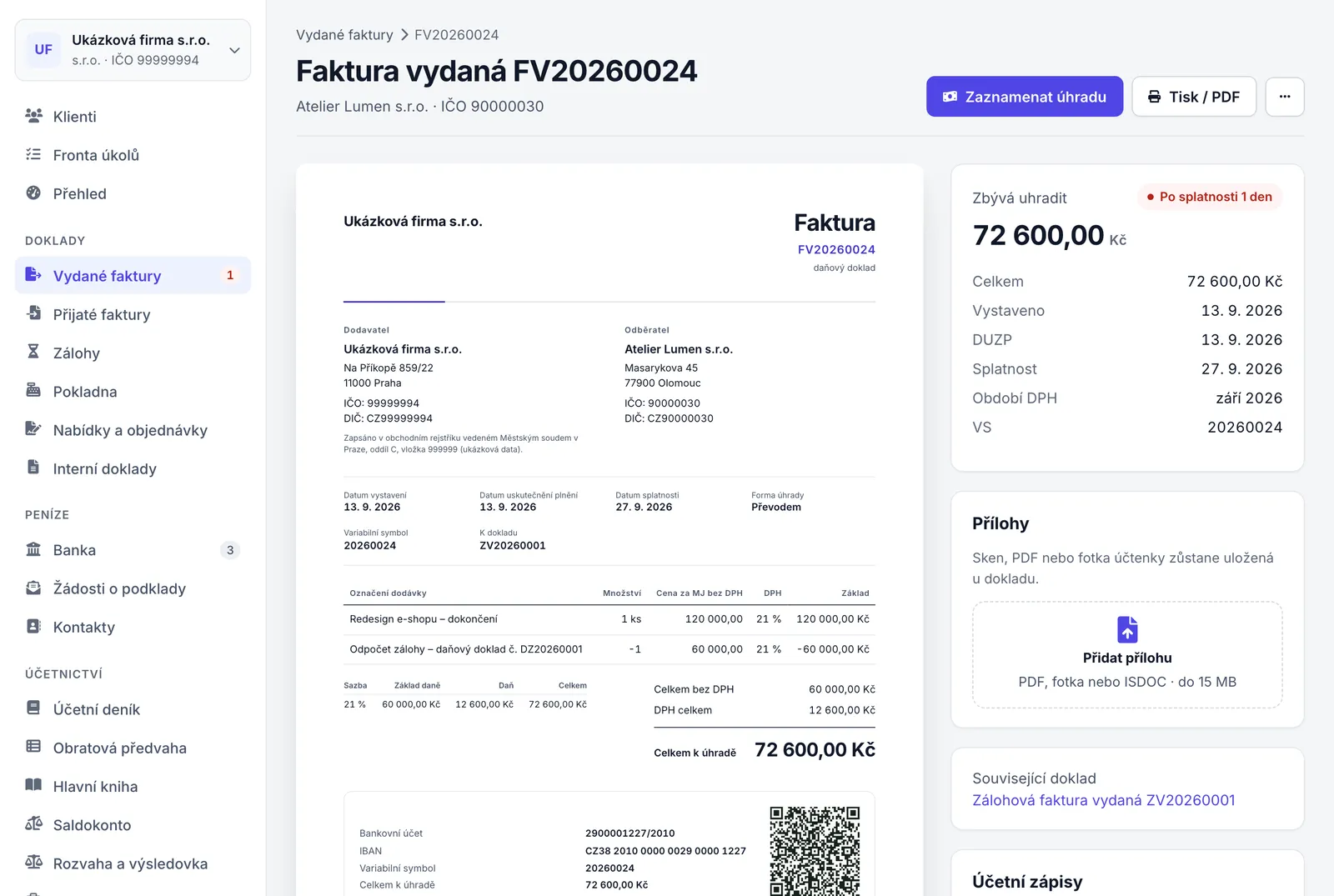
- V konceptu faktury upravte položky podle skutečně dodaného plnění (Saldo je zkopíruje ze zálohové faktury) a nastavte DUZP. Položky „Odpočet zálohy – daňový doklad č. DZ20260001“ se záporným množstvím nechte beze změny.
- Klikněte na Vystavit.
Výsledek
Vznikne vydaná faktura, která v kartě Související doklad odkazuje na zálohovou fakturu a má text „Vyúčtování zálohové faktury č. ZV20260001.“ Její celková částka je cena plnění po odečtení záloh. Pokryla-li záloha všechno, je celková částka nulová a faktura má stav Zaplaceno. V přiznání DPH se projeví jen rozdíl proti zálohám.
Když něco nejde
- „Záloha už je vyúčtovaná dokladem FV20260020“
- K zálohové faktuře už je vystavená konečná faktura a žádný další daňový doklad k odečtu nezbývá. Otevřete existující fakturu.
- „Daňový doklad DZ20260001 je už odečtený na dokladu FV20260020“
- Tuto zálohu už odečítá jiná faktura. Položku odpočtu z konceptu odeberte.
| Firma | Zápis |
|---|---|
| Podvojné účetnictví | MD 311 / D 602 (nebo účet položky) za celý základ. Položky odpočtu zálohy jsou na účtu 324 se záporným znaménkem: sníží pohledávku 311 o zálohu a vyrovnají účet 324. DPH se zaúčtuje jen z rozdílu. |
| Daňová evidence | Při úhradě konečné faktury se do peněžního deníku započte jen doplatek; záloha se započetla už při své úhradě. Položky odpočtu mají kategorii hlavní položky zálohové faktury. |
Nezaplacenou zálohovou fakturu, kterou už nepotřebujete, můžete stornovat. Konečnou fakturu můžete vystavit i k nezaplacené zálohové faktuře; pak nic neodečítá.
Vyúčtování zálohy bez daňového dokladu
U neplátce DPH (a u zálohy plátce, ke které daňový doklad není) připraví Vyúčtovat konečnou fakturou fakturu na celou částku bez odečtu zálohy. Zaplacenou zálohu na ni započte úhrada Uhrazeno zálohou: ve výši menší z uhrazené zálohy a zbývající částky faktury, s datem vystavení faktury. V podvojném účetnictví se zaúčtuje MD 324 / D 311 a do peněžního deníku se znovu nezapíše.
V ukázkové firmě OSVČ (v průvodci založením firmy tlačítko Ukázková OSVČ, viz kapitola Začínáme) je konečná faktura k záloze už takto vyúčtovaná: v kartě Úhrady má úhradu „Uhrazeno zálohou“ s číslem zálohové faktury.
Přijatá zálohová faktura
- V Saldu
- Nový doklad · Zálohová faktura přijatá; Zálohy → Přijatá záloha
- Kdo
- Vlastník, účetní a editor.
- Platí pro
- Všechny firmy.
Postup
- V levém menu otevřete Zálohy a klikněte na Přijatá záloha.
- Vyberte dodavatele a vyplňte Číslo dokladu dodavatele, Datum vystavení, Splatnost, formu úhrady a položky jako u přijaté faktury, viz kapitola Přijaté doklady a účtenky.
- Klikněte na Vystavit.
Výsledek
Přijatá zálohová faktura dostane číslo, například ZP20260001, a čeká na úhradu. Nabídne se i v okně Příkaz k úhradě v seznamu Přijaté faktury. Úhradu Saldo spáruje s odchozí platbou v bance; v podvojném účetnictví se zaúčtuje MD 314 / D 221, v daňové evidenci se zapíše jako výdaj.
Po dodání plnění otevřete detail přijaté zálohové faktury, klikněte na ⋯ a zvolte Vyúčtovat konečnou fakturou. Saldo připraví koncept přijaté faktury s položkami zálohové faktury a textem „Vyúčtování zálohové faktury č. ZP20260001.“ Doplňte ho podle skutečné faktury dodavatele (číslo dodavatele, DUZP, datum přijetí, položky) a vystavte.
Dobropisy (opravné daňové doklady)
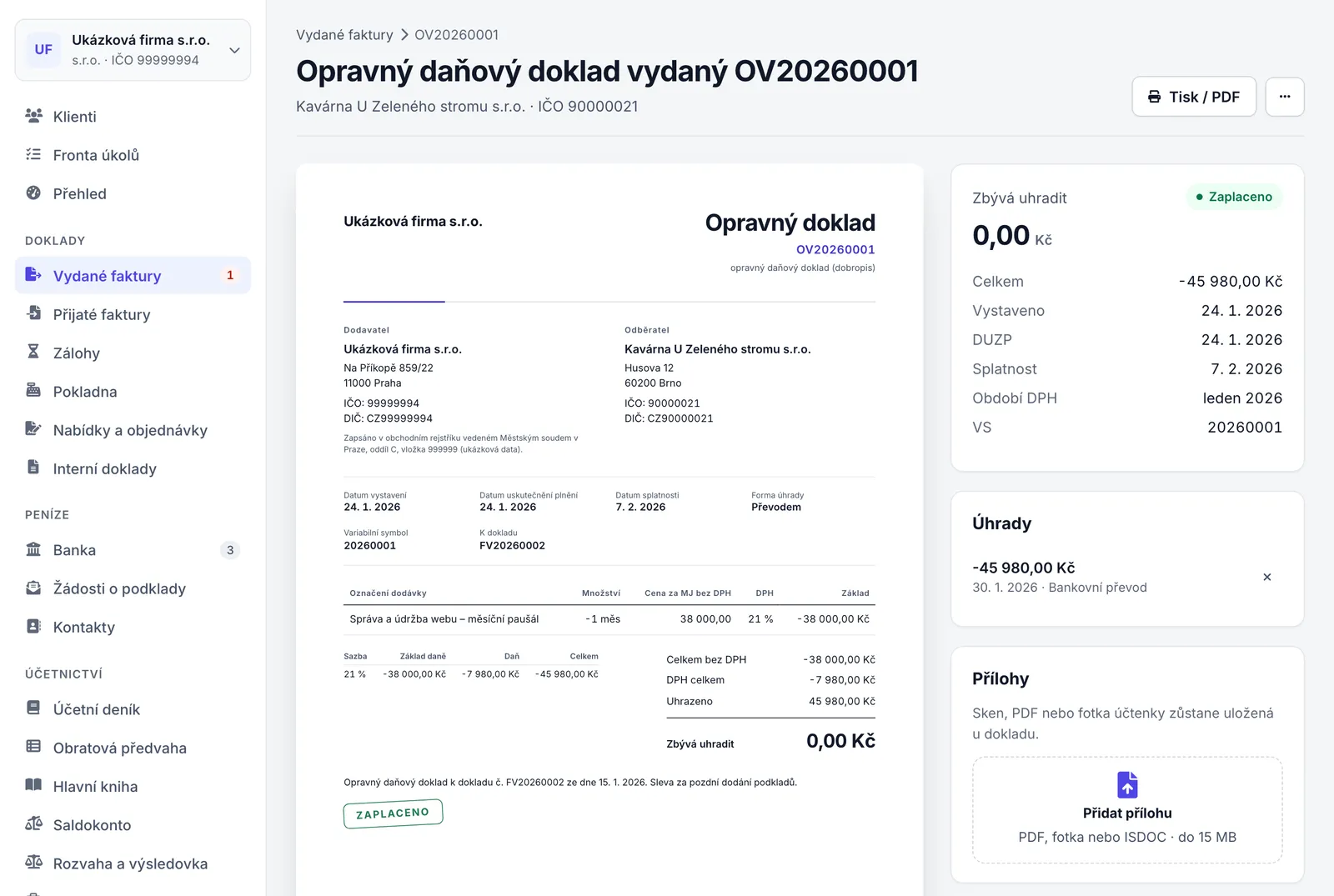
Dobropis neboli opravný daňový doklad opravuje fakturu, obvykle snižuje její částku. Saldo rozlišuje vydaný dobropis (vaše oprava faktury odběrateli, číslo OV…) a přijatý dobropis (oprava od dodavatele, číslo OP…). Samostatné tlačítko pro nový dobropis v seznamech není; dobropis vždy vzniká z faktury, kterou opravuje.
- V detailu vystavené faktury (vydané i přijaté) klikněte na ⋯ a zvolte Vystavit dobropis.
- Saldo připraví koncept se stejnými položkami se záporným množstvím, s textem „Opravný daňový doklad k dokladu č. FV20260002 ze dne 13. 1. 2026.“ a s odkazem na původní fakturu. Datum vystavení a DUZP jsou dnešní.
- Upravte položky na skutečnou opravu, nastavte DUZP a do Text na dokladu doplňte důvod opravy. U přijatého dobropisu vyplňte Číslo dokladu dodavatele a Datum přijetí.
- Klikněte na Vystavit.
| Oblast | Vydaný dobropis | Přijatý dobropis |
|---|---|---|
| Seznam | Vydané faktury, s druhem Opravný daňový doklad vydaný | Přijaté faktury, s druhem Opravný daňový doklad přijatý |
| Podvojné účetnictví | Výnos a DPH se záporným znaménkem, sníží pohledávku 311 | Náklad a odpočet DPH se záporným znaménkem, sníží závazek 321 |
| DPH | Záporný základ a daň v období podle svého DUZP | Záporný základ a odpočet v období podle svého data pro DPH |
| Vratka | Odchozí platba odběrateli; Saldo ji spáruje s odchozím pohybem v bance, nebo ji zaznamenáte jako úhradu se zápornou částkou | Příchozí platba od dodavatele, páruje se s příchozím pohybem |
| Daňová evidence | Vratka sníží příjmy v peněžním deníku | Vratka sníží výdaje v peněžním deníku |
Dokud k faktuře existuje vystavený dobropis, fakturu nejde stornovat ani vrátit do konceptu („K dokladu je vystavený opravný doklad OV20260002 – nejdřív stornujte ten“). Na tisku má vydaný dobropis nadpis Opravný doklad; u plátce s poznámkou „opravný daňový doklad (dobropis)“ a řádkem „K dokladu“ s číslem původní faktury. Přijatý dobropis může přijít i jako soubor ISDOC a schvalování výdajů se ho týká jen tehdy, když náklady zvyšuje, viz kapitola Přijaté doklady a účtenky.
Seznam Nabídky a objednávky
- V Saldu
- Doklady → Nabídky a objednávky
- V API
- Seznam dokladů
Seznam Nabídky a objednávky obsahuje cenové nabídky, objednávky u dodavatelů a dodací listy. Tlačítkem Nová nabídka založíte cenovou nabídku, tlačítky Objednávka a Dodací list ostatní doklady. Sloupec Platnost / termín ukazuje platnost nabídky nebo požadovaný termín dodání.
| Štítek | Význam |
|---|---|
| Koncept | Uložený, nevystavený doklad. |
| Odesláno | Vystavená cenová nabídka. Saldo ji nikam neposílá, štítek jen říká, že je vystavená. |
| Vystaveno | Vystavená objednávka nebo dodací list. |
| Platnost vypršela | Vystavená nabídka bez výsledku, jejíž platnost uplynula. |
| Přijato | Nabídka označená jako přijatá. |
| Odmítnuto | Nabídka označená jako odmítnutá. |
| Stornováno | Stornovaný doklad. |
U obchodních dokladů mají smysl filtry Vše, Koncepty a Stornované; úhrady se u nich neevidují, takže filtry Čeká na úhradu, Po splatnosti a Zaplacené nic neukážou. Hromadné akce jsou jen Vystavit koncepty a Smazat koncepty. Tlačítko Export pro účetní tu není, Export CSV ano.
Vytvořit cenovou nabídku
- V Saldu
- Nový doklad · Cenová nabídka; Nabídky a objednávky → Nová nabídka
- Kdo
- Vlastník, účetní a editor.
- Platí pro
- Všechny firmy. Modul Nabídky a objednávky ovlivňuje jen položku v menu.
Postup
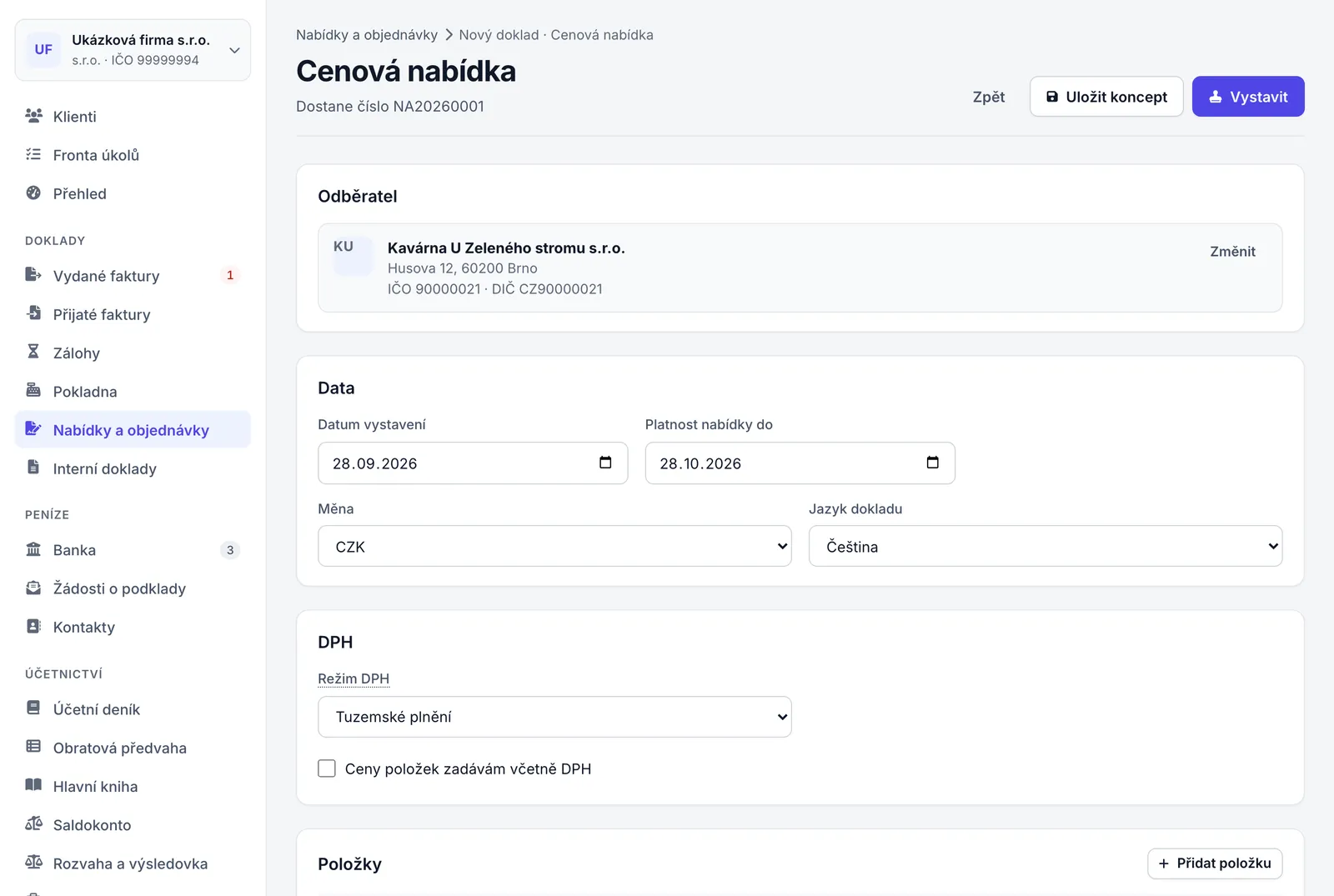
- V levém menu otevřete Nabídky a objednávky a klikněte na Nová nabídka. Jinak zvolte v rychlém hledání Ctrl K akci Nová cenová nabídka.
- Vyberte odběratele, viz Odběratel.
- Zkontrolujte Datum vystavení a Platnost nabídky do (výchozí je 30 dní od dneška). Oddíl se jmenuje Data a nemá DUZP ani platební údaje.
- Vyplňte položky; sazby DPH a režim DPH fungují jako u faktury.
- Klikněte na Vystavit, nebo nabídku uložte tlačítkem Uložit koncept.
Výsledek
Nabídka dostane číslo, například NA20260001, a Saldo ukáže „Doklad NA20260001 je vystavený.“ V seznamu má stav Odesláno. Nic se nezaúčtuje a do DPH nejde. Odběrateli ji pošlete jako PDF tlačítkem Tisk / PDF: má nadpis Cenová nabídka s poznámkou „není daňovým dokladem“ a řádek Platnost nabídky do.
Přijatá, nebo odmítnutá nabídka
- Kdo
- Vlastník, účetní a editor.
- Platí pro
- Vystavené cenové nabídky.
Postup
- Otevřete detail vystavené nabídky.
- Klikněte na ⋯ a zvolte Označit jako přijatou, nebo Označit jako odmítnutou.
Výsledek
Nabídka má stav Přijato, nebo Odmítnuto. Výsledek můžete později přepnout na opačný druhou položkou v nabídce ⋯; zrušit ho úplně nejde.
Když z nabídky bez výsledku vystavíte fakturu nebo zálohovou fakturu, Saldo nabídku samo označí jako přijatou. Nabídka bez výsledku, jejíž platnost uplynula, má štítek Platnost vypršela.
Převést nabídku na fakturu, zálohu nebo dodací list
- Kdo
- Vlastník, účetní a editor (uložit nový doklad).
- Platí pro
- Vystavené doklady podle tabulky převodů.
Postup
- Otevřete detail vystaveného dokladu, například nabídky.
- Klikněte na tlačítko nebo položku nabídky ⋯ podle tabulky převodů.
- V editoru nového dokladu zkontrolujte data, položky a ceny. Datum vystavení je dnešní, splatnost podle odběratele nebo výchozí splatnosti.
- Klikněte na Vystavit, nebo na Uložit koncept.
Výsledek
Vznikne nový doklad se stejným partnerem, položkami, měnou a režimem DPH. V kartě Související doklad odkazuje na původní doklad a do textu na dokladu přibude věta například „Dle dokladu cenová nabídka č. NA20260001.“
| Z vystaveného dokladu | Tlačítko nebo položka nabídky ⋯ | Vznikne koncept |
|---|---|---|
| Cenová nabídka | Vystavit fakturu | Faktura vydaná |
| Cenová nabídka | ⋯ → Zálohová faktura z nabídky | Zálohová faktura vydaná |
| Cenová nabídka | ⋯ → Vytvořit dodací list | Dodací list |
| Faktura vydaná | ⋯ → Vytvořit dodací list | Dodací list |
| Dodací list | Vystavit fakturu | Faktura vydaná |
| Objednávka vydaná | Zaevidovat fakturu dodavatele | Faktura přijatá |
Dodací list
- V Saldu
- Nový doklad · Dodací list; Nabídky a objednávky → Dodací list
- Kdo
- Vlastník, účetní a editor.
- Platí pro
- Všechny firmy.
Postup
- V levém menu otevřete Nabídky a objednávky a klikněte na Dodací list. K vystavené nabídce nebo faktuře ho připravíte v její nabídce ⋯ položkou Vytvořit dodací list.
- Vyberte odběratele a vyplňte položky.
- Klikněte na Vystavit a dodací list vytiskněte tlačítkem Tisk / PDF.
Výsledek
Dodací list dostane číslo, například DL20260001. Na tisku nemá splatnost, platební údaje ani souhrn k úhradě a dole má řádky „Převzal(a):“ a „Datum:“ pro podpis odběratele. Nic se nezaúčtuje.
Fakturu k dodacímu listu vystavíte v jeho detailu tlačítkem Vystavit fakturu.
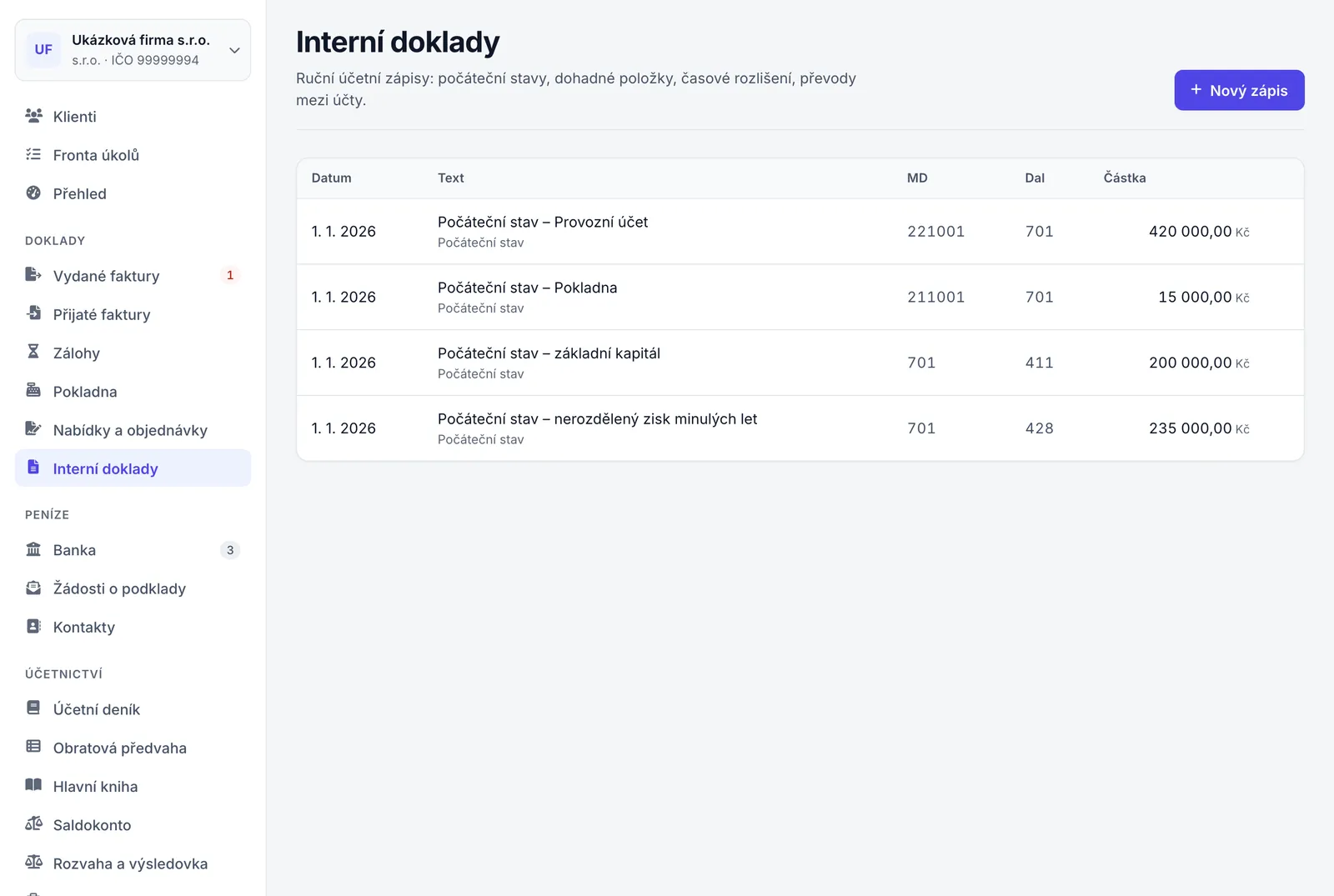
Interní doklady (ruční zápisy)
- V Saldu
- Doklady → Interní doklady
- Kdo
- Vlastník, účetní a editor. Čtenář tlačítko Nový zápis vidí, ale uložení Saldo odmítne hláškou „Máte přístup jen pro čtení“.
- Platí pro
- Jen podvojné účetnictví, modul Interní doklady.
Postup
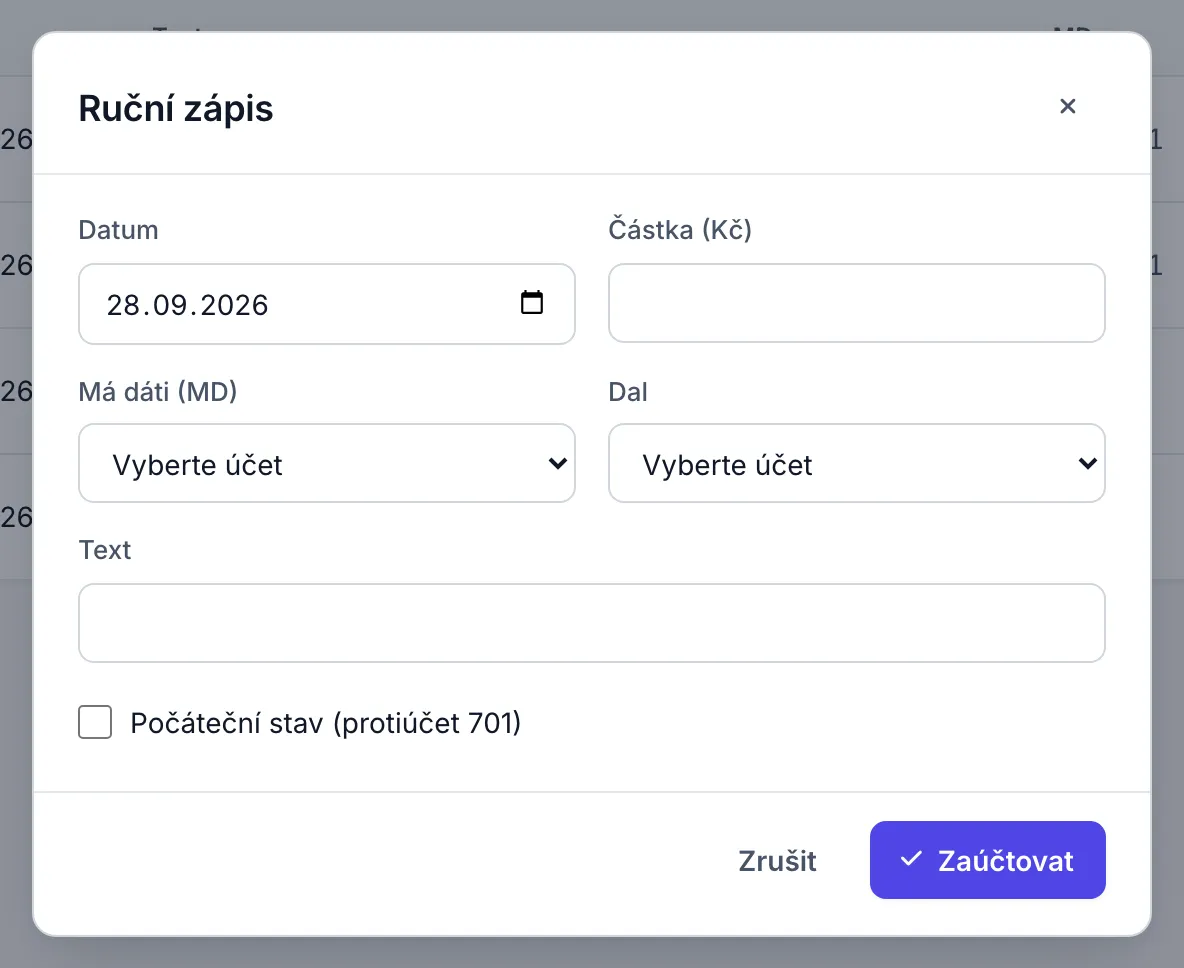
- V levém menu otevřete Interní doklady a klikněte na Nový zápis. Stejné okno Ruční zápis otevře i tlačítko Ruční zápis v účetním deníku.
- Vyplňte Datum a Částka (Kč).
- V polích Má dáti (MD) a Dal vyberte účty.
- Do pole Text napište popis, například „Dohadná položka – elektřina za září“.
- Jde-li o počáteční stav účtu, zaškrtněte Počáteční stav (protiúčet 701) a jako druhý účet vyberte 701 Počáteční účet rozvažný; zaškrtnutí účet samo nevyplní.
- Klikněte na Zaúčtovat.
Výsledek
Saldo ukáže „Zápis je zaúčtovaný.“ Zápis je v seznamu Interní doklady i v účetním deníku; počáteční stav má pod textem poznámku Počáteční stav.
Když něco nejde
- „Období je uzamčeno“
- Datum zápisu leží v uzamčeném období. Zvolte datum v otevřeném období.
- U pole Dal se ukáže „se musí lišit od strany MD“.
- Vyberte v polích Má dáti (MD) a Dal různé účty.
- U pole Má dáti (MD) nebo Dal se ukáže „je povinný údaj, má neplatný formát“.
- Vyberte v poli účet.
Seznam ukazuje ruční zápisy a počáteční stavy za kalendářní rok zvolený v levém menu dole (nejvýše 500 zápisů) se sloupci Datum, Text, MD, Dal a Částka. Ruční zápis smažete ikonou koše na konci řádku a potvrzením Smazat; počáteční stavy tu smazat nejde. Zápis v uzamčeném období nejde vytvořit ani smazat.
Interní doklady nemají číslo ani přílohy a zadávají se jen v korunách. Počáteční stavy z obratové předvahy jiného programu převezmete importem, viz kapitola Počáteční stavy a přechod z jiného programu.