Kapitola 12 z 16
Mzdy a cestovní náhrady
Mzdy spočítají výplatní pásky zaměstnanců a dohodářů, v podvojném účetnictví je zaúčtují a připraví XML jednotného měsíčního hlášení pro ČSSZ, které podáte sami. Cestovní náhrady spočítají stravné a náhradu za vlastní auto k cestovnímu příkazu.
Na této stránce
- Kde Mzdy najdete a co na stránce je
- Nastavit údaje zaměstnavatele
- Přidat zaměstnance nebo dohodáře
- Upravit, ukončit nebo smazat pracovníka
- Spočítat mzdy za měsíc
- Výplatní páska
- Co výpočet mzdy zahrnuje
- Zaúčtovat mzdu
- Výplata a odvody
- Jednotné měsíční hlášení (JMHZ)
- Rychlá kalkulačka
- Co Mzdy nedělají
- Kde Cestovní náhrady najdete
- Zapsat pracovní cestu
- Jak Saldo počítá cestovní náhrady
- Upravit nebo smazat cestu
- Co Cestovní náhrady nedělají
Kde Mzdy najdete a co na stránce je
- V Saldu
- Firma → Mzdy; Nastavení → Profil a moduly → Mzdy
Stránka Mzdy je v levém menu ve skupině Firma. Na telefonu klepněte dole na Menu a zvolte Mzdy. Položka je v menu jen tehdy, když je zapnutá část Salda Mzdy; zapíná a vypíná ji vlastník nebo účetní v Nastavení → Profil a moduly (kapitola Nastavení a integrace). Vypnutím se nic nesmaže a adresa #/mzdy funguje dál.
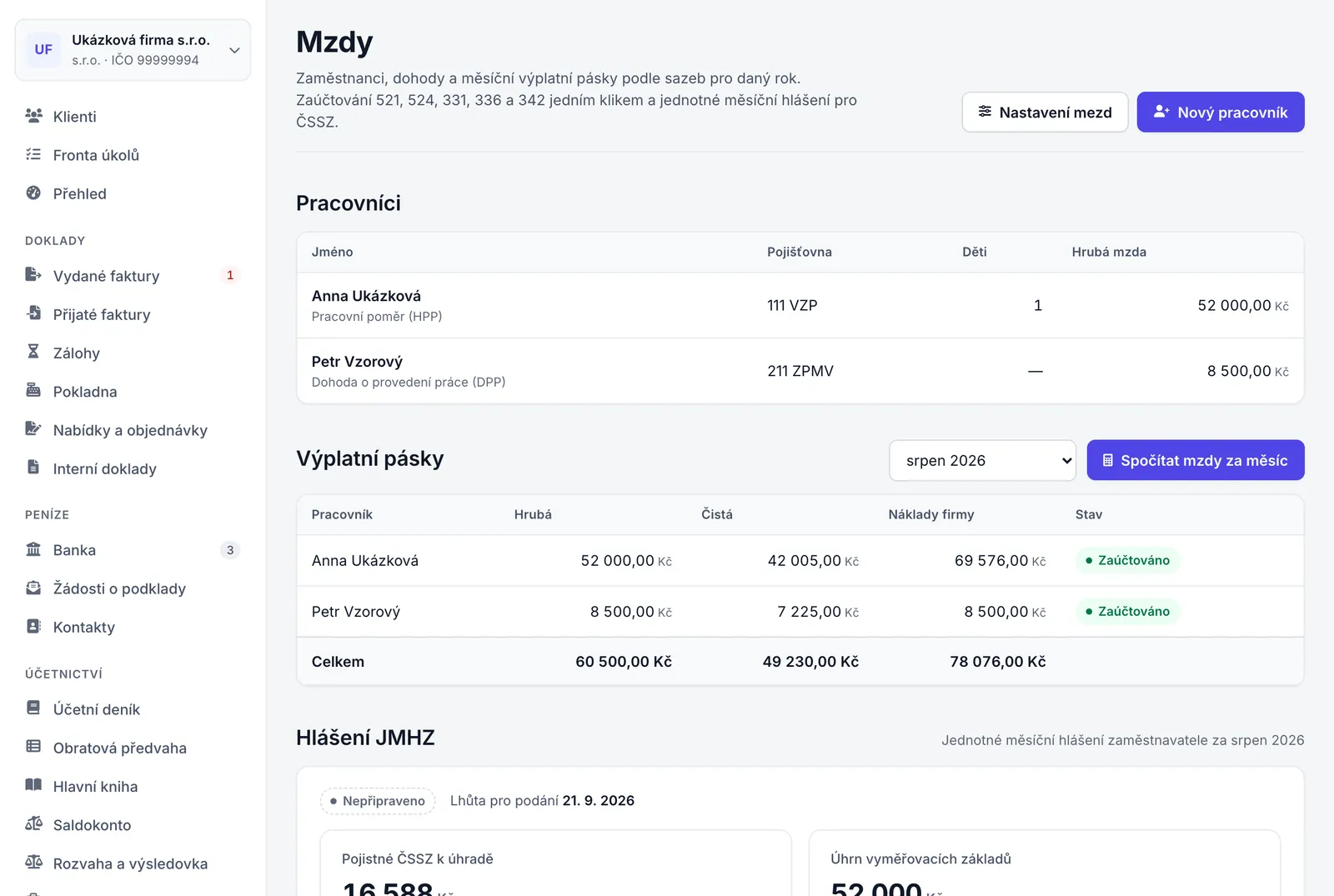
Stránka má pod sebou čtyři části:
- Pracovníci
- Tabulka zaměstnanců a dohodářů se sloupci Jméno (pod ním druh úvazku), Pojišťovna, Děti a Hrubá mzda. Kliknutím na řádek otevřete kartu pracovníka.
- Výplatní pásky
- Výběr měsíce, tlačítko Spočítat mzdy za měsíc a tabulka pásek se sloupci Pracovník, Hrubá, Čistá, Náklady firmy a Stav a s řádkem Celkem.
- Hlášení JMHZ
- Kontrola, XML a historie jednotného měsíčního hlášení za vybraný měsíc.
- Rychlá kalkulačka
- Orientační výpočet čisté mzdy a nákladů firmy z hrubé mzdy.
Rok určuje pole Období dole v levém panelu, měsíc výběr nad páskami (například „srpen 2026“). Bez výběru se v aktuálním roce otevře předchozí měsíc (v lednu leden), v jiném roce prosinec.
Nastavit údaje zaměstnavatele
- V Saldu
- Firma → Mzdy; Mzdy → Nastavení mezd
- Kdo
- Vlastník a účetní. Ostatním se tlačítko Nastavení mezd nezobrazí.
- Platí pro
- Firmy se zapnutou částí Mzdy.
Než začnete
- Máte oznámení o registraci zaměstnavatele s variabilním symbolem, který přidělila okresní správa sociálního zabezpečení.
Postup
- Otevřete Mzdy a klikněte na Nastavení mezd.
- Do pole Variabilní symbol zaměstnavatele zadejte 10 číslic od OSSZ.
- V části Obvyklé místo výkonu práce vyplňte Obec, Kód obce (ČSÚ) (šest číslic, například Praha
554782) a Stát. Použije se u pracovníků, kteří nemají vlastní místo výkonu práce. - Před hlášením za prosinec vyplňte v části Údaje za prosinec pole Forma hospodářské a finanční kontroly a zaškrtněte Kolektivní smlouvy, které máte.
- Máte-li víc než 25 zaměstnanců, vyplňte také Přepočtený počet zaměstnanců, Z toho OZP a Podíl OZP (%).
- Klikněte na Uložit.
Výsledek
Zobrazí se hláška „Nastavení mezd je uložené.“ Údaje použije kontrola a XML hlášení JMHZ. Variabilní symbol použijí i Platby úřadům pro platbu sociálního pojištění; tam ho spolu se správou sociálního zabezpečení můžete upravit i v dialogu Údaje pro platby ČSSZ (kapitola Daně a pojistné).
Když něco nejde
- Kontrola JMHZ hlásí „Chybí variabilní symbol zaměstnavatele přidělený OSSZ (10 číslic).“
- Doplňte Variabilní symbol zaměstnavatele; mezery se při uložení odstraní.
- Kontrola JMHZ hlásí „Kód obce místa výkonu práce musí mít 6 číslic podle číselníku obcí ČSÚ.“
- Zadejte šestimístný kód obce z číselníku obcí ČSÚ, ne PSČ.
Přidat zaměstnance nebo dohodáře
- V Saldu
- Firma → Mzdy; Mzdy → Nový pracovník
- Kdo
- Vlastník, účetní a editor. Čtenář tlačítko Nový pracovník vidí, ale uložení skončí hláškou „Máte přístup jen pro čtení“.
- Platí pro
- Firmy se zapnutou částí Mzdy, OSVČ i s.r.o.
Než začnete
- Máte pracovní smlouvu nebo dohodu, případně podepsané prohlášení poplatníka a údaje z registrace pracovníka u ČSSZ (OIČ a ID pracovněprávního vztahu), pokud už je máte.
Postup
- V levém menu otevřete Mzdy. Na telefonu klepněte dole na Menu a zvolte Mzdy.
- Klikněte na Nový pracovník.
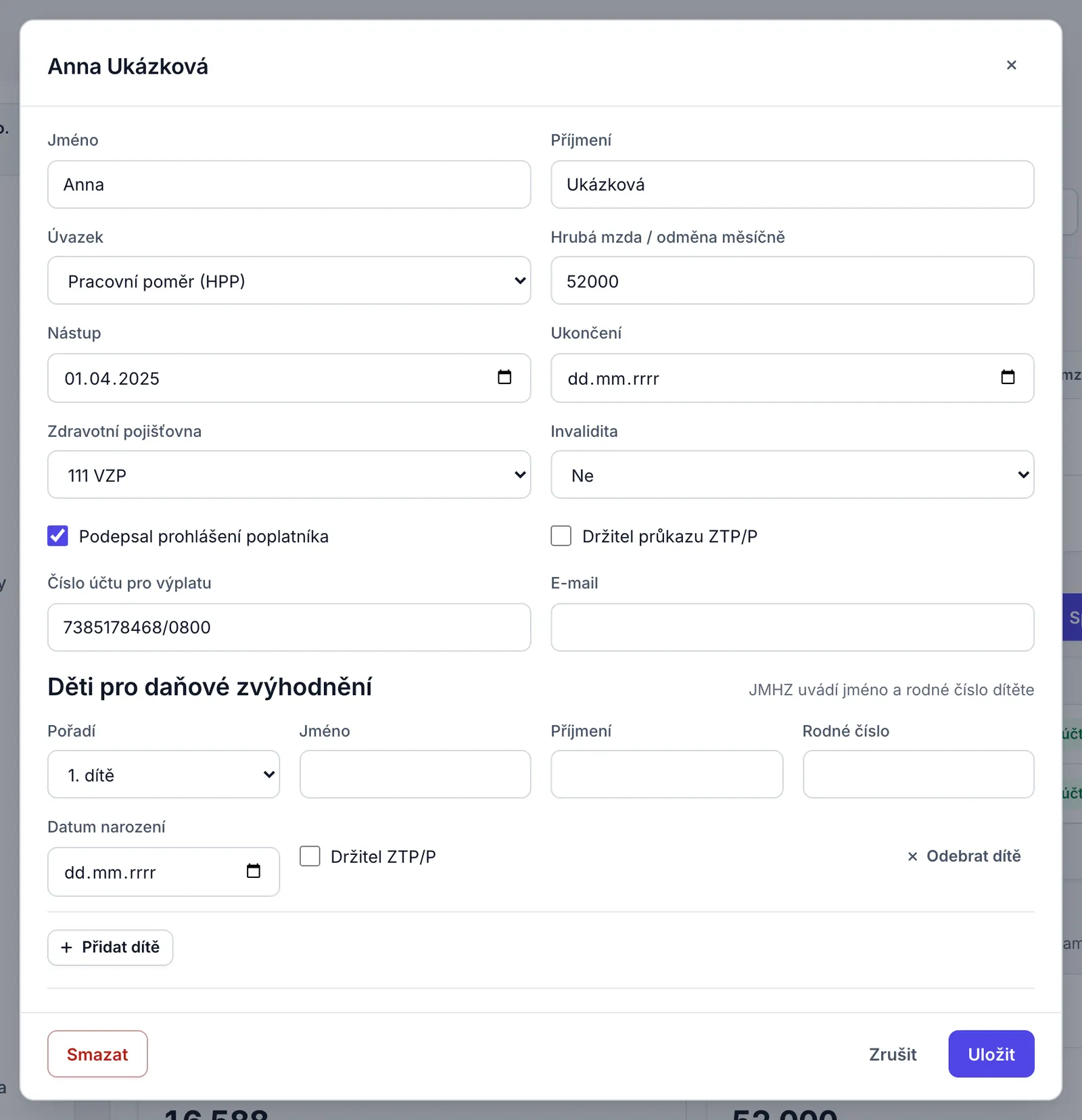
- Vyplňte Jméno a Příjmení.
- V poli Úvazek zvolte Pracovní poměr (HPP), Dohoda o pracovní činnosti (DPČ) nebo Dohoda o provedení práce (DPP).
- Do pole Hrubá mzda / odměna měsíčně zadejte měsíční hrubou mzdu nebo odměnu z dohody.
- Vyplňte Nástup a u ukončeného vztahu Ukončení.
- Zvolte Zdravotní pojišťovna a případně Invalidita.
- Zaškrtněte Podepsal prohlášení poplatníka, pokud pracovník prohlášení podepsal, a případně Držitel průkazu ZTP/P.
- Vyplňte Číslo účtu pro výplatu a E-mail, pokud je chcete mít v evidenci.
- Pro daňové zvýhodnění klikněte na Přidat dítě a u každého dítěte vyplňte Pořadí, Jméno, Příjmení a Rodné číslo nebo Datum narození.
- V části Údaje pro JMHZ vyplňte, co máte z registrace pracovníka.
- Klikněte na Uložit.
Výsledek
Pracovník přibude v tabulce Pracovníci s úvazkem, pojišťovnou, počtem dětí a hrubou mzdou. Výplatní páska vznikne až výpočtem mezd za měsíc.
Když něco nejde
- Pod polem Jméno nebo Příjmení se objeví „je povinný údaj“.
- Vyplňte jméno i příjmení, každé nejvýše 80 znaků.
- Pod polem E-mail se objeví „má neplatný formát“.
- Opravte adresu, nebo pole nechte prázdné.
Údaje na kartě pracovníka
- V Saldu
- Firma → Mzdy; Mzdy → Nový pracovník; Mzdy → Pracovníci → řádek pracovníka
- Jméno, Příjmení
- Povinné, každé nejvýše 80 znaků.
- Úvazek
- Pracovní poměr (HPP), Dohoda o pracovní činnosti (DPČ) nebo Dohoda o provedení práce (DPP). Jiné druhy vztahů Saldo nezná.
- Hrubá mzda / odměna měsíčně
- Částka, ze které se počítá každá páska. Nesmí být záporná. Odměnu z DPP za konkrétní měsíc zadejte sem před výpočtem mezd (viz Spočítat mzdy za měsíc).
- Nástup, Ukončení
- Páska vznikne za každý měsíc, ve kterém vztah trval aspoň jeden den. Bez data nástupu Saldo počítá vztah jako trvající od začátku, bez data ukončení jako trvající dál.
- Zdravotní pojišťovna
- Kód a zkratka pojišťovny (například 111 VZP). Podle ní Platby úřadům rozdělí zdravotní pojištění po pojišťovnách. Nová karta má předvyplněnou VZP.
- Invalidita
- Ne, Invalidita I. a II. stupně nebo Invalidita III. stupně. Dává slevu na dani (jen s prohlášením poplatníka) a vyjímá pracovníka z doplatku do minimálního vyměřovacího základu zdravotního pojištění.
- Podepsal prohlášení poplatníka
- Bez zaškrtnutí Saldo neuplatní slevy na dani ani daňové zvýhodnění na děti a malé příjmy zdaní srážkovou daní. Nová karta má políčko zaškrtnuté.
- Držitel průkazu ZTP/P
- Dává slevu na dani pro držitele průkazu ZTP/P (jen s prohlášením poplatníka) a vyjímá pracovníka z doplatku do minimálního vyměřovacího základu zdravotního pojištění.
- Číslo účtu pro výplatu, E-mail
- Jen evidence. Saldo na účet nic neposílá a pásky e-mailem nerozesílá.
- Děti pro daňové zvýhodnění
- Každé dítě má Pořadí (1. dítě, 2. dítě, 3. a další), Jméno, Příjmení, Rodné číslo, Datum narození a políčko Držitel ZTP/P (dvojnásobné zvýhodnění). Tlačítko Odebrat dítě dítě z karty odebere. Jméno a rodné číslo dítěte vyžaduje hlášení JMHZ.
Údaje pro JMHZ na kartě pracovníka
- V Saldu
- Firma → Mzdy; Mzdy → pracovník → Údaje pro JMHZ
Část Údaje pro JMHZ doplňuje, co hlášení potřebuje a mzdový výpočet ne. Co chybí, vypíše kontrola hlášení; prázdná pole se při uložení z karty odstraní.
- OIČ (IK MPSV), ID pracovněprávního vztahu
- Identifikátory z registrace pracovníka u ČSSZ; OIČ má 10 číslic, ID nejvýše 22 číslic. Uvádějí se spolu. Bez nich se formulář podá se jménem, datem narození, datem nástupu a druhem činnosti a ČSSZ pracovníka ztotožní.
- Datum narození, Rodné číslo
- Datum narození je povinné, dokud pracovník nemá OIČ. Rodné číslo pište bez lomítka.
- Druh činnosti, Kód ELDP
- Prázdný druh činnosti znamená
1u HPP,Au DPČ aTu DPP; prázdný kód ELDP druh činnosti a++(u pracujícího důchodceD+). - Sjednaná týdenní doba (h), Stanovená týdenní doba (h)
- Úvazek a stanovená pracovní doba; prázdná stanovená doba znamená 40 hodin. Z nich Saldo odvozuje hodiny, pokud na pásce není docházka.
- Rozsah dohody (h za měsíc), Hodinová odměna (Kč)
- U dohod je potřeba aspoň jeden z údajů o rozsahu (týdenní nebo měsíční rozsah) nebo hodinová odměna.
- Průměrný hodinový výdělek (Kč)
- Prázdné pole znamená odhad z mzdy a úvazku; kontrola na odhad upozorní.
- Děti vyživuje i jiná osoba v domácnosti, Jiná osoba vyživující tytéž děti
- Neuvedeno, Ne nebo Ano. Při Ano vyplňte jméno, příjmení a rodné číslo nebo datum narození druhé osoby.
- Místo výkonu práce – obec, Kód obce (ČSÚ), Stát
- Prázdné pole znamená obvyklé místo výkonu práce z Nastavení mezd.
- Pobírá starobní důchod – sleva 6,5 % na pojistném
- Sníží sociální pojištění pracovníka o 6,5 % vyměřovacího základu (od roku 2025) a vyjme ho z doplatku do minimálního vyměřovacího základu zdravotního pojištění.
- Neplatí minimální základ ZP (…)
- Pracovník nemá doplatek do minimálního vyměřovacího základu zdravotního pojištění.
- Primární vztah, Srážky ze mzdy (exekuce, insolvence), Funkční požitky
- Jen údaje do hlášení. Srážky ze mzdy Saldo nepočítá a funkční požitky nijak zvlášť nezdaňuje.
Upravit, ukončit nebo smazat pracovníka
- V Saldu
- Firma → Mzdy; Mzdy → Pracovníci → řádek pracovníka
- Kdo
- Vlastník, účetní a editor.
- Platí pro
- Firmy se zapnutou částí Mzdy.
Postup
- Otevřete Mzdy a v tabulce Pracovníci klikněte na řádek pracovníka. Otevře se karta s jeho jménem.
- Opravte údaje. Při skončení vztahu vyplňte Ukončení.
- Klikněte na Uložit.
- Chcete-li pracovníka smazat, klikněte vlevo dole na Smazat a v dotazu „Smazat pracovníka?“ potvrďte Smazat. Smazat jde jen pracovníka bez výplatních pásek.
Výsledek
Změna platí pro pásky spočítané potom. Nezaúčtované pásky se přepočítají při dalším výpočtu mezd za měsíc, zaúčtované zůstanou beze změny. Údaje pro JMHZ se v hlášení projeví hned.
Když něco nejde
- Hláška „Pracovník má výplatní pásky – nastavte datum ukončení“.
- Pracovníka s páskami nesmažete. Vyplňte Ukončení a pro další měsíce pásky nevzniknou.
Spočítat mzdy za měsíc
- V Saldu
- Firma → Mzdy; Mzdy → Výplatní pásky → Spočítat mzdy za měsíc
- Kdo
- Vlastník, účetní a editor. Čtenáři se tlačítko zobrazí, ale výpočet skončí hláškou „Máte přístup jen pro čtení“.
- Platí pro
- Firmy se zapnutou částí Mzdy, pro roky, ke kterým má Saldo zákonné sazby.
Než začnete
- Pracovníci mají správnou hrubou mzdu, nástup a případně ukončení.
Postup
- Dole v levém panelu v poli Období nastavte rok.
- Otevřete Mzdy.
- V části Výplatní pásky vyberte měsíc, například „srpen 2026“.
- Klikněte na Spočítat mzdy za měsíc.
Výsledek
Pro každého pracovníka, jehož vztah v měsíci trval aspoň jeden den, vznikne výplatní páska ve stavu Koncept a zobrazí se hláška, například „Spočítáno 2 pásky.“ Tabulka ukáže hrubou a čistou mzdu, náklady firmy a součty a panel Hlášení JMHZ se přepočítá. Do účetnictví se nic nezapíše.
Když něco nejde
- Hláška „Pro rok 2027 nejsou k dispozici zákonné sazby“.
- Saldo pro zvolený rok zatím nemá zákonné sazby a mzdy za něj nespočítá.
- Pracovník v tabulce pásek chybí.
- Zkontrolujte na kartě Nástup a Ukončení; páska vznikne jen za měsíce, kdy vztah trval.
- Po změně karty se páska nezměnila.
- Páska je zaúčtovaná (stav Zaúčtováno). Zaúčtované pásky výpočet přeskočí a v aplikaci je nezměníte (viz Zaúčtovat mzdu).
- Každé další kliknutí přepočítá nezaúčtované pásky měsíce podle aktuálních karet pracovníků. Docházka zapsaná na pásce zůstane. Počet v hlášce zahrnuje i zaúčtované pásky, které výpočet přeskočil.
- Když pracovní poměr nebo DPČ trval jen část měsíce, Saldo měsíční mzdu krátí podle pracovních dnů (pondělí až pátek) a na pásce upozorní, například „…měsíční mzda 24000 Kč je krácena na 12 z 22 pracovních dnů – pokud se odpracovaná doba liší, upravte hrubou mzdu.“ Odměna z DPP se nekrátí; páska upozorní, že máte zadat skutečnou odměnu za odvedenou práci.
Výplatní páska
- V Saldu
- Firma → Mzdy; Mzdy → Výplatní pásky → řádek pásky
- Kdo
- Všichni členové firmy včetně čtenáře.
- Platí pro
- Firmy se zapnutou částí Mzdy.
Postup
- Otevřete Mzdy a vyberte měsíc.
- V tabulce Výplatní pásky klikněte na řádek pracovníka.
Výsledek
Vpravo se otevře panel s názvem „jméno · měsíc rok“ (například „Anna Ukázková · srpen 2026“) s výpočtem mzdy, náklady zaměstnavatele, předkontací a docházkou pro JMHZ.
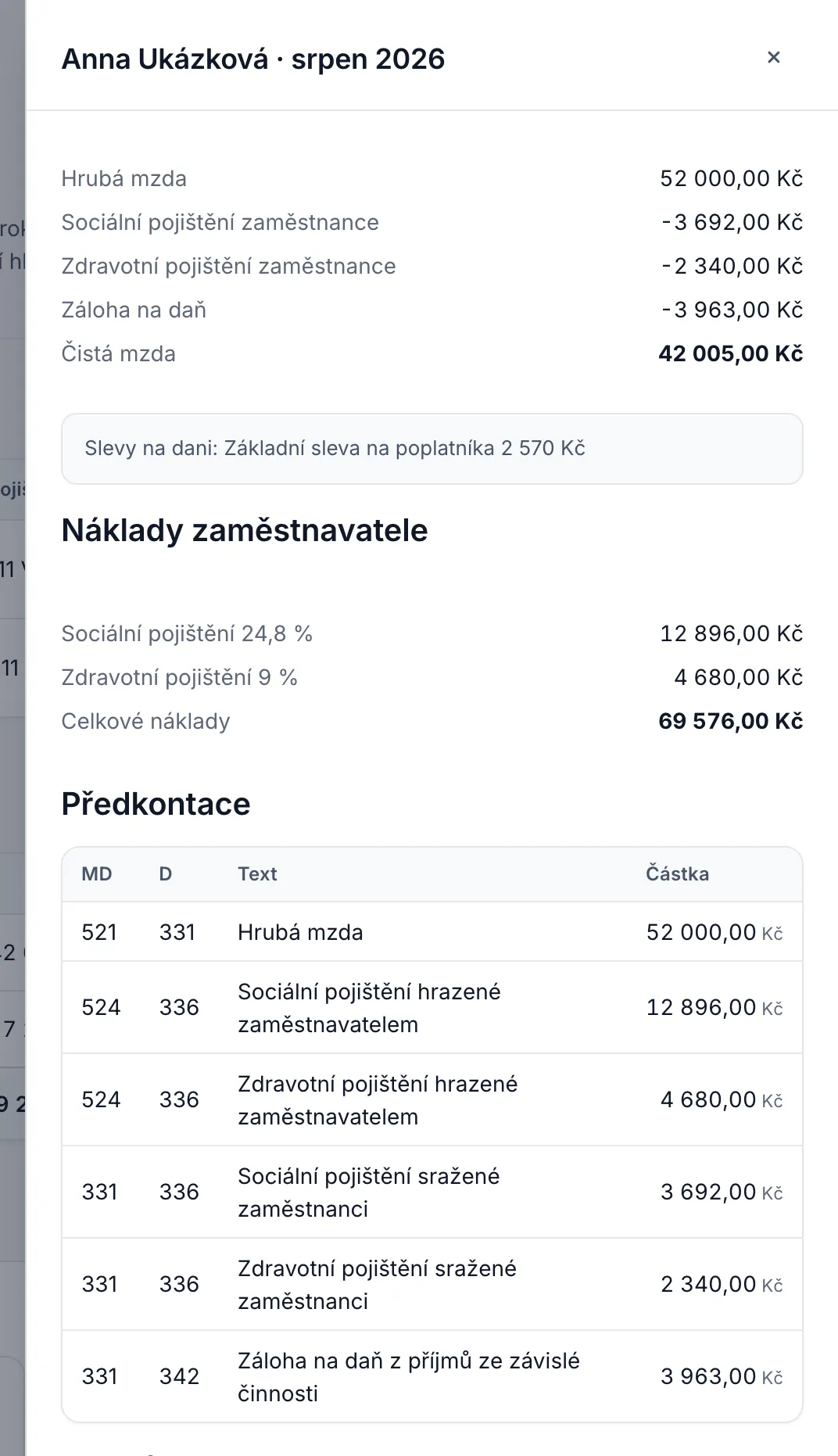
- Výpočet mzdy
- Hrubá mzda, Sociální pojištění zaměstnance, Zdravotní pojištění zaměstnance, Záloha na daň (nebo Srážková daň 15 %), případně Daňový bonus na děti a Čistá mzda. Pod tím uplatněné slevy na dani, například „Slevy na dani: Základní sleva na poplatníka 2 570 Kč“.
- Náklady zaměstnavatele
- Sociální pojištění 24,8 %, Zdravotní pojištění 9 % a Celkové náklady (hrubá mzda a pojistné zaměstnavatele).
- Předkontace
- Účetní zápisy, které v podvojném účetnictví vzniknou zaúčtováním, se sloupci MD, D, Text a Částka. Páska je ukazuje i v daňové evidenci, kde se nic neúčtuje.
- Upozornění
- Například krácení mzdy v neúplném měsíci, vyčerpání ročního maximálního vyměřovacího základu nebo chybějící prohlášení poplatníka u pracovníka s dětmi.
- Docházka pro JMHZ
- Hodiny a částky do hlášení (viz Zapsat docházku).
Zapsat docházku pro JMHZ
- V Saldu
- Firma → Mzdy; Mzdy → páska → Docházka pro JMHZ
- Kdo
- Vlastník, účetní a editor. Ostatním se pole zobrazí neaktivní a tlačítko Uložit docházku chybí.
- Platí pro
- Firmy se zapnutou částí Mzdy. Docházku jde zapsat i na zaúčtovanou pásku.
Postup
- Otevřete výplatní pásku pracovníka.
- V části Docházka pro JMHZ vyplňte Odpracované hodiny, Z toho přesčas (h), Příplatky za přesčas (Kč), Dovolená (h), Náhrada mzdy za dovolenou (Kč) a Neplacené volno (h), co se týká měsíce.
- Klikněte na Uložit docházku.
Výsledek
Zobrazí se hláška „Docházka je uložená.“ a panel Hlášení JMHZ se přepočítá. Výpočet pásky ani hrubá mzda se nezmění.
Když něco nejde
- Kontrola JMHZ hlásí „Přesčasové hodiny nesmí převýšit odpracované hodiny.“
- Přesčas je část odpracovaných hodin; opravte čísla v docházce.
- Pole docházky a tlačítko Uložit docházku jsou pod okrajem obrazovky a panel nejde posunout.
- Panel pásky se zatím neposouvá a na nižší obrazovce se jeho spodní část nevejde. Na počítači zmenšete zobrazení prohlížeče (Ctrl a minus, na Macu Cmd a minus), dokud tlačítko neuvidíte. Na telefonu docházku nezapíšete.
Bez docházky Saldo odvodí odpracované hodiny ze sjednaného úvazku a svátků a kontrola JMHZ upozorní, že Saldo docházku neeviduje. Příplatky za přesčas a náhrada mzdy za dovolenou jsou jen rozpad hrubé mzdy pro hlášení; hrubou mzdu nezvyšují.
Co výpočet mzdy zahrnuje
- V Saldu
- Firma → Mzdy
Pásku Saldo počítá ze sazeb roku, za který je, a z údajů na kartě pracovníka. Hrubá mzda je vždy částka z karty, u neúplného měsíce krácená.
- Účast na pojištění: DPP od odměny 12 000 Kč za měsíc, pracovní poměr a DPČ od 4 500 Kč (sjednané nebo skutečné částky).
- Sociální pojištění pracovníka a zaměstnavatele z hrubé mzdy, s ročním maximálním vyměřovacím základem; základy za rok Saldo sčítá u pracovníků se stejným rodným číslem.
- Zdravotní pojištění 13,5 %, z toho třetinu platí pracovník. Je-li mzda pojištěného pracovníka nižší než minimální mzda, dopočítá doplatek do minimálního vyměřovacího základu a strhne ho pracovníkovi, pokud pracovník nemá výjimku (invalidita, ZTP/P, důchodce nebo zaškrtnuté Neplatí minimální základ ZP). V neúplném měsíci se minimální základ krátí podle kalendářních dnů.
- Zálohu na daň se sazbou 15 % a 23 % nad trojnásobek průměrné mzdy, slevu na poplatníka, na invaliditu a ZTP/P a daňové zvýhodnění na děti jako slevu i bonus; slevy a zvýhodnění jen s podepsaným prohlášením. Bonus pod 50 Kč za měsíc nebo při příjmu pod polovinou minimální mzdy nevyplatí a na pásce upozorní.
- Srážkovou daň 15 % bez prohlášení u DPP s odměnou pod 12 000 Kč a u ostatních vztahů s příjmem pod 4 500 Kč.
- Slevu na pojistném pro pracujícího důchodce (6,5 %) od roku 2025.
- Předkontaci pro zaúčtování.
| Údaj | Rok 2026 |
|---|---|
| Sociální pojištění pracovník / zaměstnavatel | 7,1 % / 24,8 % |
| Zdravotní pojištění pracovník / zaměstnavatel | 4,5 % / 9 % (celkem 13,5 %) |
| Minimální mzda (minimální vyměřovací základ zdravotního pojištění) | 22 400 Kč |
| Průměrná mzda; hranice sazby 23 % (trojnásobek) | 48 967 Kč; 146 901 Kč za měsíc |
| Maximální vyměřovací základ sociálního pojištění (48násobek průměrné mzdy) | 2 350 416 Kč za rok |
| Rozhodná částka DPP / zaměstnání malého rozsahu | 12 000 Kč / 4 500 Kč |
| Sleva na poplatníka | 2 570 Kč za měsíc (30 840 Kč za rok) |
| Daňové zvýhodnění na 1. / 2. / 3. a další dítě | 1 267 / 1 860 / 2 320 Kč za měsíc |
Zaúčtovat mzdu
- V Saldu
- Firma → Mzdy; Mzdy → Výplatní pásky → Zaúčtovat
- Kdo
- Vlastník, účetní a editor. Čtenáři se tlačítko zobrazí, ale zaúčtování skončí hláškou „Máte přístup jen pro čtení“.
- Platí pro
- Jen podvojné účetnictví. V daňové evidenci tlačítko Zaúčtovat není a pásky zůstávají ve stavu Koncept; mzdy se do peněžního deníku dostanou až platbou (viz Výplata a odvody).
Než začnete
- Páska je spočítaná a zkontrolovaná. Zaúčtovanou pásku už v aplikaci nezměníte.
- Měsíc není uzamčený.
Postup
- Otevřete Mzdy a vyberte měsíc.
- V řádku pásky klikněte na Zaúčtovat.
- Totéž zopakujte u dalších pásek měsíce; každá se účtuje zvlášť.
Výsledek
Zobrazí se hláška „Mzda je zaúčtovaná.“ a páska má stav Zaúčtováno. Saldo zapíše zápisy z předkontace k poslednímu dni měsíce s textem například „Hrubá mzda – Anna Ukázková 8/2026“. Pojistné zaměstnavatele zaokrouhlí jednou za celý měsíc stejně jako hlášení ČSSZ; případný rozdíl proti páskám zaúčtuje zvláštním zápisem „Zaokrouhlení pojistného zaměstnavatele na úhrn za měsíc (ČSSZ) 8/2026“. V Účetním deníku mají zápisy ve sloupci Doklad označení Mzdy.
Když něco nejde
- Hláška „Období je uzamčeno“.
- Měsíc pásky je uzamčený. Zámek může změnit jen vlastník nebo účetní (kapitola Měsíční a roční kontrola).
- V zaúčtované pásce je chyba.
- V aplikaci zaúčtovanou pásku nezměníte ani nesmažete. Smazat ji jde jen přes API Salda (smaže i její zápisy, ne v uzamčeném období); potom mzdy za měsíc spočítejte a zaúčtujte znovu. Postup proberte s účetní.
| Zápis | MD | Dal |
|---|---|---|
| Hrubá mzda | 521 | 331 |
| Sociální a zdravotní pojištění hrazené zaměstnavatelem | 524 | 336 |
| Sociální a zdravotní pojištění sražené zaměstnanci | 331 | 336 |
| Záloha na daň, srážková daň | 331 | 342 |
| Daňový bonus | 342 | 331 |
Nulové částky se neúčtují. Mzdy za měsíc hlídá i krok Mzdy v Uzávěrce (kapitola Měsíční a roční kontrola).
Výplata a odvody
- V Saldu
- Firma → Mzdy; Peníze → Banka; Daně → Platby úřadům
Saldo mzdy nevyplácí a odvody neplatí. Peníze pošlete ze své banky a platby pak zapíšete v Saldu.
- Pracovníkovi vyplaťte čistou mzdu a k ní daňový bonus, pokud ho páska má. Platební příkaz pro mzdy Saldo nevytváří; číslo účtu na kartě je jen evidence.
- Částky, účty, variabilní symboly a QR Platbu pro sociální pojištění, zdravotní pojištění po pojišťovnách, zálohy na daň a srážkovou daň najdete v Daně → Platby úřadům (kapitola Daně a pojistné). Pro platbu ČSSZ potřebují správu sociálního zabezpečení a variabilní symbol zaměstnavatele. Dokud nejsou pásky zaúčtované, Platby úřadům upozorní, že se částka může změnit.
- Pohyby z banky zaúčtujte v Banka tlačítkem Zaúčtovat (kapitola Banka a pokladna). V podvojném účetnictví výplatu na účet
331(předvolba 331 Výplata mzdy), pojistné na336(336 Sociální a zdravotní pojištění) a zálohy a srážkovou daň na342(342 Záloha na daň ze mzdy). - V daňové evidenci se mzdy do peněžního deníku dostanou až platbou. Pohyby zaúčtujte do kategorie výdajů, například
V03 Mzdy zaměstnancůneboV04 Pojistné za zaměstnance.
Jednotné měsíční hlášení (JMHZ)
- V Saldu
- Firma → Mzdy; Mzdy → Hlášení JMHZ
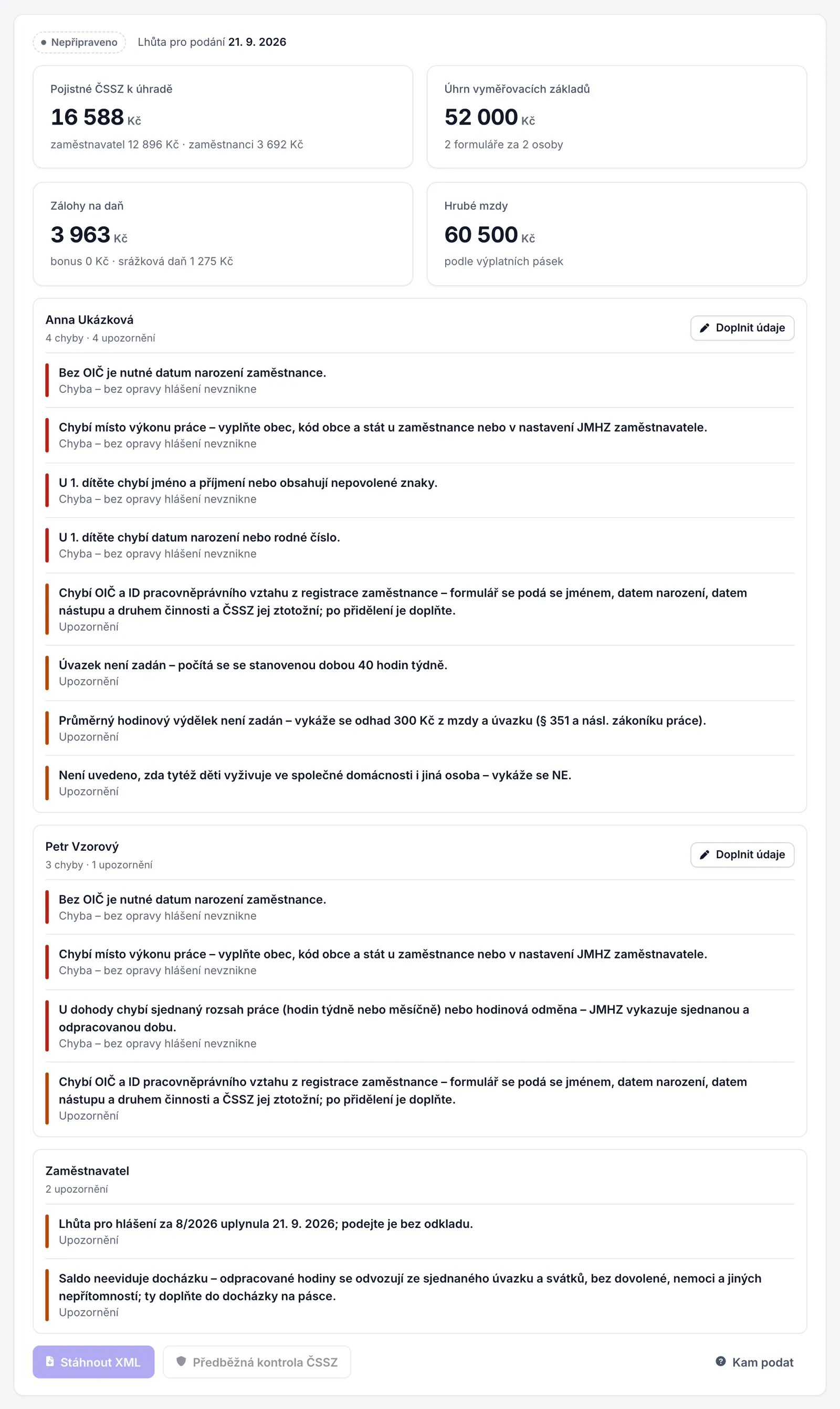
Panel Hlášení JMHZ pod výplatními páskami připraví jednotné měsíční hlášení zaměstnavatele za vybraný měsíc. Saldo z pásek a údajů pracovníků hlášení zkontroluje, sestaví ho jako XML a uloží do historie; podáte ho sami datovou schránkou nebo přes ePortál ČSSZ. Stažení XML není podání a Saldo samo nic nepodává.
- Nahoře je stav hlášení a Lhůta pro podání, u podaného hlášení i lhůta pro storno a od přípravy řádného hlášení jeho identifikátor (ID podání).
- Součty Pojistné ČSSZ k úhradě (rozdělené na zaměstnavatele a zaměstnance), Úhrn vyměřovacích základů (počet formulářů a osob), Zálohy na daň (s bonusem a srážkovou daní) a Hrubé mzdy (s případným zaokrouhlením pojistného proti páskám).
- Výsledek kontroly: „Hlášení je kompletní“, nebo chyby a upozornění seskupené po pracovnících, zaměstnavateli a podání. Chyba („Chyba – bez opravy hlášení nevznikne“) stažení XML zablokuje, upozornění ne.
- Tlačítka Stáhnout XML (po podání Opravné hlášení (XML)), Předběžná kontrola ČSSZ, u podaného hlášení do lhůty pro storno Storno hlášení a vpravo Kam podat.
- Tabulka Historie hlášení za měsíc se všemi připravenými hlášeními: Řádné hlášení, Opravné hlášení a Storno hlášení s ID podání, časem přípravy, počtem formulářů a stavem.
| Stav | Co znamená |
|---|---|
| Nepřipraveno | Za měsíc zatím není stažené řádné hlášení. |
| Připraveno, nepodáno | Řádné hlášení je stažené a uložené v historii, ale není označené jako podané. |
| Odesláno; doručení nedoloženo | Hlášení je označené jako podané, doklad o doručení zatím není ověřený. |
| Doručení doloženo | K poslednímu podanému hlášení je přiložená a ověřená doručenka. |
| Schváleno bez doručenky | Vlastník nebo účetní schválil uzavření bez doručenky a uvedl důvod. |
| Storno odesláno; doručení nedoloženo, Storno doloženo, Storno schváleno bez doručenky | Totéž pro podané storno hlášení. |
V historii má připravené hlášení stav Připraveno, podané Odesláno, doručení nedoloženo s datem podání, Doručení doloženo s datem podání, nebo Schváleno bez doručenky.
Doplnit údaje, které kontrola hlásí
- V Saldu
- Firma → Mzdy; Mzdy → Hlášení JMHZ → Doplnit údaje
- Kdo
- Údaje pracovníků a docházku doplňuje vlastník, účetní a editor; Nastavení mezd jen vlastník a účetní. Ostatním se tlačítka u chyb nezobrazí.
- Platí pro
- Firmy s pracovníky, měsíce od ledna 2026.
Postup
- Otevřete Mzdy, vyberte měsíc a sjeďte k panelu Hlášení JMHZ.
- U skupiny chyb pracovníka klikněte na Doplnit údaje. Otevře se jeho karta s kurzorem v chybějícím poli. Týkají-li se všechny položky skupiny docházky, je tam místo toho tlačítko Docházka, které otevře pásku.
- Doplňte údaj a klikněte na Uložit (u docházky Uložit docházku).
- U chyb zaměstnavatele klikněte na Nastavení mezd a doplňte údaj tam.
Výsledek
Po uložení se panel načte znovu a kontrola proběhne znovu. Bez chyb a upozornění ukáže „Hlášení je kompletní“.
Když něco nejde
- „Hlášení za 9/2026 lze podat až po skončení měsíce.“
- Hlášení za běžný měsíc připravíte až po jeho skončení.
- „Chybí výplatní páska za 8/2026 – vygenerujte mzdy.“
- Klikněte na Spočítat mzdy za měsíc.
- „Bez OIČ je nutné datum narození zaměstnance.“
- Doplňte na kartě Datum narození, nebo OIČ a ID pracovněprávního vztahu z registrace.
- „Chybí místo výkonu práce – vyplňte obec, kód obce a stát u zaměstnance nebo v nastavení JMHZ zaměstnavatele.“
- Vyplňte místo výkonu práce na kartě pracovníka, nebo obvyklé místo v Nastavení mezd.
- „U dohody chybí sjednaný rozsah práce (hodin týdně nebo měsíčně) nebo hodinová odměna …“
- Na kartě dohodáře vyplňte Rozsah dohody (h za měsíc), Sjednaná týdenní doba (h) nebo Hodinová odměna (Kč).
- Upozornění „Páska je zatím koncept – před podáním ji zkontrolujte a schvalte.“
- V podvojném účetnictví pásku zaúčtujte. V daňové evidenci upozornění zůstane; hlášení neblokuje.
Připravit řádné hlášení
- V Saldu
- Firma → Mzdy; Mzdy → Hlášení JMHZ → Stáhnout XML
- Kdo
- Vlastník, účetní a editor. Ostatní mají tlačítko neaktivní.
- Platí pro
- Firmy s pracovníky, měsíce od ledna 2026 po skončení měsíce.
Než začnete
- Mzdy za měsíc jsou spočítané a kontrola nehlásí žádnou chybu (upozornění nevadí).
Postup
- Otevřete Mzdy, vyberte měsíc a v panelu Hlášení JMHZ projděte upozornění.
- Klikněte na Stáhnout XML.
Výsledek
Stáhne se soubor jmhz-2026-08-radne.xml a zobrazí se hláška „XML je stažené. Po podání ho v historii označte jako podané.“ V historii přibude Řádné hlášení ve stavu Připraveno s ID podání a stav hlášení bude Připraveno, nepodáno. Nic se nepodalo.
Když něco nejde
- Tlačítko Stáhnout XML je neaktivní.
- Kontrola hlásí chybu, nebo máte roli čtenář. Chyby opravte podle Doplnit údaje.
- Hláška „Hlášení nelze sestavit – nejprve opravte chyby z kontroly JMHZ.“
- Údaje se mezitím změnily. Načtěte stránku znovu a opravte chyby, které kontrola ukáže.
Dokud hlášení neoznačíte jako podané, každé další stažení přepíše totéž připravené řádné hlášení a ID podání zůstane stejné. XML připraveného hlášení stáhnete znovu tlačítkem XML v historii.
Předběžná kontrola ČSSZ
- V Saldu
- Firma → Mzdy; Mzdy → Hlášení JMHZ → Předběžná kontrola ČSSZ
- Kdo
- Vlastník, účetní a editor. Ostatní mají tlačítko neaktivní.
- Platí pro
- Hlášení, u kterého kontrola Salda nehlásí chybu.
Postup
- V panelu Hlášení JMHZ klikněte na Předběžná kontrola ČSSZ.
- Přečtěte si výsledek a dialog zavřete tlačítkem Zavřít.
Výsledek
Saldo pošle sestavené hlášení validační službě ČSSZ a ukáže dialog „ČSSZ v hlášení nenašla chybu“, nebo „ČSSZ hlásí chyby v hlášení“ se seznamem chyb (u každé pracovník nebo část hlášení a kód chyby) a identifikátorem kontroly. Nic se nepodá a do historie hlášení se nic neuloží; kontrola se zapíše do historie změn.
Když něco nejde
- „Validační služba ČSSZ neodpověděla včas – zkuste kontrolu za chvíli znovu.“
- Služba ČSSZ je přetížená nebo nedostupná. Zkuste to později; hlášení můžete stáhnout i bez ní.
Podat hlášení a označit ho jako podané
- V Saldu
- Firma → Mzdy; Mzdy → Hlášení JMHZ → Kam podat; Mzdy → Historie hlášení za měsíc → Podáno
- Kdo
- Vlastník, účetní a editor. Ostatním se tlačítka Podáno a Nepodáno nezobrazí.
- Platí pro
- Připravené řádné, opravné i storno hlášení.
Než začnete
- Máte stažené XML hlášení.
Postup
- V panelu klikněte na Kam podat. Dialog „Kam podat hlášení JMHZ“ uvádí lhůtu a cesty podání: datovou schránku ČSSZ pro JMHZ
iie254ds tlačítkem Kopírovat a ePortál ČSSZ (služba „Podání nahráním dat z účetního systému“); rozhraní VREP/APEP Saldo neumí. - Podejte stažené XML mimo Saldo, například jako přílohu datové zprávy.
- V Saldu v tabulce Historie hlášení za měsíc klikněte u hlášení na Podáno.
- V dialogu „Označit jako podané“ zkontrolujte Datum podání a klikněte na Označit jako podané.
Výsledek
Zobrazí se hláška „Hlášení je označené jako podané.“ Hlášení má v historii stav Odesláno, doručení nedoloženo a panel stav Odesláno; doručení nedoloženo. Místo Stáhnout XML je Opravné hlášení (XML) a do lhůty pro storno i Storno hlášení.
Když něco nejde
- Hlášení jste označili jako podané omylem.
- V historii klikněte na Nepodáno a v dotazu „Vrátit mezi nepodané?“ potvrďte Vrátit. Použijte to jen tehdy, když jste hlášení ve skutečnosti nepodali; zruší se tím i případné schválení bez doručenky.
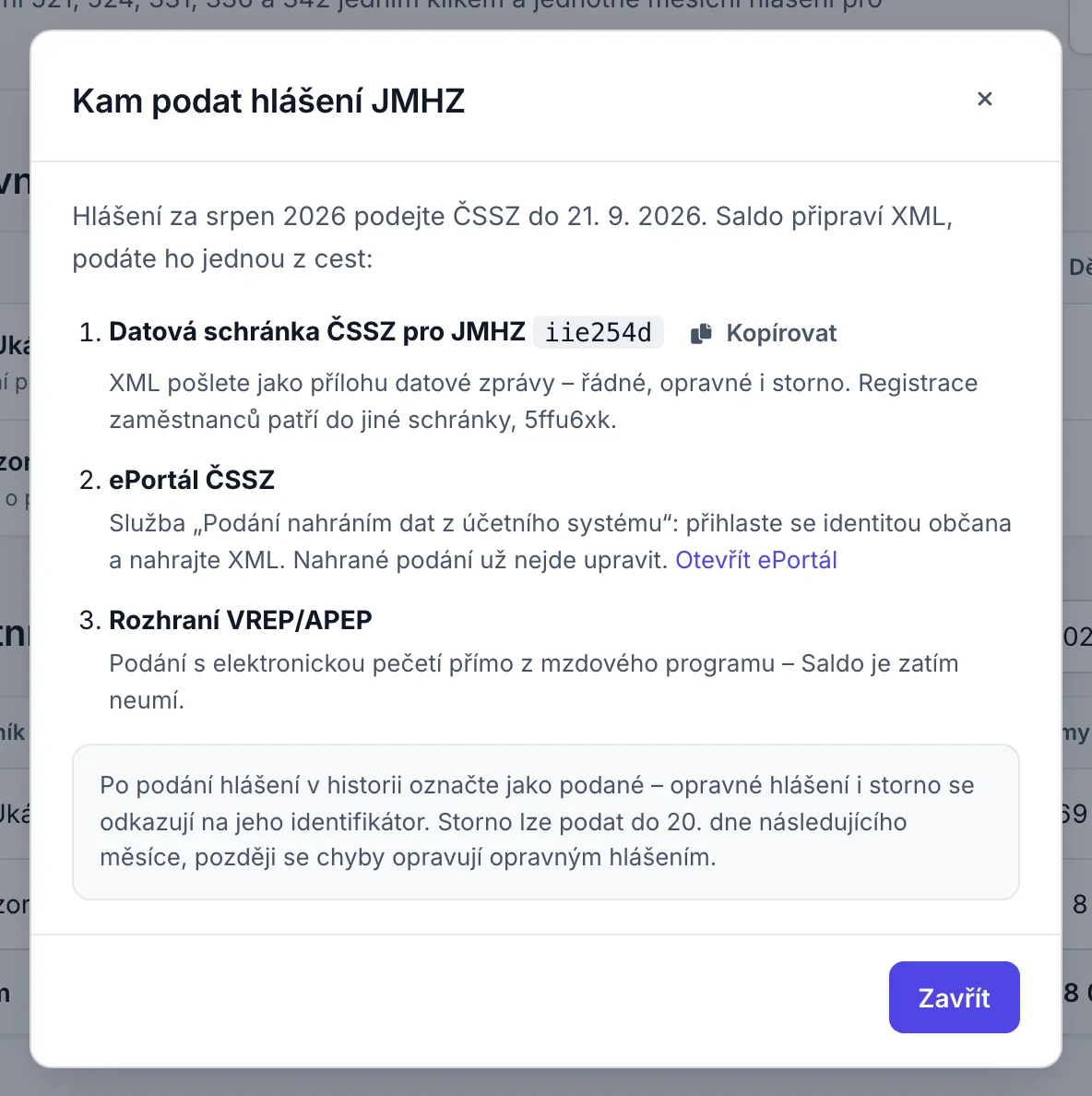
Opravné hlášení i storno se odkazují na ID podání řádného hlášení. Proto řádné hlášení po podání vždy označte jako podané.
Doložit doručení hlášení
- V Saldu
- Firma → Mzdy; Mzdy → Historie hlášení za měsíc → Doručenka
- Kdo
- Originál přiloží vlastník, účetní nebo editor. Ověřit shodu a schválit uzavření bez doručenky smí jen vlastník a účetní.
- Platí pro
- Hlášení označené jako podané.
Než začnete
- Máte doručenku nebo potvrzení z datové schránky či ePortálu jako PDF, XML nebo ZFO do 15 MB.
Postup
- V historii klikněte u podaného hlášení na Doručenka.
- V části Přiložit důkaz zvolte Doručenka, Potvrzení přijetí nebo Jiný podklad, vyberte soubor a klikněte na Přiložit originál.
- Vlastník nebo účetní u souboru klikne na Ověřit shodu, vyplní Datum doručení a Identifikátor, zaškrtne „Potvrzuji shodu originálu s tímto podáním.“ a klikne na Potvrdit shodu.
Výsledek
Hlášení má stav Doručení doloženo. Samotné přiložení souboru doručení nedokládá; hláška „Originál je uložený; doručení ještě musí být ověřeno.“ to připomene.
Když doručenku nemáte, vlastník nebo účetní může v témže dialogu kliknout na Schválit bez doručenky a uvést konkrétní důvod; hlášení pak má stav Schváleno bez doručenky. Doručenky a výjimky podrobně popisuje kapitola Daně a pojistné. Účetní s více firmami uvidí podané hlášení bez doručenky i ve Frontě úkolů (kapitola Automatizace a práce účetní).
Podat opravné hlášení
- V Saldu
- Firma → Mzdy; Mzdy → Hlášení JMHZ → Opravné hlášení (XML)
- Kdo
- Vlastník, účetní a editor.
- Platí pro
- Měsíc, jehož řádné hlášení je označené jako podané a není stornované.
Postup
- Opravte údaje pracovníků nebo docházku; nezaúčtované pásky přepočítejte.
- V panelu si přečtěte, co opravné hlášení obsáhne, například „Opravné hlášení opraví 2 formuláře (…) a znovu uvede souhrn a přehled o pojistném.“
- Klikněte na Opravné hlášení (XML) a v dotazu „Připravit opravné hlášení?“ potvrďte Stáhnout opravné hlášení.
- Podejte soubor stejně jako řádné hlášení a v historii ho označte tlačítkem Podáno.
Výsledek
Stáhne se jmhz-2026-08-opravne.xml s odkazem na ID podání řádného hlášení a v historii přibude Opravné hlášení. Formulář pracovníka, který v měsíci už není, opravné hlášení do lhůty pro storno stornuje.
Když něco nejde
- Panel upozorní, že formuláře „už ve mzdách nejsou, ale lhůta pro storno uplynula“.
- Tyto formuláře zůstanou v opravném hlášení beze změny. Postup proberte s OSSZ.
Stornovat hlášení
- V Saldu
- Firma → Mzdy; Mzdy → Hlášení JMHZ → Storno hlášení
- Kdo
- Vlastník, účetní a editor.
- Platí pro
- Podané řádné hlášení do lhůty pro storno, tedy do 20. dne měsíce po hlášeném měsíci. Potom tlačítko zmizí a chyby opravíte opravným hlášením.
Postup
- V panelu klikněte na Storno hlášení.
- V dotazu „Stornovat hlášení?“ zkontrolujte měsíc a ID podání a klikněte na Stáhnout storno.
- Podejte soubor a v historii u Storno hlášení klikněte na Podáno.
Výsledek
Stáhne se jmhz-2026-08-storno.xml a zobrazí se „Storno je připravené. Po podání ho v historii označte jako podané.“ Po označení má hlášení stav Storno odesláno; doručení nedoloženo a tlačítkem Stáhnout XML připravíte nové řádné hlášení s novým ID podání.
Rychlá kalkulačka
- V Saldu
- Firma → Mzdy; Mzdy → Rychlá kalkulačka
Na konci stránky Mzdy zadejte Hrubá mzda, Úvazek a počet dětí v poli Děti (Bez dětí až 3 děti). Kalkulačka hned ukáže Čistá mzda a Náklady firmy podle sazeb roku v poli Období. Počítá s podepsaným prohlášením poplatníka a bez invalidity. Nic neukládá.
Co Mzdy nedělají
- V Saldu
- Firma → Mzdy
- Nic nepodávají. Hlášení JMHZ připraví jako XML; podáte ho datovou schránkou nebo přes ePortál ČSSZ. Rozhraní VREP/APEP Saldo neumí.
- Nevyplácejí mzdy, neplatí odvody a netvoří platební příkaz pro mzdy.
- Netisknou výplatní pásky a neposílají je pracovníkům.
- Nepočítají náhradu mzdy při nemoci, dovolenou, přesčasy, stravenkový paušál ani srážky ze mzdy; k jedné pásce nepřidáte odměnu.
- V hlášení nevykazují neplacené volno, rodičovskou dovolenou, dobu nemoci, karantény, ošetřovného ani peněžité pomoci v mateřství; výsledek ročního zúčtování vyplníte na ePortálu ČSSZ.
- Neumějí roční zúčtování záloh, vyúčtování daně ze závislé činnosti ani srážkové daně, potvrzení o zdanitelných příjmech ani mzdové listy. Termíny připomene Daňový kalendář (kapitola Daně a pojistné).
- Nepřihlašují ani neodhlašují zaměstnance u ČSSZ.
- Zaúčtovanou pásku v aplikaci nezmění ani nesmažou; v daňové evidenci pásky vůbec nezaúčtují.
Kde Cestovní náhrady najdete
- V Saldu
- Firma → Cestovní náhrady; Nastavení → Profil a moduly → Cestovní náhrady
Stránka Cestovní náhrady je v levém menu ve skupině Firma; na telefonu klepněte dole na Menu a zvolte Cestovní náhrady. Položka je v menu, když je zapnutá část Salda Cestovní náhrady (Nastavení → Profil a moduly); vypnutím se nic nesmaže a adresa #/cesty funguje dál.
Seznam ukazuje cesty s odjezdem v roce vybraném v poli Období (u firmy s hospodářským rokem v tomto hospodářském roce), nejnovější nahoře, nejvýše 500.
| Sloupec | Co ukazuje |
|---|---|
| Cesta | Místo cesty, pod ním kdo cestoval a účel. |
| Odjezd, Návrat | Datum a čas. Seznam zatím ukazuje čas o 2 hodiny (v zimním čase o 1 hodinu) pozdější, než jste zadali; správný čas je v otevřené cestě. Návrat se na telefonu nezobrazuje. |
| Náhrady | Částka Celkem k proplacení z výpočtu, bez zahraničního stravného. |
| Stav | Koncept, Schváleno nebo Proplaceno. Nová cesta je vždy Koncept a v aplikaci stav nezměníte. |
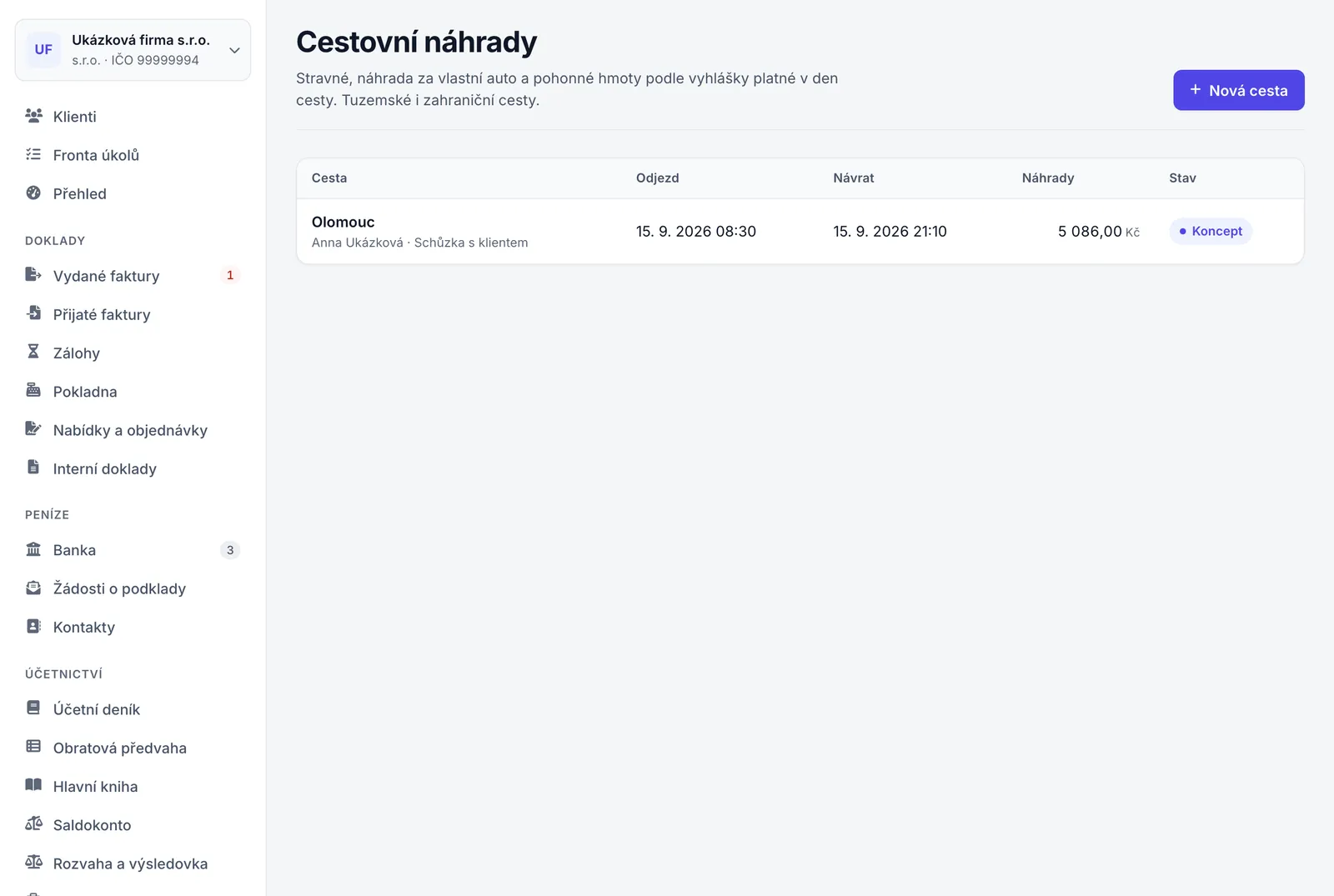
Dokud žádná cesta není, stránka ukazuje „Zatím žádné cesty“. Seznam a náhled výpočtu vidí všichni členové firmy; ukládat a mazat smí vlastník, účetní a editor. Čtenáři se tlačítko Nová cesta zobrazí, ale uložení skončí hláškou „Máte přístup jen pro čtení“.
Zapsat pracovní cestu
- V Saldu
- Firma → Cestovní náhrady; Cestovní náhrady → Nová cesta
- Kdo
- Vlastník, účetní a editor. Čtenář uvidí náhled výpočtu, ale cestu neuloží.
- Platí pro
- Firmy se zapnutou částí Cestovní náhrady, pro cesty v letech, ke kterým má Saldo sazby. U OSVČ se cesta podnikatele počítá podle pravidel pro OSVČ, cesta pracovníka a u s.r.o. i cesta bez vybraného pracovníka podle pravidel pro zaměstnance.
Postup
- V levém menu otevřete Cestovní náhrady; na telefonu klepněte dole na Menu a zvolte Cestovní náhrady.
- Klikněte na Nová cesta.
- V poli Kdo cestuje vyberte pracovníka. Sebe zvolte jako Já (OSVČ), u s.r.o. jednatele jako Jednatel / bez pracovníka.
- Vyplňte Účel cesty a Místo.
- V poli Země nechte Tuzemsko. U zahraniční cesty zvolte zemi a vyplňte Hodin v zahraničí.
- Nastavte Odjezd a Návrat (datum a čas).
- Pole Poskytnutá jídla nechte na
0, i když cestující dostal jídlo zdarma: jiný počet Saldo zatím nezpracuje (viz problémy níže). Do Ubytování (Kč) zadejte cenu ubytování. - Jel-li vlastním autem, vyplňte v části Vozidlo pole Ujeto km, Spotřeba (l nebo kWh/100 km) a Palivo; Cena paliva (prázdné = vyhláška) vyplňte, jen pokud chcete použít cenu z dokladu.
- Do pole Ostatní výdaje (Kč) zadejte další výdaje v korunách, například jízdné nebo parkovné.
- Zkontrolujte náhled pod formulářem až po řádek Celkem k proplacení.
- Klikněte na Uložit cestovní příkaz.
Výsledek
Cesta přibude v seznamu s částkou náhrad a stavem Koncept. Do účetnictví ani do mezd se nic nezapíše.
Když něco nejde
- Náhled ukazuje „Návrat musí být po odjezdu“.
- Opravte datum nebo čas odjezdu či návratu.
- Náhled ukazuje „Cesta smí trvat nejvýš 366 dní“.
- Rozdělte dlouhou cestu na více cestovních příkazů.
- Náhled ukazuje „Pro rok 2027 nejsou k dispozici zákonné sazby“.
- Saldo zatím nemá sazby cestovních náhrad pro rok odjezdu.
- Náhled místo částek ukáže jinou chybu.
- Zkontrolujte, že Hodin v zahraničí není víc než délka cesty a že Ubytování (Kč) ani Ostatní výdaje (Kč) nejsou záporné.
- Náhled upozorní, že pro palivo lpg vyhláška nestanoví průměrnou cenu.
- U LPG vyplňte Cena paliva (prázdné = vyhláška) podle dokladu o nákupu.
- Po zadání počtu jídel do pole Poskytnutá jídla ukáže náhled místo částek „invalid date“ a kliknutí na Uložit cestovní příkaz skončí stejnou hláškou nahoře v dialogu; cesta se neuloží.
- Saldo zatím jídla poskytnutá zdarma zpracovat neumí. Vraťte do pole Poskytnutá jídla hodnotu
0a cestu uložte. Náhled i uložená cesta pak ukazují stravné bez krácení za jídla zdarma; krácení spočítejte mimo Saldo.
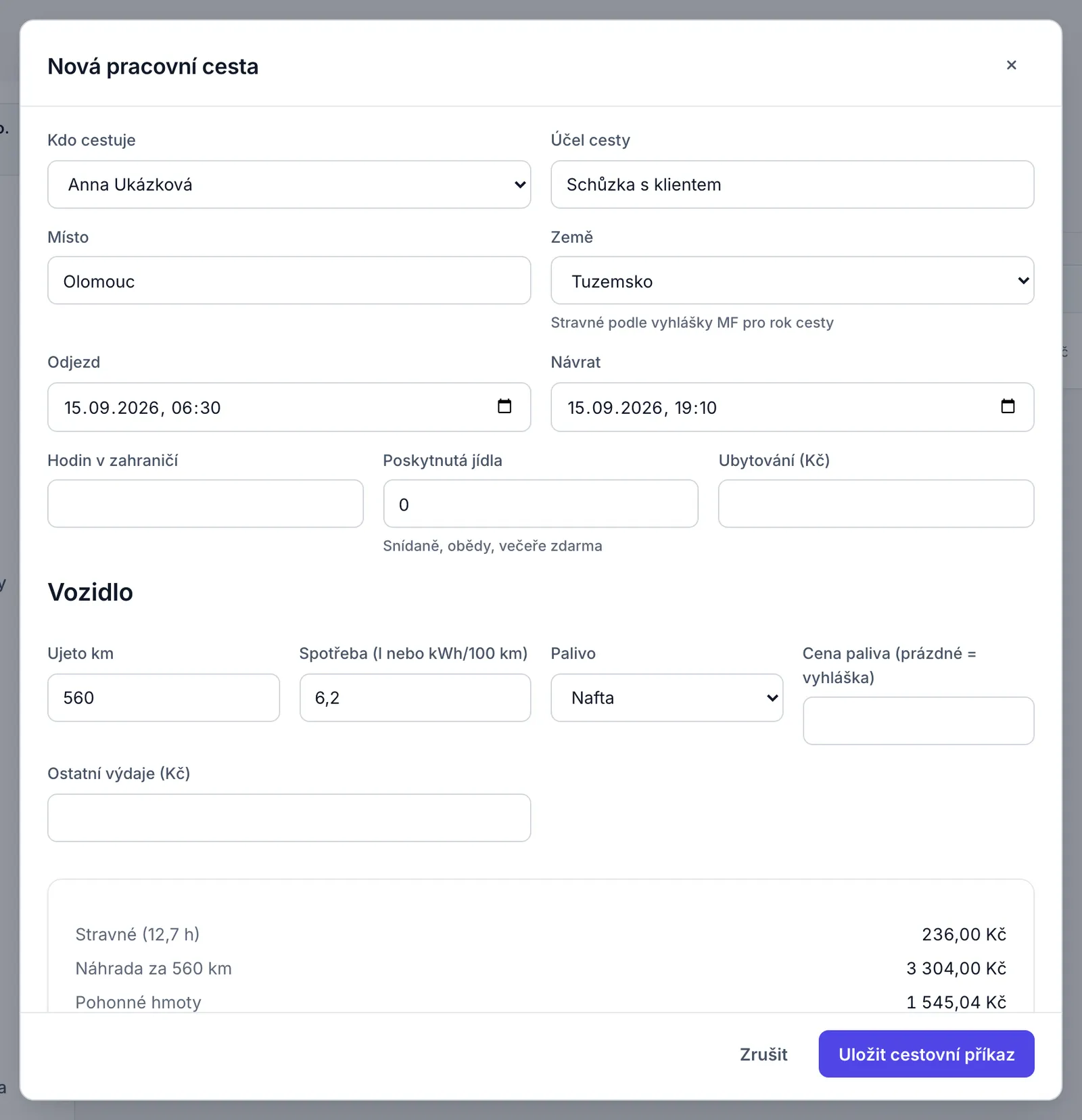
Údaje cestovního příkazu
- V Saldu
- Firma → Cestovní náhrady; Cestovní náhrady → Nová cesta
- Kdo cestuje
- Pracovník z Mezd, nebo Já (OSVČ), u s.r.o. Jednatel / bez pracovníka. Určuje, zda se náhrady počítají jako u zaměstnance, nebo jako výdaje OSVČ.
- Účel cesty, Místo
- Místo je v seznamu název cesty; prázdné se uloží jako „Neuvedeno“.
- Země
- Tuzemsko, nebo země se základní sazbou zahraničního stravného (například „… · 45 EUR/den“) podle vyhlášky pro rok cesty.
- Odjezd, Návrat
- Datum a čas; nová cesta má předvyplněný dnešek od 7:00 do 18:00. Návrat musí být po odjezdu, nejvýš 366 dní.
- Hodin v zahraničí
- Celková doba v zahraničí v hodinách; jen u zahraniční cesty.
- Poskytnutá jídla
- Počet snídaní, obědů a večeří zdarma. Zatím ho nechte na
0: s jiným číslem ukáže náhled místo částek „invalid date“ a cestovní příkaz nejde uložit. Stravné proto Saldo za jídla zdarma nekrátí. - Ubytování (Kč), Ostatní výdaje (Kč)
- Připočtou se v zadané výši.
- Ujeto km, Spotřeba (l nebo kWh/100 km), Palivo, Cena paliva (prázdné = vyhláška)
- Údaje pro náhradu za vlastní auto. Palivo Benzín 95, Benzín 98, Nafta, LPG nebo Elektřina (elektromobil). Bez kilometrů se náhrada za vozidlo nepočítá; u služebního auta proto kilometry nevyplňujte.
Jak Saldo počítá cestovní náhrady
- V Saldu
- Firma → Cestovní náhrady
Náhled pod formulářem se přepočítá při každé změně a ukazuje Stravné s délkou cesty v hodinách, případně Zahraniční stravné, Náhrada za … km, Pohonné hmoty, Ubytování, Ostatní a Celkem k proplacení, pod tím upozornění. Sazby se berou podle roku a dne odjezdu.
- Stravné zaměstnance
- Za každý kalendářní den podle hodin na cestě: 5 až 12 hodin, déle než 12 do 18 hodin a déle než 18 hodin, v zákonné minimální výši. Za jídlo poskytnuté zdarma se stravné krátí o 70 %, 35 % nebo 25 % podle pásma; toto krácení Saldo zatím nezapočte (viz Poskytnutá jídla). Cestu přes dva kalendářní dny Saldo spočítá i jako jeden celek a použije výhodnější výsledek.
- Stravné OSVČ
- Jen za dny s cestou delší než 12 hodin, v horní hranici sazeb; kratší dny se nezapočtou a náhled na to upozorní.
- Náhrada za vozidlo
- Základní náhrada za kilometr krát ujeté kilometry a pohonné hmoty: kilometry krát spotřeba na 100 km krát cena paliva. Cena je z pole Cena paliva (prázdné = vyhláška), jinak průměrná cena z vyhlášky platné v den odjezdu.
- Celkem k proplacení
- Součet stravného, náhrady za vozidlo, ubytování a ostatních výdajů; u zaměstnance zaokrouhlený na celé koruny nahoru, u OSVČ nezaokrouhlený. Zahraniční stravné v součtu není.
| Náhrada | Zaměstnanec | OSVČ |
|---|---|---|
| Stravné 5 až 12 hodin | 155 Kč | nepřísluší |
| Stravné nad 12 do 18 hodin | 236 Kč | 284 Kč |
| Stravné nad 18 hodin | 370 Kč | 442 Kč |
| Základní náhrada za osobní auto | 5,90 Kč za km | 5,90 Kč za km |
Příklad: jednodenní cesta zaměstnance od 6:30 do 19:10 (12,7 hodiny), 560 km vlastním autem s naftou a spotřebou 6,2 l/100 km, v září 2026 – stravné 236 Kč, náhrada za 560 km 3 304 Kč, pohonné hmoty 1 545,04 Kč, celkem k proplacení 5 086 Kč.
Zahraniční cesta
- V Saldu
- Firma → Cestovní náhrady; Cestovní náhrady → Nová cesta → Země
- Zahraniční stravné se počítá ze základní sazby zvolené země: za den s více než 18 hodinami v zahraničí celá sazba, s více než 12 až 18 hodinami dvě třetiny a s 1 až 12 hodinami třetina (pokud za týž den náleží i tuzemské stravné, třetina až při více než 5 hodinách v zahraničí). Za jídla zdarma se zahraniční stravné krátí o 25 %, 35 % nebo 70 %; ani toto krácení Saldo zatím nezapočte.
- Za dobu strávenou v Česku Saldo počítá tuzemské stravné.
- Časy přechodu hranic zadat nejde. Saldo umístí Hodin v zahraničí doprostřed cesty a u vícedenní cesty na to upozorní.
- Zahraniční stravné je v měně země a do částky Celkem k proplacení ani do sloupce Náhrady se nezapočte; upozornění připomene, že se přepočítá kurzem ČNB. Přepočet, kapesné a zálohu na cestu v aplikaci nezadáte.
Upravit nebo smazat cestu
- V Saldu
- Firma → Cestovní náhrady; Cestovní náhrady → řádek cesty
- Kdo
- Vlastník, účetní a editor.
- Platí pro
- Firmy se zapnutou částí Cestovní náhrady.
Postup
- V seznamu cest klikněte na řádek cesty. Otevře se dialog „Cesta – místo“ s uloženými údaji.
- Opravte údaje a zkontrolujte náhled.
- Klikněte na Uložit cestovní příkaz.
- Chcete-li cestu smazat, klikněte vlevo dole na Smazat a v dotazu „Smazat cestu?“ potvrďte Smazat. Cestovní příkaz se i s vyúčtováním náhrad trvale smaže.
Výsledek
Náhrady se při uložení spočítají znovu podle sazeb roku odjezdu; stav cesty se nezmění.
Co Cestovní náhrady nedělají
- V Saldu
- Firma → Cestovní náhrady
- Cestu nezaúčtují, neproplatí a nezapočtou do výdajů ani do mezd. Proplacení zapište sami platbou z banky nebo pokladny; v podvojném účetnictví se nabízí účet
512Cestovné, v daňové evidenci kategorieV07 Cestovní náhrady(kapitola Banka a pokladna). - Stav cesty (Koncept, Schváleno, Proplaceno) v aplikaci nezměníte; nová cesta je vždy Koncept.
- Netisknou cestovní příkaz ani vyúčtování.
- Zahraniční stravné nepřepočtou na koruny; kapesné, zálohu na cestu ani časy přechodu hranic nezadáte.
- Cesta má jedno místo a jednu zemi; více úseků nezadáte.
- Jídla poskytnutá zdarma nezapočtou: s jiným počtem než
0v poli Poskytnutá jídla ukáže náhled „invalid date“ a cestu nejde uložit. - Stravné zaměstnance počítají jen v minimální výši.
- Náhradu za motocykl nebo nákladní auto v aplikaci nezvolíte.