Kapitola 5 z 16
Přijaté doklady a účtenky
Faktury od dodavatelů, účtenky a výdaje z pokladny zadáte ručně, nebo nahrajete PDF, fotku či e-fakturu ISDOC a Saldo z nich připraví doklad. Z fotky nebo PDF vznikne vždy jen koncept s přílohou – zaúčtuje se, až ho zkontrolujete a vystavíte. V menu je najdete pod Přijaté faktury a Pokladna.
Na této stránce
- Jak Saldo pracuje s přijatými doklady
- Seznam přijatých faktur
- Nahrát PDF, fotku nebo ISDOC
- Zkontrolovat a doplnit koncept
- Zadat přijatou fakturu ručně
- Vystavit přijatý doklad
- Účtenka placená kartou, nebo hotově
- Pokladna
- Přílohy dokladu
- Schvalování přijatých výdajů
- Chybí originál nebo je doklad špatně
- Upozornění k přijatým dokladům
- Co Saldo u přijatých dokladů nedělá
Jak Saldo pracuje s přijatými doklady
- V Saldu
- Doklady → Přijaté faktury; Doklady → Pokladna
Přijatý doklad prochází stejnými kroky jako vydaná faktura: nejdřív je koncept, vystavením se z něj stane platný doklad s evidenčním číslem Salda a nakonec se k němu přiřadí úhrada. Číslo, které doklad dostal od dodavatele, Saldo uchová zvlášť v poli Číslo dokladu dodavatele.
| Doklad | Kde ho najdete | Číslo po vystavení | K čemu slouží |
|---|---|---|---|
| Faktura přijatá | Doklady → Přijaté faktury | FP20260001 | Faktura nebo účtenka od dodavatele, kterou platíte převodem nebo kartou. |
| Opravný daňový doklad přijatý | Doklady → Přijaté faktury | OP20260001 | Dobropis od dodavatele. Podrobnosti jsou v kapitole Zálohy, dobropisy a obchodní doklady. |
| Výdajový pokladní doklad | Doklady → Pokladna | VP20260001 | Nákup zaplacený hotově z firemní pokladny. Vystavením je rovnou uhrazený. |
| Příjmový pokladní doklad | Doklady → Pokladna | PP20260001 | Hotovost přijatá do pokladny, například tržba v hotovosti. |
Čísla v tabulce odpovídají výchozímu formátu {prefix}{yyyy}{nnnn}; jiný formát nastavuje vlastník nebo účetní v kapitole Nastavení a integrace.
- Koncept
- Uložený, ale nevystavený doklad. Nemá číslo z řady Salda, nezaúčtuje se a nezapočítá se do DPH ani do peněžního deníku. Vznikne ručně, z fotky, ze skenu nebo z PDF.
- Vystavení
- Doklad dostane evidenční číslo, například
FP20260012, a začne platit. V podvojném účetnictví vzniknou účetní zápisy a plátci DPH se doklad započítá do období odpočtu. - Úhrada
- Záznam, že je doklad zaplacený celý nebo zčásti. Pokladní doklad je uhrazený už vystavením.
- Spárování
- Přiřazení bankovního pohybu k vystavenému dokladu. Spárováním vznikne úhrada.
V podvojném účetnictví se vystavená přijatá faktura zaúčtuje na účet nákladu (například 518 Ostatní služby) proti účtu 321 Dodavatelé a odpočitatelná DPH na účet 343. Výdajový pokladní doklad se místo účtu 321 účtuje proti pokladně (211…). V daňové evidenci OSVČ se přijatá faktura objeví v peněžním deníku až k datu úhrady, výdajový pokladní doklad k datu vystavení. Neplátce DPH má DPH z přijatého dokladu v nákladu (ve výdaji).
Seznam přijatých faktur
- V Saldu
- Doklady → Přijaté faktury; G potom R
Seznam otevřete v levém menu Doklady → Přijaté faktury, klávesou G a potom R, nebo na telefonu přes Menu → Přijaté faktury. Obsahuje přijaté faktury a přijaté opravné daňové doklady (dobropisy).
| Prvek | Co dělá |
|---|---|
| Nahrát faktury | Otevře dialog Nahrát doklady pro PDF, fotky, skeny a ISDOC – viz Nahrát PDF, fotku nebo ISDOC. |
| Příkaz k úhradě | Připraví soubor ABO nebo SEPA z neuhrazených přijatých faktur pro internetové bankovnictví. Faktury tím zaplacené nebudou. Tlačítko vidí jen vlastník, účetní a editor; postup je v kapitole Banka a pokladna. |
| Nová přijatá faktura | Otevře prázdný editor – viz Zadat přijatou fakturu ručně. |
| Filtry stavu | Vše, Ke schválení (jen se zapnutým schvalováním), Čeká na úhradu, Po splatnosti, Zaplacené, Koncepty a Stornované. |
| Pole Číslo, partner, VS, popis… | Hledá v čísle dokladu, v čísle dokladu dodavatele, v názvu dodavatele, ve variabilním symbolu a v krátkém popisu. Klávesa / do pole přesune kurzor. |
| Řádek se součty | Počet dokladů, součet bez DPH a součet celkem v korunách za celý filtr. |
| Export pro účetní | Soubor XML pro POHODU nebo Money S3 za zvolené období – viz kapitola Export, archiv a řešení problémů. |
| Export CSV | Stáhne načtené řádky jako soubor CSV oddělený středníky. |
Seznam ukazuje doklady s datem vystavení v roce, který je vybraný dole v levém menu v poli Období. Filtry Čeká na úhradu, Po splatnosti a Ke schválení ukazují otevřené doklady ze všech let. Najednou se načte nejvýš 300 dokladů; počet a součty nad tabulkou platí pro celý filtr.
Sloupce jsou Číslo (u konceptu slovo Koncept, pod číslem variabilní symbol, u dobropisu druh dokladu), Partner s IČO (u partnera bez IČO krátký popis dokladu), Vystaveno (na telefonu skrytý), Splatnost, Částka a Stav. Kliknutím na řádek otevřete detail dokladu.
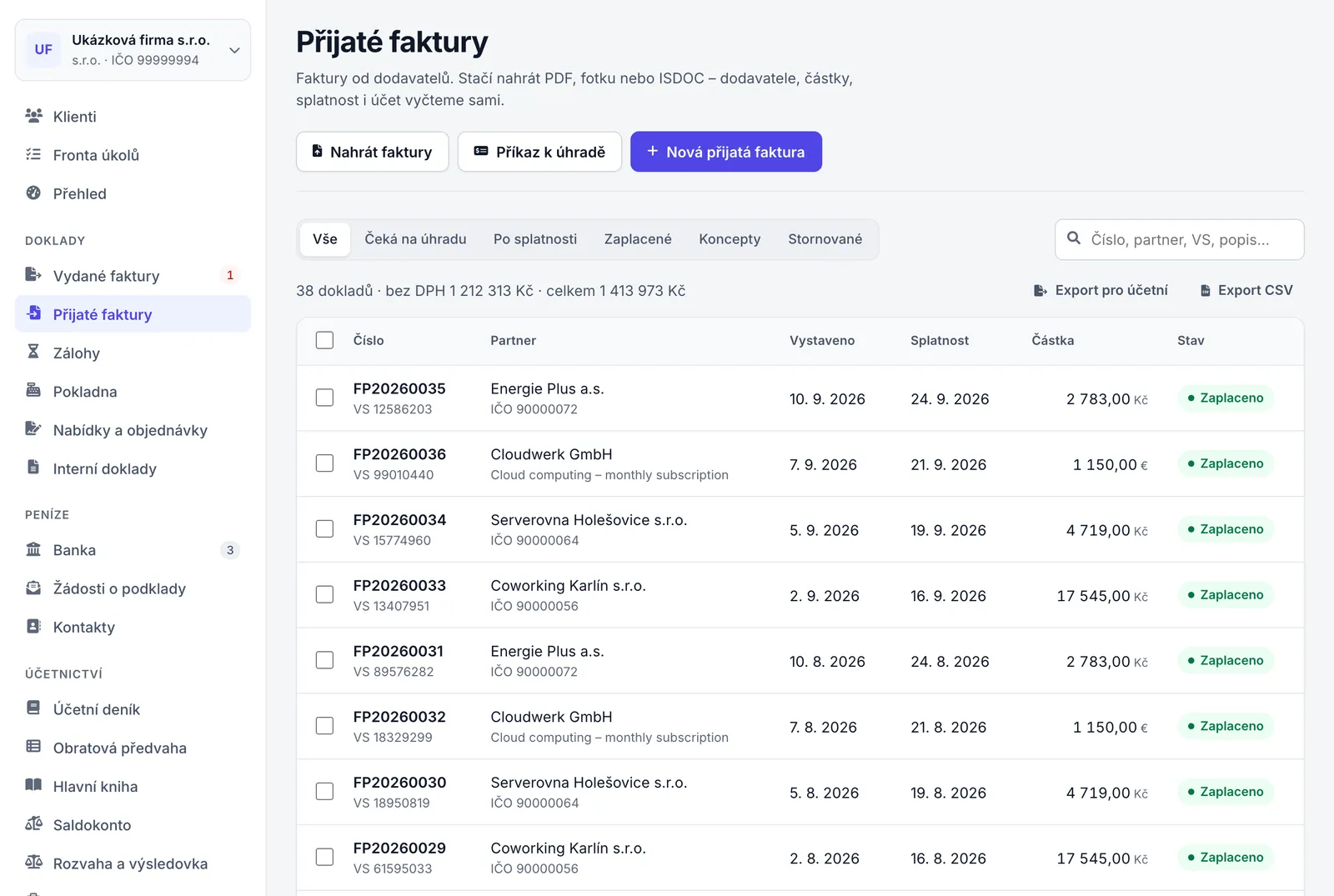
Když je zapnuté schvalování výdajů a můžete schvalovat, ukazuje číslo u položky Přijaté faktury v levém menu, kolik dokladů čeká na vaše rozhodnutí (Schvalování přijatých výdajů).
Stavy v seznamu
| Stav | Význam |
|---|---|
| Koncept | Uložený, nevystavený doklad. Nezaúčtuje se, dokud ho nevystavíte. |
| Čeká na úhradu | Vystavený doklad, který ještě nemá úhradu a není po splatnosti. |
| Po splatnosti 5 dní | Vystavený neuhrazený doklad po splatnosti; číslo udává počet dní. |
| Částečně uhrazeno | Část částky je uhrazená, zbytek ne. |
| Zaplaceno | Celá částka má úhradu. |
| Zaúčtováno | Vystavený pokladní doklad (v Pokladně). Je uhrazený už vystavením. |
| Stornováno | Doklad zůstává v evidenci, ale jeho zápisy jsou odúčtované. |
| Čeká na schválení, Vráceno k opravě, Schváleno, Změněno po schválení | Stavy schvalování – viz Schvalování přijatých výdajů. |
Vystavit, zaplatit, exportovat nebo smazat více dokladů
- V Saldu
- Doklady → Přijaté faktury; Doklady → Pokladna
- Kdo
- Vlastník, účetní a editor. Čtenář (role Jen čtení) zaškrtávací políčka v seznamu nevidí.
- Platí pro
- Všechny firmy. V Pokladně jsou jen akce Vystavit koncepty a Smazat koncepty.
Postup
- V seznamu zaškrtněte doklady v prvním sloupci. Políčkem v záhlaví tabulky vyberete všechny načtené řádky.
- Dole se objeví lišta Vybráno s počtem a součtem. U každé akce je v závorce počet vybraných dokladů, na které se dá použít; výběr zrušíte křížkem Zrušit výběr.
- Klikněte na Vystavit koncepty, Označit jako zaplacené, Exportovat nebo Smazat koncepty.
- V dialogu zkontrolujte seznam dokladů. U Označit jako zaplacené vyberte Datum úhrady a Účet nebo pokladna, u Exportovat účetní program POHODA nebo Money S3.
- Potvrďte tlačítkem Vystavit, Označit jako zaplacené, Stáhnout soubor nebo Smazat.
Výsledek
Saldo provede akci u každého dokladu zvlášť a zprávou oznámí, kolik dokladů prošlo; u prvních tří odmítnutých uvede i důvod. Doklady, na které se akce nehodí, se přeskočí. Označit jako zaplacené zaznamená úhradu celé zbývající částky ke zvolenému dni a zaúčtuje ji.
Když něco nejde
- Hromadné vystavení odmítne doklad s větou „… Otevřete ho a vystavte ručně, pokud to není duplicita.“
- Saldo našlo podobný doklad od stejného dodavatele. Otevřete koncept, porovnejte ho se starším dokladem a vystavte ho z detailu, nebo ho smažte (viz Upozornění na duplicitní doklad).
- „Doklad ještě není schválený – schvalte ho v detailu dokladu, hromadné vystavení schválení nenahrazuje“
- Na doklad platí pravidlo schvalování. Schvalovatel ho musí otevřít a schválit (viz Schválit nebo vrátit doklad).
- „Koncept už má číslo z řady – aby v ní nevznikla mezera, stornujte ho“
- Koncept už jednou vystavený a vrácený do konceptu smazat nejde. Vystavte ho a pak ho stornujte v detailu přes ⋯ → Stornovat.
Nahrát PDF, fotku nebo ISDOC
- V Saldu
- Doklady → Přijaté faktury; Doklady → Pokladna; Přijaté faktury → Nahrát faktury; Pokladna → Nahrát účtenku; + → Vyfotit nebo nahrát doklad; Ctrl K → Nahrát přijaté faktury (PDF, foto, ISDOC); Ctrl K → Nahrát účtenku do pokladny
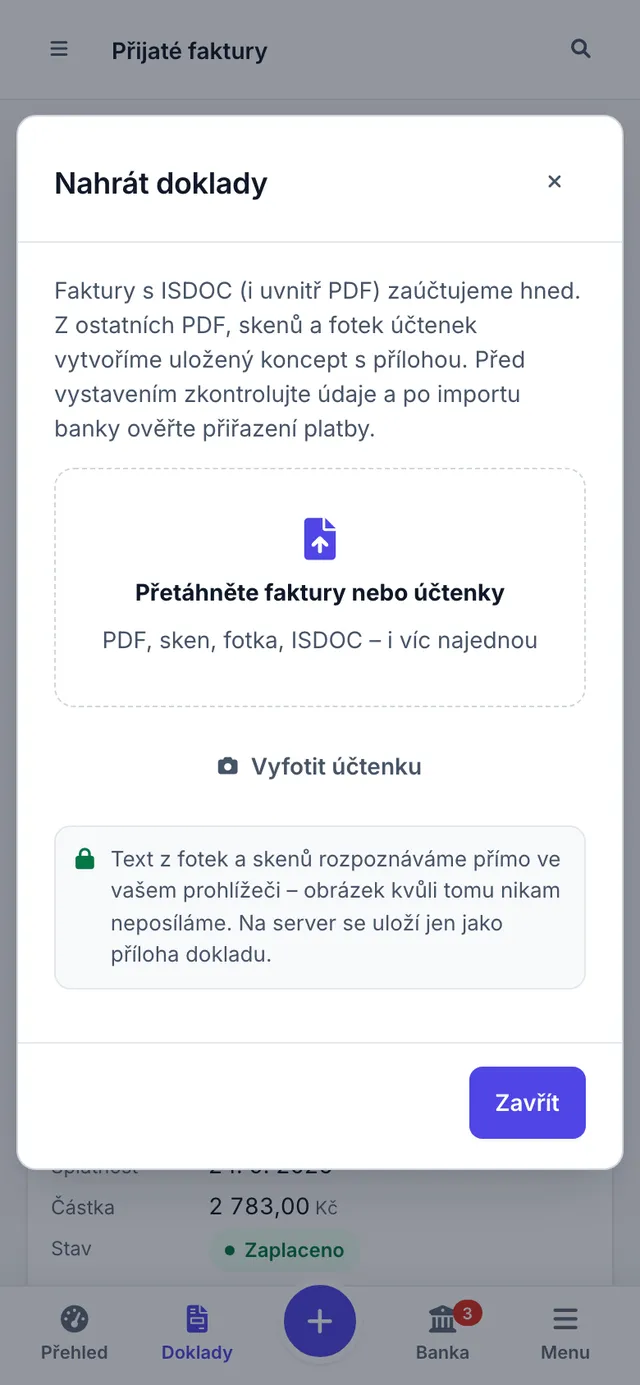
Dialog Nahrát doklady přijme e-faktury ISDOC, PDF, skeny i fotky účtenek, klidně několik souborů najednou. Z e-faktury ISDOC Saldo rovnou vystaví doklad, z ostatních souborů připraví koncept a soubor k němu uloží jako přílohu.
- Kdo
- Vlastník, účetní a editor. Čtenář dialog otevře, ale uložení skončí hlášením „Máte přístup jen pro čtení“.
- Platí pro
- Všechny firmy. Ze seznamu Přijaté faktury a z nabídky + na telefonu vzniká přijatá faktura, ze seznamu Pokladna výdajový pokladní doklad.
Než začnete
- Soubor do 15 MB ve formátu PDF, JPG, PNG, WebP, GIF, HEIC nebo HEIF, případně e-faktura ISDOC (
.isdoc,.isdocx,.xml,.zip). - Ve firmě je vyplněné IČO (Nastavení → Firma). Podle něj Saldo pozná, který subjekt na dokladu jste vy a který je dodavatel.
Postup
- V levém menu otevřete Doklady → Přijaté faktury a klikněte na Nahrát faktury. Účtenku zaplacenou hotově z pokladny nahrajte místo toho v Doklady → Pokladna tlačítkem Nahrát účtenku.
- Přetáhněte soubory do pole Přetáhněte faktury nebo účtenky, nebo na pole klikněte a soubory vyberte.
- Počkejte, až u každého souboru skončí zpracování ve sloupci Výsledek. U fotek a PDF bez ISDOC běží ukazatel průběhu s popisem, například Čtu doklad… nebo Čtu text z dokladu…; čtení zastavíte tlačítkem Zrušit.
- Když jste nahráli jeden soubor bez ISDOC, Saldo uloží koncept i přílohu, ukáže zprávu „Koncept i fotka jsou uložené. Zkontrolujte údaje před vystavením.“ a samo otevře editor konceptu.
- Při více souborech zůstane dialog otevřený. Koncept otevřete odkazem Zkontrolovat koncept, doklad z ISDOC odkazem s jeho číslem.
- Dialog zavřete tlačítkem Zavřít. Seznam se obnoví.
Výsledek
Z fotky, skenu nebo PDF bez ISDOC vznikne koncept s vyčtenými údaji a soubor je jeho přílohou. Koncept se nezaúčtuje ani nespáruje s bankou, dokud ho nevystavíte. Z e-faktury ISDOC vznikne vystavený doklad (v podvojném účetnictví i zaúčtovaný), pokud obsahuje dodavatele i položky, Saldo nenajde možnou duplicitu a doklad nemusí čekat na schválení.
Když něco nejde
- „Soubor je větší než 15 MB. Vyfoťte ho v nižším rozlišení.“
- Zmenšete fotku nebo PDF pod 15 MB a nahrajte soubor znovu.
- Koncept nemá vyplněné údaje a v dialogu je u souboru poznámka „Fotka uložená. Údaje doplňte podle přílohy.“
- Saldo na dokladu nic nepřečetlo – fotka je rozmazaná nebo tmavá, písmo neobvyklé, případně prohlížeč čtení textu nepodporuje. Údaje doplňte v editoru podle přílohy, nebo doklad vyfoťte znovu.
- U souboru
.xmlnebo.zipje chyba „Soubor není doklad ISDOC (chybí element Invoice)“ nebo „Archiv ISDOCX neobsahuje hlavní dokument .isdoc“. - Soubor není e-faktura ISDOC. Nahrajte PDF nebo fotku dokladu, nebo si od dodavatele vyžádejte ISDOC.
- Nahrání několika PDF nebo ISDOC najednou skončí chybou u všech, například „Soubor je větší než 15 MB“ nebo „Server odpověděl chybou 413.“
- Soubory PDF a ISDOC se odesílají v jednom požadavku a jeden příliš velký soubor zastaví všechny. Velký soubor zmenšete a ostatní nahrajte po menších skupinách.
- Dialog nejde zavřít a Saldo ukáže „Počkejte, doklad se ještě zpracovává a ukládá.“
- Počkejte, až se uloží všechny koncepty a přílohy. Během ukládání dialog zavřít nejde, aby se nic neztratilo.
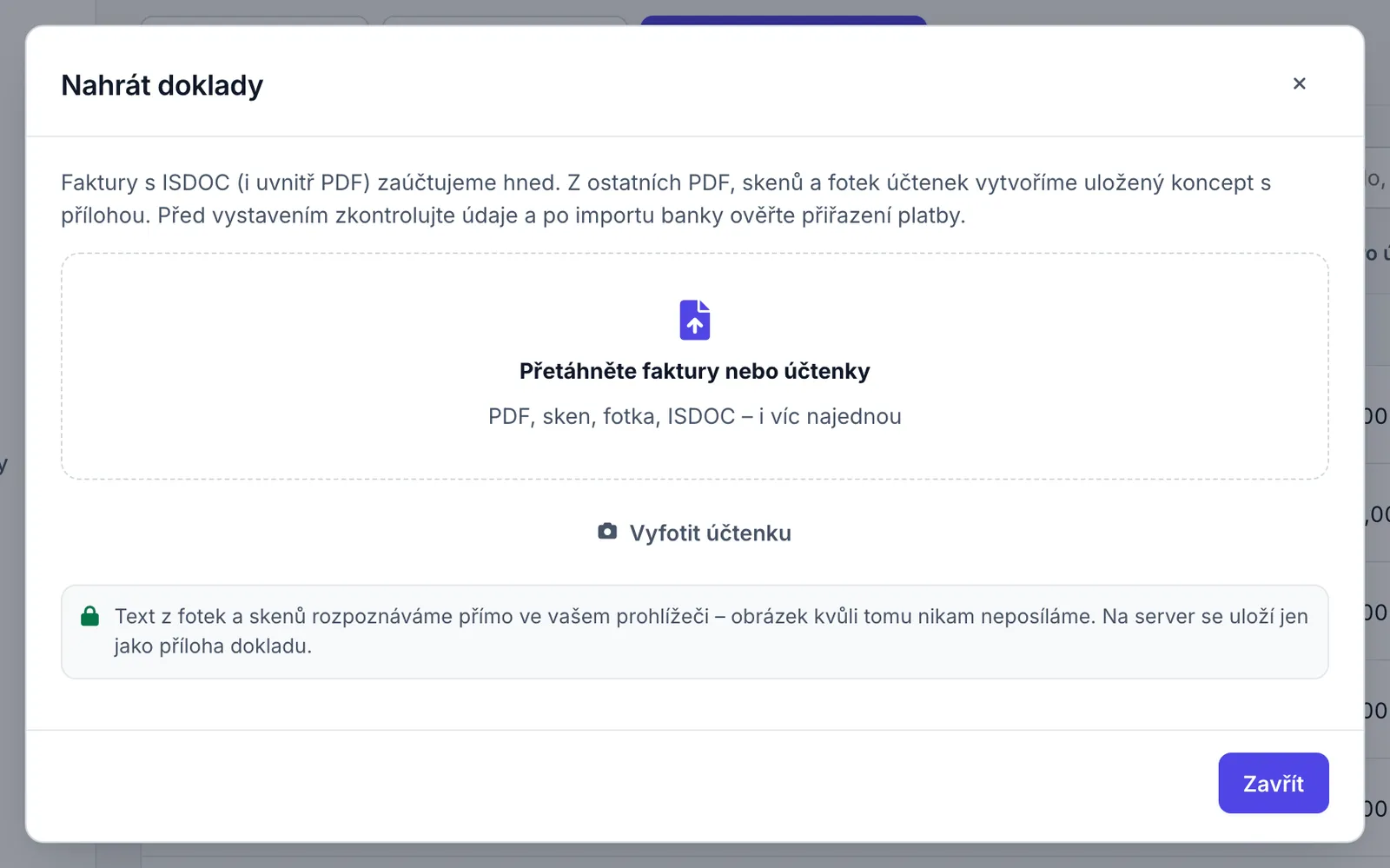
Dialog otevřete i z palety příkazů (Ctrl K) volbou Nahrát přijaté faktury (PDF, foto, ISDOC) nebo Nahrát účtenku do pokladny, případně adresou #/doklady/prijate?import=1.
Vyfotit účtenku telefonem
- V Saldu
- + → Vyfotit nebo nahrát doklad; Nahrát doklady → Vyfotit účtenku
- Kdo
- Vlastník, účetní a editor.
- Platí pro
- Telefon nebo tablet s fotoaparátem, Saldo otevřené v prohlížeči nebo nainstalované jako aplikace. Přes nabídku + vzniká vždy přijatá faktura; hotovostní účtenku z pokladny nahrajte přes Menu → Pokladna → Nahrát účtenku.
Postup
- Dole na liště klepněte na + a zvolte Vyfotit nebo nahrát doklad.
- V dialogu klepněte na Vyfotit účtenku. Telefon otevře fotoaparát.
- Vyfoťte celou účtenku na kontrastním podkladu, rovně a bez stínů, a snímek potvrďte.
- Počkejte, až skončí Čtu doklad… a Ukládám koncept a přílohu…. Při prvním použití se nejdřív stáhne čtečka textu.
- Saldo otevře editor konceptu s fotkou na kartě Doklad (na telefonu pod formulářem). Údaje zkontrolujte podle postupu Zkontrolovat a doplnit koncept.
Výsledek
Koncept přijaté faktury s fotkou jako přílohou. Nic se nevystavilo ani nezaúčtovalo.
Když něco nejde
- Fotka z iPhonu ve formátu HEIC
- Když prohlížeč HEIC sám neotevře, Saldo fotku převede na JPG a uloží ji jako JPG. Když převod selže, koncept vznikne bez vyčtených údajů; vyfoťte doklad znovu jako JPG, nebo údaje doplňte ručně.
- Ukazatel dlouho stojí na stahování čtečky
- Při prvním použití se stahuje čtečka textu a slovníky, na pomalém připojení to chvíli trvá. Když se čtečka nenačte do dvou minut, koncept vznikne bez vyčtených údajů a doplníte je ručně.
Co Saldo z dokladu přečte
Saldo zkouší zdroje údajů od nejspolehlivějšího. Údaje z QR kódu mají přednost před údaji přečtenými z textu.
| Zdroj | Kdy se použije | Co z něj Saldo vezme |
|---|---|---|
| E-faktura ISDOC | Soubor .isdoc, .isdocx nebo .xml s ISDOC, ZIP s fakturami ISDOC | Celý doklad – dodavatele, číslo, data, položky se sazbami DPH, měnu a kurz a platební údaje. Doklad se rovnou vystaví. |
| ISDOC.PDF | PDF s vloženou e-fakturou ISDOC | Totéž co z ISDOC. PDF se uloží jako příloha a v detailu dokladu se ukáže jako první. |
| QR Faktura | QR kód na první stránce PDF nebo na fotce | Číslo dokladu, datum vystavení, DUZP, splatnost, částku, VS, IČO a DIČ dodavatele, měnu, kurz a rozpis DPH podle sazeb. Opravný doklad vytvoří přijatý dobropis. |
| QR Platba | QR kód pro platbu | Účet (IBAN), částku, měnu, VS, konstantní a specifický symbol, splatnost, jméno příjemce a zprávu pro příjemce. |
| Textová vrstva PDF | PDF vytvořené programem, ve kterém jde text označit | IČO a DIČ dodavatele, číslo dokladu, VS, datum vystavení, DUZP a splatnost, celkovou částku, sazby a rekapitulaci DPH, číslo účtu nebo IBAN, měnu EUR a platbu kartou. |
| Rozpoznání textu (OCR) | Fotka nebo sken bez textové vrstvy | Totéž co z textové vrstvy PDF. |
- Z PDF Saldo čte nejvýš první tři stránky. QR kód hledá jen na první stránce.
- Když fotka nebo sken obsahuje úplnou QR Fakturu (číslo, IČO dodavatele, datum vystavení a částku), rozpoznávání textu se přeskočí.
- Celkovou částku hledá u faktur za popisky jako „Celkem k úhradě“ nebo „K úhradě“, u účtenek za „Celkem“, „Suma“ nebo u platby kartou. Když najde rekapitulaci DPH, vybere částku, která s ní souhlasí.
- Dodavatele Saldo hledá podle IČO v kontaktech. Když tam není, dohledá IČO v ARES a nový kontakt sám založí. Bez IČO zkusí kontakt najít podle čísla účtu nebo IBAN. Vlastní IČO firmy za dodavatele nepovažuje.
- Položky vzniknou podle rozpisu DPH – jedna za každou sazbu. Bez rozpisu vznikne jedna položka na celou částku se sazbou z dokladu; když sazba chybí, použije se 21 %, u dodavatele neplátce 0 %. Popisem položky je zpráva z QR Platby, text „Dle dokladu …“ s číslem dokladu, název dodavatele, nebo „Přijatý doklad“.
- Variabilní symbol je VS z dokladu, jinak posledních deset číslic z čísla dokladu. DUZP je z dokladu, jinak datum vystavení. Splatnost je z dokladu, jinak datum vystavení plus splatnost u kontaktu, jinak den nahrání plus výchozí splatnost firmy; nikdy není dřív než datum vystavení. Datum přijetí je den nahrání.
- U měny jiné než CZK Saldo doplní kurz z QR kódu, jinak kurz ČNB ke dni DUZP (nebo vystavení).
- Účet nebo kategorie položky je Výchozí účet / kategorie z kontaktu dodavatele, jinak 518 Ostatní služby (v daňové evidenci V05).
- Když na dokladu najde platbu kartou (například „platba kartou“, VISA nebo Mastercard), nastaví u přijaté faktury v poli Forma úhrady hodnotu Kartou. Jinak zůstane Bankovní převod, v Pokladně Hotově.
Výsledky v dialogu a opakování nahrání
| Výsledek | Co znamená | Co dál |
|---|---|---|
| Čeká | Soubor čeká na zpracování. | Počkejte. |
| Ukazatel průběhu, například Čtu doklad… nebo Čtu text z dokladu… | Saldo čte doklad; u fotek a skenů rozpoznává text a ukazuje procenta. | Počkejte, nebo čtení zastavte tlačítkem Zrušit. |
| Ukládám koncept a přílohu… | Ukládá se koncept a soubor. Dialog teď zavřít nejde. | Počkejte. |
| Koncept uložen s přílohou | Koncept vznikl a soubor je jeho přílohou. Poznámka „Fotka uložená. Vyčteno: …“ vyjmenuje přečtené údaje a částku. | Otevřete Zkontrolovat koncept. |
| Zaúčtováno z ISDOC | Doklad z e-faktury. Když poznámka u řádku říká, že doklad čeká na schválení, nebo že zůstal jako koncept kvůli možné duplicitě, vystavený není. | Otevřete doklad odkazem s číslem, nebo odkazem Otevřít doklad, a zkontrolujte stav. |
| Už v evidenci | Stejná e-faktura už v Saldu je. Nic nového nevzniklo. | Odkaz vede na existující doklad. |
| Červený štítek s textem chyby | Soubor se nepodařilo zpracovat nebo uložit. | Viz odstavce pod tabulkou. |
Když koncept vznikl, ale soubor se neuložil, řádek ukáže „Koncept vznikl, ale fotka se neuložila: …“. Když se nepotvrdilo ani uložení konceptu, ukáže „Uložení konceptu a fotky se nepotvrdilo: …“. V obou případech klikněte v řádku na Zkusit znovu. Saldo použije stejný koncept a nejdřív ověří, jestli soubor na server přece jen nedorazil, takže doklad ani příloha nevzniknou dvakrát. Po úspěšném opakování u jediného souboru se otevře editor konceptu.
Když čtení zastavíte tlačítkem Zrušit, řádek skončí chybou „… Čtení bylo zrušeno. Fotka nebyla uložená.“ a Zkusit znovu spustí čtení znovu. U chyb e-faktur ISDOC tlačítko Zkusit znovu není – soubor opravte, nebo ho nahrajte znovu.
Dokud je v dialogu řádek s chybou, odkazy na doklady v dialogu nefungují a Saldo ukáže „Nejdřív dokončete nahrávání a vyřešte neuložené soubory.“ Zavření dialogu pak potvrdíte v okně „Odejít bez potvrzeného uložení?“ tlačítkem Odejít. Vzniklé doklady najdete v seznamu (filtr Koncepty).
Více souborů a ZIP s fakturami ISDOC
- Najednou můžete přetáhnout víc souborů. Fotky, skeny a PDF bez ISDOC se zpracují jeden po druhém a každý dostane vlastní koncept.
- Soubory PDF a ISDOC se nejdřív odešlou na server najednou; z jednoho nahrání Saldo prohledá nejvýš 50 takových souborů. Více souborů nahrajte po částech.
- ZIP s několika soubory
.isdocnebo.isdocxbez souborumanifest.xml, jaký vytvářejí fakturační programy a export z TechTools Fakturace, Saldo rozdělí na jednotlivé faktury a každá má v dialogu vlastní řádek. Z jednoho nahrání nejvýš 200 faktur. - ZIP se souborem
manifest.xmlje jedna e-faktura ISDOCX. Přílohy uložené uvnitř ISDOCX Saldo k dokladu nepřidá; PDF faktury proto nahrajte do Přílohy zvlášť. - E-faktura, na které je jako dodavatel vaše IČO, je vaše vydaná faktura. Saldo ji zařadí do Vydaných faktur a řádek to připomene větou „Je to vaše faktura, najdete ji ve Vydaných fakturách.“
- Přijatá e-faktura ISDOC se vždy zaeviduje jako přijatá faktura, dobropis nebo záloha. Když ji nahrajete v Pokladně, pokladní doklad z ní nevznikne. Přijaté zálohové faktury a daňové doklady k zálohám najdete v Doklady → Zálohy (kapitola Zálohy, dobropisy a obchodní doklady).
- Stejná e-faktura podruhé nevytvoří nový doklad: když souhlasí číslo dokladu dodavatele a IČO, nebo identifikátor e-faktury, řádek ukáže Už v evidenci.
- Úhrady ISDOC nepřenáší. Když je na stránce Automatizace zapnuté Párování plateb a platba se stejným variabilním symbolem a částkou už je v Bance, Saldo ji s novým dokladem spáruje hned při nahrání (kapitola Automatizace a práce účetní).
- Když Saldo u e-faktury najde možnou duplicitu, doklad nevystaví a řádek dostane poznámku „… Doklad proto zůstal jako koncept – zkontrolujte ho a vystavte, nebo ho smažte.“ Když na doklad platí schvalování a nahrál ho někdo, kdo schvalovat nesmí, doklad se odešle ke schválení („Doklad čeká na schválení – schvaluje …“).
- Když součet položek e-faktury nesouhlasí s částkou v souboru, poznámka začne „Součet po přepočtu … se liší od částky v souboru“. Zkontrolujte položky proti PDF od dodavatele.
Zkontrolovat a doplnit koncept
- V Saldu
- Úprava dokladu; Nahrát doklady → Zkontrolovat koncept; Přijaté faktury → Koncepty
Koncept z fotky nebo PDF obsahuje jen to, co Saldo na dokladu přečetlo. Před vystavením ho porovnejte s originálem.
- Kdo
- Vlastník, účetní a editor.
- Platí pro
- Všechny firmy. V podvojném účetnictví má sloupec položek název Účet, v daňové evidenci Kategorie.
Než začnete
- Koncept vzniklý z fotky, skenu nebo PDF, nebo rozpracovaný ruční koncept.
Postup
- Otevřete koncept. Z dialogu vede odkaz Zkontrolovat koncept, jinak v seznamu Přijaté faktury zvolte filtr Koncepty, klikněte na řádek a potom na Upravit.
- Vedle formuláře (v okně do šířky 1280 px pod ním) je na kartě Doklad nahraný soubor a na kartě Náhled doklad tak, jak ho sestavilo Saldo. Údaje porovnávejte s kartou Doklad.
- V bloku Dodavatel zkontrolujte kontakt. Jiný vyberete po kliknutí na Změnit; chybějící kontakt založíte tlačítkem Nový kontakt, nebo v našeptávači volbou Načíst IČO … z ARES.
- V bloku Data a platba zkontrolujte pole Datum vystavení, DUZP, Splatnost, Datum přijetí, Číslo dokladu dodavatele, Forma úhrady a Variabilní symbol, u cizí měny i Kurz (CZK za 1 jednotku).
- V bloku DPH ověřte Režim DPH a volbu Ceny položek zadávám včetně DPH.
- V bloku Položky zkontrolujte ceny a sazby DPH a vyberte účet nebo kategorii. Součty pod položkami (Základ, DPH, Celkem) musí odpovídat dokladu.
- Klikněte na Uložit koncept, nebo rovnou na Vystavit (se schvalováním Odeslat ke schválení, u schvalovatele Schválit a vystavit).
Výsledek
Koncept je uložený s opravenými údaji a přílohou („Uloženo.“), nebo vystavený – viz Vystavit přijatý doklad.
Když něco nejde
- Dodavatel není vybraný, i když je na dokladu IČO.
- Saldo IČO nepřečetlo, nebo ho nenašlo v kontaktech ani v ARES. Napište název nebo IČO do pole Jméno dodavatele nebo IČO… a kontakt vyberte, nebo ho založte.
- Celková částka na účtence a v editoru se liší.
- Zkontrolujte volbu Ceny položek zadávám včetně DPH a to, že má každá sazba DPH vlastní položku. Výdajový pokladní doklad a doklad placený hotově se zaokrouhlí na celé koruny (řádek Zaokrouhlení).
- Při odchodu z editoru se objeví „Odejít bez uložení?“ a „Rozpracovaný doklad není uložený. Když odejdete, změny se ztratí.“
- Klikněte na Zpět a potom na Uložit koncept. Tlačítko Zahodit změny změny zahodí.
Zadat přijatou fakturu ručně
- V Saldu
- Nový doklad · Faktura přijatá; Přijaté faktury → Nová přijatá faktura; + → Faktura přijatá; Ctrl K → Nová přijatá faktura
- Kdo
- Vlastník, účetní a editor.
- Platí pro
- Všechny firmy. Pole Nárok na odpočet v období vidí plátci DPH a identifikované osoby. V podvojném účetnictví má sloupec položek název Účet, v daňové evidenci Kategorie.
Než začnete
- Faktura od dodavatele na papíře nebo v souboru.
Postup
- V levém menu otevřete Doklady → Přijaté faktury a klikněte na Nová přijatá faktura. Na telefonu klepněte dole na + a zvolte Faktura přijatá.
- Do pole Jméno dodavatele nebo IČO… napište název nebo IČO a vyberte kontakt, například Coworking Karlín s.r.o. U osmimístného IČO, které v kontaktech není, zvolte Načíst IČO … z ARES; kontakt se založí sám.
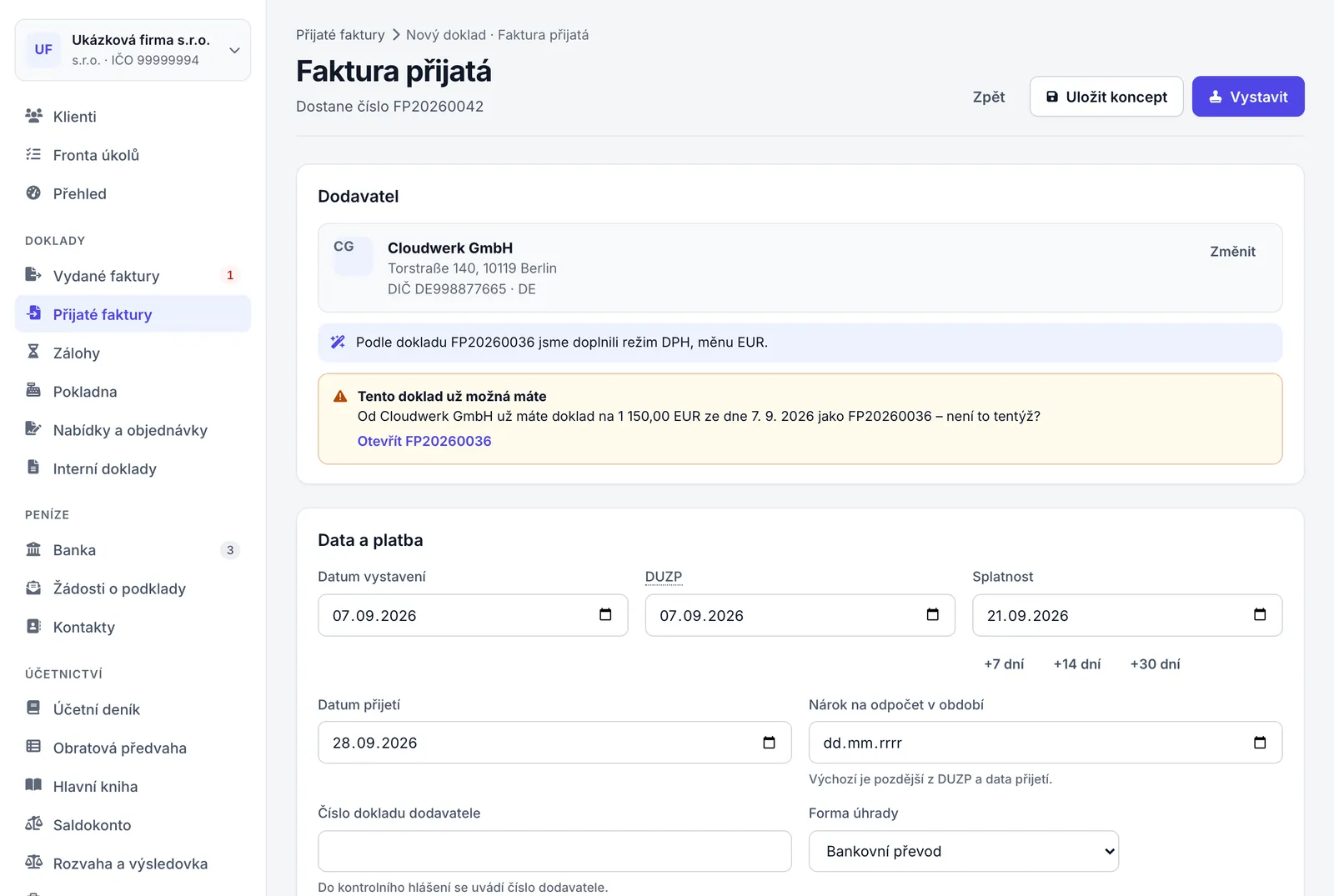
- Zkontrolujte, co Saldo doplnilo z posledního dokladu dodavatele. Když podle něj něco změnilo, vyjmenuje to poznámka „Podle dokladu … jsme doplnili …“, například „… jsme doplnili režim DPH, měnu EUR.“
- Vyplňte Datum vystavení, DUZP a Splatnost. Tlačítka +7 dní, +14 dní a +30 dní dopočítají splatnost od data vystavení.
- Vyplňte Datum přijetí a Číslo dokladu dodavatele. Plátce DPH zkontroluje Nárok na odpočet v období.
- V polích Forma úhrady a Účet vyberte, jak a z jakého účtu budete platit, a do pole Variabilní symbol opište VS z faktury.
- U faktury v cizí měně ji vyberte v poli Měna. Kurz ČNB ke dni DUZP se doplní sám; jinak klikněte na Kurz ČNB, nebo kurz napište.
- V bloku DPH vyberte Režim DPH a rozhodněte, jestli ceny zadáváte včetně DPH (Ceny položek zadávám včetně DPH).
- V bloku Položky vyplňte popis, Množství, MJ, cenu, sazbu DPH a Účet (v daňové evidenci Kategorie). Další řádek přidáte tlačítkem Přidat položku.
- Podle potřeby vyplňte v bloku Poznámky a třídění pole Krátký popis (do deníku a přehledů), Interní poznámka (netiskne se), Zakázka a Středisko.
- Klikněte na Uložit koncept, nebo na Vystavit.
Výsledek
Saldo ukáže „Uloženo.“ nebo „Doklad FP20260012 je vystavený.“ a otevře detail dokladu. Faktura za nájem 14 500,00 Kč bez DPH se sazbou 21 % má celkem 17 545,00 Kč; po vystavení ji v podvojném účetnictví najdete v zápisech 518 / 321 (14 500,00 Kč) a 343 / 321 (3 045,00 Kč).
Když něco nejde
- „Doplňte alespoň jednu položku.“
- Vyplňte u položky popis nebo cenu.
- Hlášení končí slovy „nesmí být dříve než datum vystavení“.
- Splatnost je dřív než Datum vystavení. Opravte splatnost.
- „Kurz … v kurzovním lístku ČNB není.“
- ČNB kurz této měny nevyhlašuje. Napište kurz do pole Kurz (CZK za 1 jednotku) ručně.
- „Období do … je uzamčeno – doklad nelze měnit“
- Datum dokladu nebo období DPH patří do uzamčeného období. Změňte datum, nebo požádejte vlastníka či účetní o odemčení (kapitola Měsíční a roční kontrola).
Pole editoru přijatého dokladu
| Pole | Význam |
|---|---|
| Dodavatel | Kontakt z adresáře. Jiný vyberete tlačítkem Změnit, nový založíte tlačítkem Nový kontakt nebo načtením IČO z ARES. U přijaté faktury je povinný, u pokladního dokladu ne. |
| Datum vystavení | Datum na dokladu. U nového dokladu se podle něj posouvá DUZP (dokud ho nezměníte ručně) a splatnost. |
| DUZP | Datum uskutečnění zdanitelného plnění podle dokladu. |
| Splatnost | Do kdy máte zaplatit. Nesmí být dřív než datum vystavení. U pokladních dokladů pole není. |
| Datum přijetí | Kdy jste doklad obdrželi. U nového dokladu je předvyplněný dnešek. |
| Nárok na odpočet v období | Datum, podle kterého se doklad započítá do DPH (plátci a identifikované osoby). Viz Datum přijetí a období odpočtu DPH. |
| Číslo dokladu dodavatele | Číslo z dokladu dodavatele. Editor připomíná „Do kontrolního hlášení se uvádí číslo dodavatele.“ Podle tohoto čísla doklad v seznamu najdete a Saldo podle něj hledá duplicity. |
| Forma úhrady | Bankovní převod, Hotově, Kartou, Dobírka, Zápočet nebo Jinak. Doklad placený hotově se zaokrouhlí na celé koruny. |
| Účet | Váš bankovní účet, ze kterého platíte. U pokladního dokladu se pole jmenuje Pokladna. |
| Variabilní symbol | Nejvýš 10 číslic. Podle něj se páruje platba z banky. |
| Měna a Kurz (CZK za 1 jednotku) | U cizí měny se kurz ČNB doplní sám; tlačítko Kurz ČNB ho načte znovu k DUZP. |
| Jazyk dokladu | Čeština nebo English pro náhled a tisk. |
| Režim DPH | Například Tuzemské plnění, Přenesená daňová povinnost (§ 92a), Služby v rámci EU nebo Mimo DPH. Který režim zvolit, popisuje kapitola Daně a pojistné. |
| Kód předmětu plnění (§ 92a) | Jen u režimu Přenesená daňová povinnost (§ 92a). |
| Ceny položek zadávám včetně DPH | Ceny položek jsou s DPH (typicky účtenky). Bez zaškrtnutí jsou bez DPH. |
| Položky | Popis, Množství, MJ, Cena/MJ (nebo Cena s DPH), DPH (21 %, 12 %, 0 % osvobozeno, 0 % osv. s nárokem, mimo předmět DPH), Účet nebo Kategorie a Celkem. Volba Výchozí v účtu znamená 518 (v daňové evidenci V05). |
| Poznámky a třídění | Text na dokladu, Krátký popis (do deníku a přehledů), Interní poznámka (netiskne se), Zakázka a Středisko. Podle střediska se řídí i pravidla schvalování. |
Když vyberete zahraničního dodavatele a jste plátce DPH, Saldo připomene „… je ze zahraničí – zkontrolujte režim DPH (plnění v EU / vývoz).“ U dodavatele v insolvenci ukáže „Pozor: … je v insolvenčním řízení“.
Datum přijetí a období odpočtu DPH
Pole Nárok na odpočet v období určuje, do kterého přiznání k DPH se přijatý doklad započítá. Když ho necháte prázdné, Saldo použije pozdější z DUZP a data přijetí (editor to připomíná textem „Výchozí je pozdější z DUZP a data přijetí.“). Pozdější datum zadat můžete, dřívější ne – Saldo ho při uložení nahradí výchozím. Výsledek uvidíte v detailu dokladu v řádku Období DPH, například září 2026, u čtvrtletního plátce 3. čtvrtletí 2026.
Když u uloženého dokladu posunete DUZP nebo datum přijetí na dřívější den, pole Nárok na odpočet v období vymažte. Jinak zůstane původní pozdější datum.
Účty, kategorie a předvyplnění z historie
- Po výběru dodavatele Saldo nastaví novým položkám účet (kategorii), na který šly jeho dřívější vystavené doklady nejčastěji. Bez historie použije Výchozí účet / kategorie z kontaktu, jinak 518 Ostatní služby (v daňové evidenci V05 Provozní režie).
- Z posledního dokladu dodavatele převezme formu úhrady, váš účet, jazyk, režim DPH, měnu a splatnost. Co změnil, vypíše v poznámce „Podle dokladu … jsme doplnili …“; když se od výchozích hodnot nic neliší, poznámka se neukáže. Pole, která jste už ručně změnili, nepřepíše.
- Tlačítko Stejné jako minule v bloku Položky zkopíruje položky z posledního dokladu stejného druhu od tohoto dodavatele. Když už nějaké položky máte, zeptá se „Nahradit položky?“.
- Když do popisu položky napíšete aspoň dva znaky, nabídne seznam Z vašich minulých dokladů s cenou, sazbou a účtem. Položku vyberete myší, nebo šipkami a klávesou Enter.
- E-faktura ISDOC dostane pro všechny položky stejně naučený účet dodavatele.
- Účet, který u položky vyberete ručně, už Saldo nemění.
Odpočet DPH, neplátci a identifikované osoby
- Plátce DPH uplatní u každé položky přijatého dokladu plný odpočet DPH; v podvojném účetnictví jde DPH na účet 343.
- Neplátce DPH zadá DPH z faktury tak, aby souhlasila celková částka. Saldo celou DPH zaúčtuje do nákladu (v daňové evidenci do výdaje).
- Identifikovaná osoba nárok na odpočet nemá, DPH z přijatých dokladů je náklad. Daň z přijatých služeb z EU řeší kapitola Daně a pojistné.
Upozornění na duplicitní doklad
U přijatých dokladů Saldo hlídá, jestli stejný doklad nezadáváte podruhé. Za možnou duplicitu považuje nestornovaný doklad od stejného dodavatele (nebo od kontaktu se stejným IČO), který má stejné číslo dokladu dodavatele, nebo stejnou částku ve stejné měně a datum vystavení nejvýš 3 dny vedle.
- V editoru se pod dodavatelem objeví „Tento doklad už možná máte“ s vysvětlením, například „Doklad č. 2026090077 od Coworking Karlín s.r.o. už máte v evidenci jako FP20260041 (2. 9. 2026).“, a odkaz na starší doklad.
- Při uložení nebo vystavení se Saldo zeptá v okně „Možná duplicitní doklad“. Pokračujete tlačítkem Přesto uložit nebo Přesto vystavit, jinak zvolte Zpět.
- Hromadné vystavení možnou duplicitu nevystaví; doklad otevřete a vystavte ručně.
- E-faktura ISDOC se stejným číslem dodavatele a IČO se vůbec nenahraje (Už v evidenci). Při shodě jen podle částky a data zůstane jako koncept s poznámkou.
Vystavit přijatý doklad
- V Saldu
- Detail dokladu; Detail dokladu → Vystavit; Editor → Vystavit
Vystavením přijatý doklad začne platit: dostane evidenční číslo z řady Salda, v podvojném účetnictví se zaúčtuje a plátci DPH se započítá do období odpočtu. Číslo od dodavatele zůstane v poli Číslo dokladu dodavatele.
- Kdo
- Vlastník, účetní a editor. Když na doklad platí pravidlo schvalování, jmenuje se tlačítko Odeslat ke schválení, u schvalovatele Schválit a vystavit.
- Platí pro
- Všechny firmy.
Než začnete
- Přijatá faktura má dodavatele; pokladní doklad ho mít nemusí. Doklad má aspoň jednu položku.
- Datum dokladu ani období DPH nepatří do uzamčeného období.
Postup
- Otevřete koncept v seznamu Přijaté faktury (filtr Koncepty) nebo v seznamu Pokladna.
- Zkontrolujte náhled a přílohu.
- Klikněte nahoře na Vystavit. V editoru můžete na Vystavit kliknout rovnou; Saldo doklad nejdřív uloží.
- Pokud se objeví okno „Možná duplicitní doklad“, porovnejte doklady a pokračujte tlačítkem Přesto vystavit, nebo zvolte Zpět.
Výsledek
Saldo ukáže „Doklad je vystavený a zaúčtovaný.“ (z editoru „Doklad FP20260012 je vystavený.“). Doklad má číslo a zpravidla stav Čeká na úhradu, pokladní doklad Zaúčtováno. V podvojném účetnictví je v detailu blok Účetní zápisy; v daňové evidenci se přijatá faktura zapíše do peněžního deníku až s úhradou.
Když něco nejde
- „Doplňte odběratele nebo dodavatele“
- Přijatá faktura musí mít dodavatele. Klikněte na Upravit, vyberte kontakt, uložte a vystavte znovu.
- „Doklad nemá žádnou položku“
- Doplňte v editoru aspoň jednu položku.
- „Doklad musí před zaúčtováním schválit … – odešlete ho ke schválení“
- Na doklad platí pravidlo schvalování – viz Odeslat doklad ke schválení.
- „Období do … je uzamčeno – doklad nelze měnit“
- Doklad patří do uzamčeného období. Změňte datum, nebo požádejte vlastníka či účetní o odemčení.
Detail přijatého dokladu
- V Saldu
- Detail dokladu
| Část | Co obsahuje |
|---|---|
| Tlačítka nahoře | U konceptu Vystavit (se schvalováním Odeslat ke schválení nebo Schválit a vystavit) a Upravit. U vystaveného dokladu Zaznamenat úhradu (dokud není zaplacený) a Tisk / PDF. |
| Nabídka ⋯ | Upravit, Duplikovat, Vystavit dobropis (u vystavené přijaté faktury), Vyžádat podklad… (vlastník, účetní a editor, dokud k dokladu není otevřená žádost), Vrátit do konceptu a Stornovat. U konceptu Tisk náhledu a Smazat koncept. |
| Stavová karta | Zbývá uhradit (u konceptu Koncept), stav, Celkem, V CZK, Vystaveno, DUZP, Splatnost, Období DPH, VS a Číslo dodavatele. |
| Úhrady | Zaznamenané platby. Křížkem Zrušit úhradu platbu odeberete. |
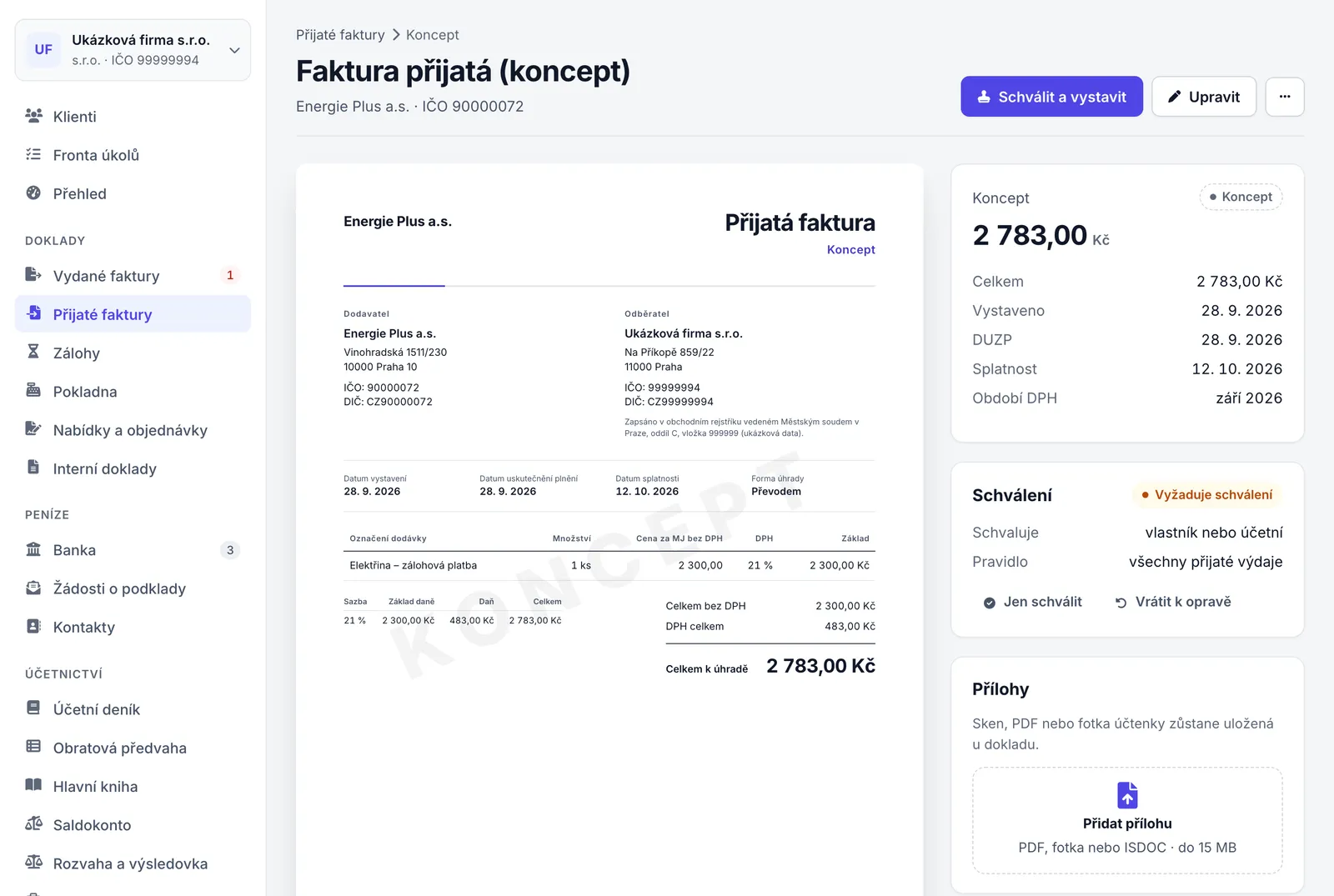
| Schválení | Stav, schvalovatel, pravidlo a historie rozhodnutí; jen se zapnutým schvalováním. |
| Přílohy | Soubory dokladu – viz Přílohy dokladu. |
| Žádosti o podklady | Žádosti k dokladu, když nějaké jsou. |
| Související doklad | Například faktura, ke které patří dobropis. |
| Účetní zápisy | V podvojném účetnictví u vystaveného dokladu sloupce MD, D a Částka. |
| Náhled | Doklad ve formátu Salda. U e-faktury s PDF se nejdřív ukáže Faktura (PDF), přepínač Náhled v Saldu a tlačítka Zvětšit a Stáhnout. |
Zaznamenat úhradu přijaté faktury
- V Saldu
- Detail dokladu → Zaznamenat úhradu
Platby z bankovního účtu se k fakturám přiřazují v Bance spárováním (kapitola Banka a pokladna). Ručně zaznamenejte úhradu hotově z pokladny, zápočet nebo starší platbu, která v Saldu není.
- Kdo
- Vlastník, účetní a editor.
- Platí pro
- Vystavené přijaté faktury a dobropisy, které nejsou celé zaplacené.
Postup
- V detailu faktury klikněte na Zaznamenat úhradu.
- Zkontrolujte pole Částka (CZK) (u cizí měny je v závorce její kód) a Datum úhrady a v poli Účet / pokladna vyberte, odkud se platilo.
- U faktury v cizí měně vyplňte Skutečně připsáno v CZK – rozdíl proti kurzu dokladu Saldo zaúčtuje jako kurzový zisk nebo ztrátu.
- Podle potřeby vyplňte pole Poznámka a klikněte na Uložit úhradu.
Výsledek
„Úhrada je zaznamenaná.“ Úhrada je v kartě Úhrady a stav dokladu se změní na Zaplaceno nebo Částečně uhrazeno. V podvojném účetnictví vznikne zápis 321 proti zvolenému účtu nebo pokladně; bez zvoleného účtu proti účtu 221.
Když něco nejde
- „Období do … je uzamčeno – úhradu z … nelze měnit“
- Datum úhrady patří do uzamčeného období. Zvolte jiné datum, nebo požádejte o odemčení.
Opravit, vrátit do konceptu, stornovat nebo smazat
- Upravit u vystaveného dokladu otevře editor s tlačítkem Uložit změny a upozorněním „Doklad je vystavený – změny se promítnou do zaúčtování i do hlášení.“
- Vrátit do konceptu zruší zaúčtování, číslo dokladu zůstane. U dokladu s úhradami to nejde („Doklad s úhradami nelze vrátit do konceptu“), stejně jako u dokladu, ke kterému je vystavený dobropis.
- Stornovat ponechá doklad v evidenci jako stornovaný a jeho zápisy odúčtuje. Nejdřív zrušte úhrady („Nejprve zrušte úhrady dokladu“).
- Smazat koncept smaže koncept i s položkami a přílohami. Koncept, který už má číslo, smazat nejde – vystavte ho a stornujte.
- Chybu dodavatele v částce opraví dobropis: v detailu původní faktury zvolte ⋯ → Vystavit dobropis (kapitola Zálohy, dobropisy a obchodní doklady).
- Podrobněji popisuje storno a vrácení do konceptu kapitola Vydané faktury; u přijatých dokladů fungují stejně.
Účtenka placená kartou, nebo hotově
- V Saldu
- Přijaté faktury → Nahrát faktury; Pokladna → Nahrát účtenku; Banka → Spárovat
Jak účtenku zadat, záleží na tom, odkud peníze odešly. Podle toho se doklad zaúčtuje a spáruje.
| Jak jste platili | Kam účtenku nahrát | Druh dokladu | Jak vznikne úhrada |
|---|---|---|---|
| Firemní platební kartou (peníze odešly z bankovního účtu) | Přijaté faktury → Nahrát faktury, na telefonu + → Vyfotit nebo nahrát doklad | Faktura přijatá s formou úhrady Kartou | Po importu výpisu ji v Bance ručně spárujete s karetní platbou. |
| Hotově z firemní pokladny | Pokladna → Nahrát účtenku | Výdajový pokladní doklad | Vystavením je uhrazená z pokladny – viz Zapsat výdaj z pokladny. |
Účtenka zaplacená firemní kartou
- Kdo
- Vlastník, účetní a editor.
- Platí pro
- Firmy, které mají v Saldu bankovní účet s výpisy nebo stahováním pohybů.
Postup
- Nahrajte účtenku v Přijaté faktury → Nahrát faktury, na telefonu přes + → Vyfotit nebo nahrát doklad.
- V konceptu zkontrolujte pole Forma úhrady. Když Saldo na účtence našlo platbu kartou, má hodnotu Kartou; jinak ji vyberte.
- Ověřte dodavatele, datum a celkovou částku podle účtenky a klikněte na Vystavit.
- Po importu výpisu otevřete Banka a u karetní platby klikněte na Spárovat.
- V části Návrhy klikněte na řádek s účtenkou. Návrh k účtence má mezi důvody shody „originál dokladu, datum karetní platby“.
Výsledek
„Platba je spárovaná.“ Účtenka je zaplacená a pohyb v Bance spárovaný. V podvojném účetnictví vznikne zápis 321 proti účtu banky (221…).
Když něco nejde
- Účtenka se v části Návrhy neukazuje.
- Jako účtenku Saldo navrhne vystavenou přijatou fakturu v korunách s přílohou, se stejnou částkou jako platba, bez jiné úhrady, s datem vystavení nejvýš 3 dny od data platby a s obchodníkem, který odpovídá textu platby; pohyb v bance musí být podle textu platbou kartou. Zkontrolujte částku a datum, nebo účtenku najděte polem Hledat jiný doklad – číslo, partner, VS.
- Platba se nespárovala při importu ani tlačítkem Spárovat automaticky.
- To je záměr. Obchodník, částka a datum platbu jednoznačně neurčují, proto karetní platbu k účtence vždy potvrzujete sami.
Účtenka zaplacená hotově
Účtenku zaplacenou z firemní pokladny nahrajte v Doklady → Pokladna tlačítkem Nahrát účtenku. Vznikne koncept výdajového pokladního dokladu s formou úhrady Hotově a vybranou pokladnou. Po kontrole ho vystavte; úhrada vznikne vystavením. Postup je v části Zapsat výdaj z pokladny.
Pokladna
- V Saldu
- Doklady → Pokladna; Nastavení → Profil a moduly → Pokladna
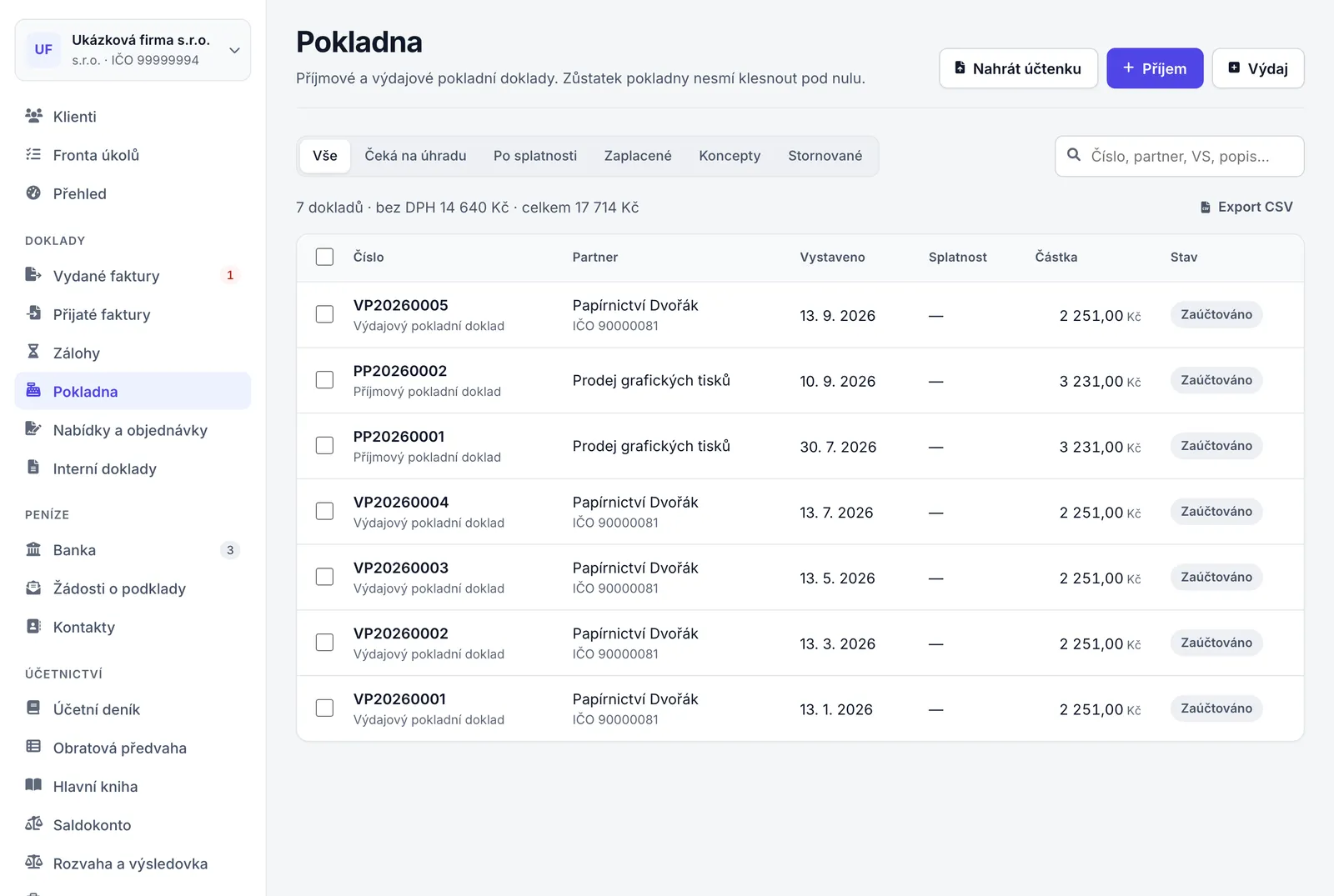
V Doklady → Pokladna jsou příjmové a výdajové pokladní doklady. Stránka připomíná „Příjmové a výdajové pokladní doklady. Zůstatek pokladny nesmí klesnout pod nulu.“ Každá firma má od založení pokladnu Pokladna; další pokladny a převody mezi bankou a pokladnou popisuje kapitola Banka a pokladna.
- Položka Pokladna je v menu, jen když je zapnutá část Salda Pokladna (Nastavení → Profil a moduly, kapitola Nastavení a integrace). Po vypnutí adresa
#/doklady/pokladnadál funguje a doklady zůstanou. - Tlačítka nahoře jsou Nahrát účtenku (dialog Nahrát doklady; z fotky vznikne výdajový pokladní doklad), Příjem a Výdaj.
- Filtry a hledání fungují jako u přijatých faktur. Pokladní doklady se nehradí zvlášť, proto filtry Čeká na úhradu, Po splatnosti a Zaplacené u nich nic nenajdou.
- Pod číslem dokladu je jeho druh (Příjmový pokladní doklad nebo Výdajový pokladní doklad).
- Hromadně jde jen Vystavit koncepty a Smazat koncepty. Export pro účetní tu není – pokladní doklady se do POHODY ani Money S3 neexportují.
- Vystavený pokladní doklad je uhrazený k datu vystavení a má stav Zaúčtováno.
- Výdajový pokladní doklad v korunách Saldo vždy zaokrouhlí na celé koruny (řádek Zaokrouhlení). Příjmový pokladní doklad se zaokrouhlí podle nastavení Zaokrouhlení celkové částky v Nastavení → Faktury.
- Se zapnutým schvalováním se schvalují i výdajové pokladní doklady; číslo u položky Pokladna v menu ukazuje, kolik jich čeká na vás.
Zapsat výdaj z pokladny
- V Saldu
- Nový doklad · Výdajový pokladní doklad; Pokladna → Výdaj; Pokladna → Nahrát účtenku; + → Výdaj z pokladny; Ctrl K → Výdajový pokladní doklad
- Kdo
- Vlastník, účetní a editor.
- Platí pro
- Všechny firmy. Bez zapnuté části Pokladna použijte na telefonu + → Výdaj z pokladny, nebo v paletě příkazů (Ctrl K) Výdajový pokladní doklad.
Než začnete
- V pokladně jsou peníze – příjmový doklad nebo převod z banky. Jinak Saldo upozorní, že je pokladna v mínusu.
Postup
- V levém menu otevřete Doklady → Pokladna.
- S účtenkou klikněte na Nahrát účtenku a nahrajte nebo vyfoťte ji. Bez účtenky klikněte na Výdaj.
- Vyberte dodavatele, pokud ho chcete u dokladu mít; u pokladního dokladu není povinný.
- Zkontrolujte pole Datum vystavení, DUZP a Datum přijetí, v poli Forma úhrady hodnotu Hotově a v poli Pokladna vyberte pokladnu, ze které jste platili.
- Vyplňte položky s účtem nebo kategorií výdaje, například papírnictví 1 860 Kč bez DPH se sazbou 21 % na účet 501.
- Klikněte na Vystavit.
Výsledek
Výdajový pokladní doklad s číslem VP…, uhrazený k datu vystavení. Příklad z předchozího kroku má celkem 2 251,00 Kč (2 250,60 Kč a zaokrouhlení 0,40 Kč). V podvojném účetnictví vzniknou zápisy náklad / pokladna (211…), u plátce 343 / pokladna a zaokrouhlení 548 / pokladna; v daňové evidenci je výdaj v peněžním deníku k datu dokladu.
Když něco nejde
- Na Přehledu je upozornění „Pokladna je v mínusu“.
- Pokladna nesmí mít záporný zůstatek. Zapište chybějící příjem nebo převod z banky, nebo opravte datum výdaje. Saldo výdaj do mínusu nezablokuje, jen upozorní.
Zapsat příjem do pokladny
- V Saldu
- Nový doklad · Příjmový pokladní doklad; Pokladna → Příjem; Ctrl K → Příjmový pokladní doklad
- Kdo
- Vlastník, účetní a editor.
- Platí pro
- Všechny firmy. Neplátce DPH v editoru příjmového dokladu nemá blok DPH ani sloupec DPH, položky jsou bez daně.
Postup
- V levém menu otevřete Doklady → Pokladna a klikněte na Příjem.
- Vyberte odběratele, pokud ho chcete u dokladu mít; není povinný.
- Zkontrolujte Datum vystavení, DUZP a v poli Pokladna vyberte pokladnu.
- Vyplňte položky s výnosovým účtem nebo kategorií příjmu.
- Klikněte na Vystavit.
Výsledek
Příjmový pokladní doklad s číslem PP…, uhrazený k datu vystavení. V podvojném účetnictví vznikne zápis pokladna (211…) / výnos a u plátce pokladna / 343; v daňové evidenci je příjem v peněžním deníku k datu dokladu.
Záporný zůstatek a hotovostní limit
- Když má pokladna záporný zůstatek, Přehled ukáže v panelu Vyžaduje pozornost „… je v mínusu“ s textem „Pokladna nesmí mít záporný zůstatek – chybí příjmový doklad nebo převod z banky.“ Měsíční uzávěrka má krok Pokladna.
- U vystaveného pokladního dokladu nad 270 000 Kč (v korunách, včetně DPH) ukáže Přehled upozornění „Hotovostní platba … nad limitem“.
- Saldo kontroluje limit u jednotlivých pokladních dokladů. Součet více plateb za den ani faktury placené hotově mimo pokladní doklady nesčítá.
Přílohy dokladu
- V Saldu
- Detail dokladu → Přílohy
K přijatému dokladu patří originál – fotka, sken nebo PDF. Saldo ho uloží k dokladu a přidá do balíčku pro účetní. Karta Přílohy je v detailu každého uloženého dokladu.
- Kdo
- Vlastník, účetní a editor. Čtenář přílohy otevře a stáhne, ale nepřidá ani neodebere.
- Platí pro
- Všechny uložené doklady, koncepty i vystavené.
Postup
- Otevřete detail dokladu.
- V kartě Přílohy přetáhněte soubor do pole Přidat přílohu, nebo na pole klikněte a soubor vyberte. Můžete vybrat víc souborů najednou.
- Přílohu otevřete kliknutím na její řádek. PDF a obrázky se ukážou v okně s tlačítky Otevřít v nové záložce a Stáhnout, ostatní soubory se stáhnou.
- Přílohu odeberete křížkem Odebrat přílohu a potvrzením Odebrat. Soubor se z dokladu trvale smaže.
Výsledek
„Příloha je uložená u dokladu.“ (u více souborů například „Uloženo 5 příloh.“). Počet příloh je v záhlaví karty.
Když něco nejde
- „Přiložit lze PDF, obrázek (JPG, PNG, WebP, HEIC) nebo XML“
- Saldo pozná typ souboru podle obsahu, ne podle přípony. Uložte doklad jako PDF nebo obrázek.
- „Doklad už má 20 příloh – nejdřív nějakou odeberte“
- Jeden doklad unese nejvýš 20 příloh. Odeberte nepotřebný soubor, nebo spojte stránky do jednoho PDF.
- „Soubor je větší než 15 MB“ nebo „Soubor je prázdný“
- Zmenšete soubor pod 15 MB, nebo vyberte správný soubor.
- Přiložit jde PDF, JPG, PNG, WebP, GIF, HEIC a HEIF, XML (například ISDOC) a e-fakturu ISDOCX, nejvýš 15 MB na soubor a 20 souborů u jednoho dokladu.
- PDF, JPG, PNG, WebP a GIF se ukážou přímo v Saldu; HEIC, HEIF a XML se stáhnou.
- V editoru přijatého dokladu je první zobrazitelná příloha na kartě Doklad vedle formuláře (v užším okně pod ním).
- Přílohu přidáte i k dokladu v uzamčeném období – uložení originálu zaúčtování nemění.
- Se smazáním konceptu se smažou i jeho přílohy.
- Se zapnutým schvalováním je změna příloh změnou dokladu: když přílohu přidá nebo odebere někdo, kdo doklad schvalovat nesmí, schválený doklad dostane stav Změněno po schválení.
Chybějící originály Saldo hlídá. Měsíční uzávěrka má krok Skeny přijatých dokladů („… přijatých dokladů nemá přiložený originál …“); doklady z ISDOC se nepočítají, protože originálem je e-faktura. Účetní s více firmami vidí v části Fronta úkolů krok „Doplnit originál dokladu …“ a balíček pro účetní obsahuje soubor chybejici-podklady.csv (kapitoly Měsíční a roční kontrola, Automatizace a práce účetní a Export, archiv a řešení problémů).
Schvalování přijatých výdajů
- V Saldu
- Nastavení → Uživatelé; Doklady → Přijaté faktury; Přijaté faktury → Ke schválení; Pokladna → Ke schválení
Firma si může nastavit, že vybrané výdaje se zaúčtují až po schválení určenou osobou. Schvalování je ve výchozím stavu vypnuté.
- Schvalují se přijaté faktury, výdajové pokladní doklady a přijaté opravné doklady, které náklady zvyšují (mají kladnou částku).
- Doklad pokryje první pravidlo shora, které na něj sedí. Doklad, na který žádné pravidlo nesedí, se vystaví a zaúčtuje jako obvykle.
- Schvalování se netýká pohybů zaúčtovaných přímo v Bance ani stornovaných dokladů. Doklady vystavené před zapnutím schvalování se dodatečně neschvalují.
- Každé rozhodnutí se uloží s osobou, časem a případným důvodem; historie je na kartě Schválení v detailu dokladu.
| Stav | Význam |
|---|---|
| Vyžaduje schválení | Pravidlo na koncept platí, ale nikdo ho ještě neodeslal ke schválení. V seznamu má stav Koncept. |
| Čeká na schválení | Doklad je odeslaný ke schválení. |
| Vráceno k opravě | Schvalovatel doklad vrátil a napsal důvod. |
| Schváleno | Schválený koncept, který čeká na vystavení. |
| Změněno po schválení | Po schválení se změnila částka, kurz, dodavatel, středisko, účty nebo přílohy. |
| Schválení už není potřeba | Pravidla se změnila a na doklad už žádné nesedí. |
Zapnout schvalování a nastavit pravidla
- V Saldu
- Nastavení → Uživatelé; Nastavení → Uživatelé → Schvalování přijatých výdajů
- Kdo
- Vlastník nebo účetní. Editor a čtenář vidí v Nastavení → Uživatelé jen popis a seznam platných pravidel.
- Platí pro
- Všechny firmy.
Než začnete
- Člen firmy, kterého chcete určit jako schvalovatele, má roli Vlastník, Účetní nebo Editor a pozvánku přijal (kapitola Nastavení a integrace).
Postup
- V levém menu otevřete Firma → Nastavení a kartu Uživatelé.
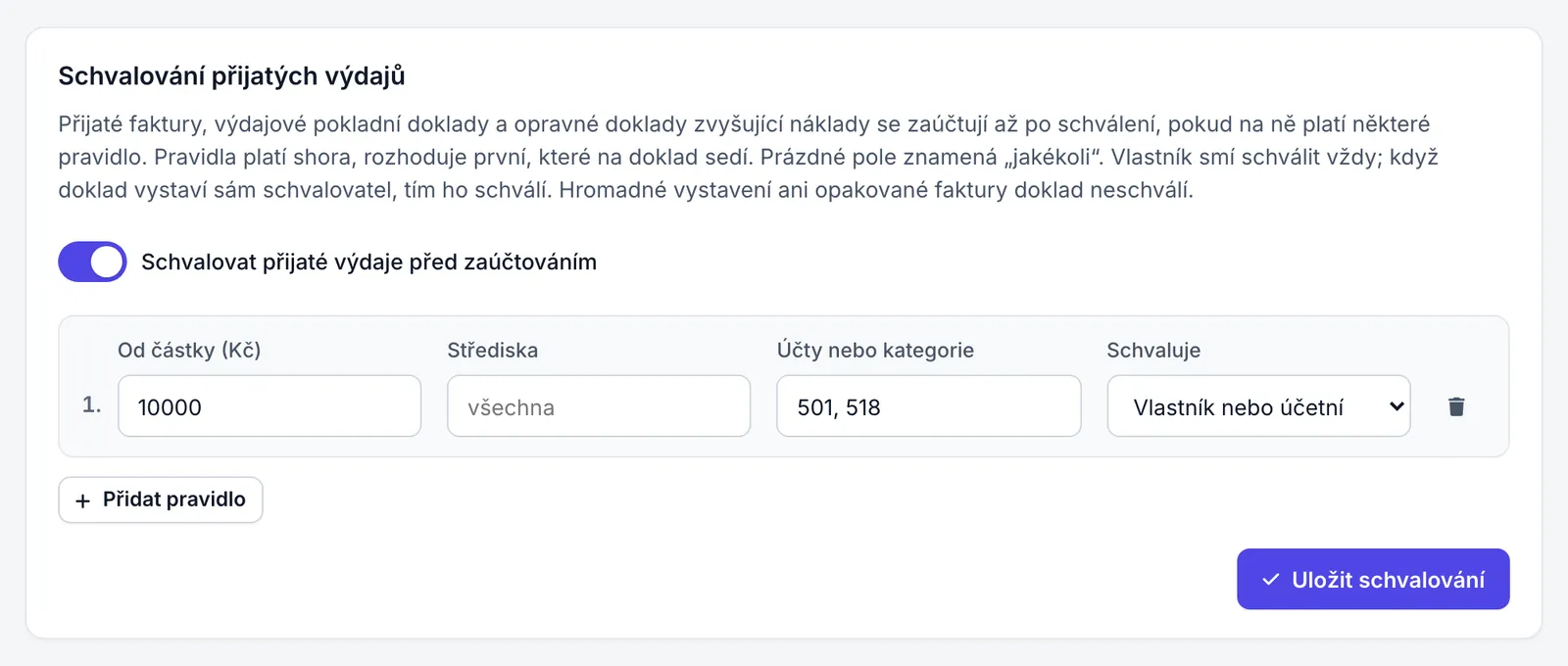
- Sjeďte k bloku Schvalování přijatých výdajů a zapněte přepínač Schvalovat přijaté výdaje před zaúčtováním. Objeví se první pravidlo.
- Do pole Od částky (Kč) napište, od jaké celkové částky včetně DPH v korunách pravidlo platí. Prázdné pole znamená jakoukoli částku.
- Do pole Střediska napište názvy středisek oddělené čárkou, do pole Účty nebo kategorie začátky čísel účtů nebo kategorií, například
501, 518. Prázdné pole znamená všechna střediska a všechny účty. - V poli Schvaluje vyberte Vlastník nebo účetní, nebo konkrétního člena firmy.
- Další pravidlo přidáte tlačítkem Přidat pravidlo (nejvýš 20), odeberete ho ikonou koše Odebrat pravidlo. Záleží na pořadí – rozhoduje první pravidlo shora, které na doklad sedí.
- Klikněte na Uložit schvalování.
Výsledek
„Schvalování je zapnuté.“ Doklady, na které pravidlo platí, se zaúčtují až po schválení. V přijatých fakturách a v Pokladně přibude filtr Ke schválení a schvalovatelé uvidí v menu počet dokladů, které čekají na ně. Doklady, na které po změně pravidel už nic nesedí, se ze schvalování uvolní.
Když něco nejde
- „Pravidlo 1: „…“ není číslo účtu ani kategorie“
- Do pole Účty nebo kategorie patří jen začátky čísel účtů nebo kódy kategorií – písmena a číslice, nejvýš 6 znaků, oddělené čárkou.
- „Pravidlo 1: částka musí být číslo“ nebo „Pravidlo 1: částka nesmí být záporná“
- Do pole Od částky (Kč) napište kladné číslo, nebo pole nechte prázdné.
- „Pravidlo 1: schvalovat může jen člen firmy s právem zápisu“
- Schvalovatel musí mít roli Vlastník, Účetní nebo Editor.
- U pravidla je „Určený schvalovatel už nemá přístup, zatím schvaluje jen vlastník. Vyberte jiného.“
- Schvalovatel přišel o přístup nebo o právo zápisu. V poli Schvaluje vyberte jiného člena a uložte.
Schvalování vypnete přepínačem a tlačítkem Uložit schvalování („Schvalování je vypnuté.“). Pravidla zůstanou uložená pro příští zapnutí. Každá změna pravidel se zapíše do Nastavení → Historie změn i s celým zněním pravidel.
Jak pravidla fungují
- Doklad musí splnit všechny vyplněné podmínky pravidla. Částka se porovnává s celkovou částkou včetně DPH v korunách.
- U dokladu v cizí měně pod limitem Saldo přepočte částku i kurzem ČNB ke dni dokladu a porovná vyšší z obou hodnot, takže nízký kurz na dokladu schválení neobejde.
- Střediska se porovnávají s polem Středisko v editoru bez ohledu na velikost písmen; název střediska má nejvýš 80 znaků.
- Účty se porovnávají podle začátku čísla:
5pokryje všechny účty třídy 5,518účet 518 i jeho analytiky. Stačí, když na takovém účtu je jedna položka dokladu. - Při volbě Vlastník nebo účetní smí schválit vlastník a každý účetní firmy. U určeného člena smí schválit on a vždy také vlastník. Když určený člen přijde o právo zápisu, schvaluje jen vlastník.
- Kdo doklad schvaluje, vidí každý na kartě Schválení v řádcích Schvaluje a Pravidlo.
Odeslat doklad ke schválení
- Kdo
- Vlastník, účetní a editor. Kdo sám smí doklad schválit, místo Odeslat ke schválení vidí Schválit a vystavit.
- Platí pro
- Firmy se zapnutým schvalováním a doklad, na který platí pravidlo.
Postup
- Zadejte nebo zkontrolujte doklad v editoru jako obvykle.
- Místo Vystavit klikněte na Odeslat ke schválení. Tlačítko se přepíná podle pravidel průběžně, jak měníte částku, středisko nebo účty.
- Uložený koncept můžete odeslat i z detailu tlačítkem Odeslat ke schválení nahoře.
Výsledek
„Doklad je odeslaný ke schválení – schvaluje ….“ Doklad zůstane koncept, nezaúčtuje se a v seznamu má stav Čeká na schválení. Schvalovatel ho uvidí ve filtru Ke schválení a v počtu u položky menu.
Když něco nejde
- „Doklad už čeká na schválení“
- Doklad už je odeslaný. Počkejte na rozhodnutí schvalovatele.
- „Tento doklad podle pravidel firmy schválení nepotřebuje“
- Žádné pravidlo na doklad nesedí. Vystavte ho tlačítkem Vystavit.
E-faktura ISDOC, na kterou platí pravidlo, se po nahrání odešle ke schválení sama. Když ji nahraje schvalovatel, rovnou se schválí a vystaví. Koncept z fotky nebo PDF odešlete ke schválení sami.
Schválit nebo vrátit doklad
- Kdo
- Schvalovatel podle pravidla – určený člen firmy a vždy vlastník; když pravidlo nikoho neurčuje, vlastník a účetní.
- Platí pro
- Firmy se zapnutým schvalováním.
Postup
- Najděte doklady ke schválení. Číslo u položky Přijaté faktury nebo Pokladna v levém menu ukazuje, kolik jich čeká na vás; v seznamu klikněte na filtr Ke schválení.
- Otevřete doklad a porovnejte ho s přílohou. Karta Schválení ukazuje stav, Schvaluje, Pravidlo a historii rozhodnutí.
- Když doklad souhlasí a má se hned zaúčtovat, klikněte nahoře na Schválit a vystavit.
- Když ho má vystavit později někdo jiný, klikněte na kartě Schválení na Jen schválit.
- Když doklad nesouhlasí, klikněte na Vrátit k opravě, do pole Proč doklad vracíte napište důvod (nejvýš 500 znaků) a potvrďte tlačítkem Vrátit k opravě.
Výsledek
Schválený doklad má v historii záznam „Schváleno“ s vaším jménem a časem; po Schválit a vystavit je i vystavený a zaúčtovaný. Vrácený doklad („Doklad je vrácený k opravě.“) má stav Vráceno k opravě a důvod v historii – důvod uvidí ten, kdo doklad zadal.
Když něco nejde
- „Doklad se mezitím změnil – obnovte stránku a zkontrolujte ho znovu“
- Někdo doklad upravil, zatímco jste ho měli otevřený. Obnovte stránku, zkontrolujte novou verzi a schvalte znovu.
- „Doklad smí schválit …“ nebo „Doklad smí vrátit …“
- Podle pravidla nejste schvalovatel. Kdo schvaluje, je na kartě Schválení v řádku Schvaluje.
- „Napište, proč doklad vracíte“
- Důvod vrácení je povinný.
Vrácený doklad opraví ten, kdo ho zadal. Otevře ho, klikne na Upravit, opraví údaje a v editoru klikne znovu na Odeslat ke schválení. Schvalovatel může vrácený doklad také rovnou schválit.
Změna po schválení
- Schválení platí pro konkrétní obsah dokladu: částku v měně dokladu i v korunách, kurz, dodavatele (i jeho název, IČO a účet pro platbu v kontaktech), středisko, účty položek a přílohy.
- Když tyto údaje po schválení změní někdo, kdo schvalovat nesmí, dostane doklad stav Změněno po schválení a v historii stojí, co se změnilo („Po schválení se změnilo: částka, …“). Doklad se pak musí znovu odeslat ke schválení (Odeslat ke schválení), nebo ho schvalovatel schválí (Schválit).
- Když stejné údaje změní sám schvalovatel, schválení zůstane a historie to zaznamená.
- Když název, IČO nebo účet dodavatele v Kontaktech upraví někdo, kdo schvalovat nesmí, dostanou stav Změněno po schválení i schválené doklady tohoto dodavatele.
- Vystavený doklad smí se změnou částky, kurzu, dodavatele, střediska nebo účtů uložit jen schvalovatel. Ostatním Saldo odpoví „Změnu částky, kurzu, dodavatele, střediska nebo účtů u zaúčtovaného dokladu musí schválit … – vraťte doklad do konceptu a odešlete ho ke schválení“. Přílohu přidat jde; doklad zůstane zaúčtovaný a dostane stav Změněno po schválení.
Hromadné vystavení a importy
- Tlačítko Vystavit koncepty v seznamu neschválený doklad nevystaví ani schvalovateli („Doklad ještě není schválený – schvalte ho v detailu dokladu, hromadné vystavení schválení nenahrazuje“), ostatním odpoví „Doklad musí před zaúčtováním schválit … – odešlete ho ke schválení“. Schválené koncepty vystaví.
- Import přijatých dokladů z POHODY nebo otevřených položek smí u dokladů, na které platí pravidlo, provést jen schvalovatel (kapitola Počáteční stavy a přechod z jiného programu).
- Pohyby zaúčtované v Bance tlačítkem Zaúčtovat nebo bankovním pravidlem schvalování nepodléhají.
Chybí originál nebo je doklad špatně
- V Saldu
- Detail dokladu → ⋯ → Vyžádat podklad…; Detail dokladu → ⋯ → Vystavit dobropis
- Když originál chybí nebo je nečitelný, zvolte v detailu dokladu ⋯ → Vyžádat podklad… a pošlete kolegovi dotaz s termínem. Odpověď může obsahovat soubory, které při ověření žádosti přiložíte k dokladu. Postup popisuje kapitola Kontakty a žádosti o podklady.
- Na platbu v Bance, ke které doklad nemáte, se zeptáte ikonou Vyžádat podklad u pohybu.
- Žádost o podklad sama nic nezaúčtuje ani nepřiloží. Dodané soubory můžete k dokladu přiložit, až žádost ověříte.
- Když dodavatel poslal chybnou fakturu, požádejte ho o opravný doklad a zaevidujte ho jako přijatý dobropis – v detailu původní faktury přes ⋯ → Vystavit dobropis, nebo nahráním jeho ISDOC (kapitola Zálohy, dobropisy a obchodní doklady).
- Doklad zadaný omylem dvakrát smažte, pokud je to koncept (⋯ → Smazat koncept), jinak ho stornujte (⋯ → Stornovat).
Upozornění k přijatým dokladům
- V Saldu
- Přehled; Přehled → Vyžaduje pozornost; Účetnictví nebo Evidence → Uzávěrka
Saldo přijaté doklady průběžně hlídá a upozorní na Přehledu v panelu Vyžaduje pozornost, v měsíční uzávěrce a ve Frontě úkolů. Kliknutím na upozornění na Přehledu otevřete doklad nebo seznam, kterého se týká.
| Upozornění | Kdy se objeví | Co udělat |
|---|---|---|
| „Do týdne splatíte 3 faktury“ | Přijaté faktury se splatností v příštích 7 dnech. | Zkontrolujte zůstatek na účtu. Kliknutí otevře neuhrazené přijaté faktury. |
| „… je nespolehlivý plátce DPH“ | Dodavatel je v registru plátců DPH veden jako nespolehlivý plátce a máte od něj neuhrazený doklad. | Viz Nespolehlivý plátce DPH mezi dodavateli. |
| „Oprava odpočtu DPH u …“ | Plátce DPH má přijatou fakturu s DPH (DUZP od roku 2025) neuhrazenou po konci 6. kalendářního měsíce po měsíci splatnosti. | Postup popisuje kapitola Daně a pojistné. |
| „Číslo dokladu … je delší než 60 znaků“ | Plátce DPH má u vystaveného přijatého dokladu číslo dokladu dodavatele delší než 60 znaků. | Zkraťte Číslo dokladu dodavatele; kontrolní hlášení delší číslo nepřijme. |
| „Hotovostní platba … nad limitem“ | Vystavený pokladní doklad nad 270 000 Kč. | Viz Záporný zůstatek a hotovostní limit. |
| „… je v mínusu“ | Pokladna má záporný zůstatek. | Zapište chybějící příjem nebo převod z banky. |
| Uzávěrka – Skeny přijatých dokladů | Vystavené přijaté doklady v měsíci bez přílohy (mimo e-faktury ISDOC). | Doplňte originály – viz Přílohy dokladu. |
| Uzávěrka – Koncepty dokladů | Koncepty s datem v měsíci. | Vystavte je, nebo smažte; koncepty se nezaúčtují. |
| Fronta úkolů – „Doplnit originál dokladu …“ | Účetní s více firmami: vystavený přijatý doklad bez přílohy (mimo e-faktury ISDOC). | Doplňte přílohu v detailu dokladu. |
Nespolehlivý plátce DPH mezi dodavateli
- Status v registru plátců DPH Saldo zjišťuje u kontaktů. Kontakty založené v posledních 30 dnech prověří samo při otevření firmy, když je na stránce Automatizace zapnutá Kontrola kontaktů; starší kontakty prověříte v Kontaktech (kapitola Kontakty a žádosti o podklady).
- Když automatická kontrola najde nespolehlivého plátce, ukáže zprávu „Pozor: … – nespolehlivý plátce nebo insolvence.“ s odkazem Kontakty.
- Když v editoru vyberete dodavatele vedeného jako nespolehlivý plátce, Saldo ukáže „… je nespolehlivý plátce DPH – za DPH z faktury můžete ručit (§ 109 ZDPH); zvažte její úhradu přímo jeho finančnímu úřadu (§ 109a ZDPH).“
- Dokud máte od takového dodavatele neuhrazený doklad, je upozornění i na Přehledu.
Co Saldo u přijatých dokladů nedělá
- Nahraná fotka, sken ani PDF bez ISDOC doklad nevystaví, nezaúčtuje ani nespárují s bankou – vždy vznikne koncept.
- Karetní platbu s účtenkou nespáruje samo ani tlačítkem Spárovat automaticky; přiřazení potvrzujete vy.
- Doklady nepřijímá e-mailem ani z datové schránky. Soubor nahrajete v dialogu Nahrát doklady.
- Z PDF čte nejvýš první tři stránky a QR kód hledá jen na první stránce.
- Přílohy uvnitř e-faktury ISDOCX k dokladu neuloží.
- V editoru nejde u položky nastavit krácený odpočet DPH ani doklad bez nároku na odpočet.
- Příkaz k úhradě faktury nezaplatí ani neoznačí jako zaplacené; úhrada vznikne spárováním s platbou z banky.
- DPH za nespolehlivého plátce jeho správci daně nezaplatí.
- Hotovostní limit kontroluje jen u jednotlivých pokladních dokladů.
- Schvalování se netýká pohybů zaúčtovaných přímo v Bance.