Kapitola 7 z 16
Banka a pokladna
Na stránce Banka vedete bankovní účty a pokladny, nahráváte výpisy a každý pohyb spárujete s dokladem, nebo ho zaúčtujete přímo. Platby s jistou shodou Saldo spáruje samo, ostatní čekají na vaše rozhodnutí. Uložené výpisy Saldo porovná s účetnictvím, ale žádný rozdíl samo nevyrovná.
Na této stránce
- Stránka Banka
- Přidat bankovní účet nebo pokladnu
- Nahrát bankovní výpis
- Archiv výpisů a kontrola zůstatků
- Připojit Fio API
- Automatické párování
- Spárovat platbu s dokladem
- Zaúčtovat pohyb bez dokladu
- Ignorovat pohyb nebo ho vrátit
- Platby kartou a účtenky
- Platba čeká na spárování
- Vytvořit pravidlo z pohybu
- Vyžádat podklad k pohybu
- Připravit příkaz k úhradě (ABO a SEPA)
- Pokladna
Stránka Banka
- V Saldu
- Peníze → Banka; Telefon: dolní lišta → Banka
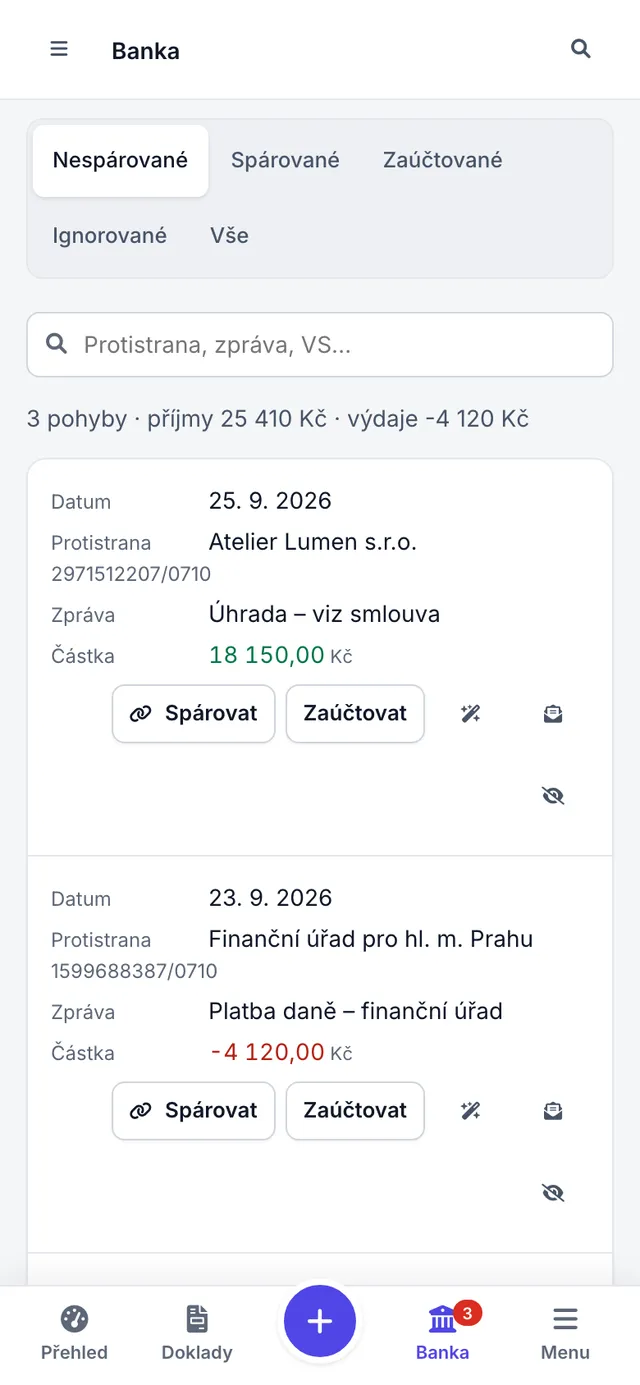
Banku otevřete v levém menu ve skupině Peníze položkou Banka, na telefonu klepnutím na Banka v dolní liště, nebo klávesami G a potom B. Číslo u položky menu a u ikony v dolní liště je počet nespárovaných pohybů. Na nespárované pohyby upozorní i Přehled.
Nahoře jsou karty aktivních účtů a pokladen s aktuálním zůstatkem. Kliknutím na kartu zobrazíte jen pohyby tohoto účtu (karta se zvýrazní podtržením), dalším kliknutím filtr zrušíte. Ikona tužky Upravit účet na kartě otevře nastavení účtu. U účtu v cizí měně je pod zůstatkem i jeho hodnota v Kč, u účtu s připojeným Fio API stav stahování: Fio připojeno, čas posledního stažení, nebo chyba stahování.
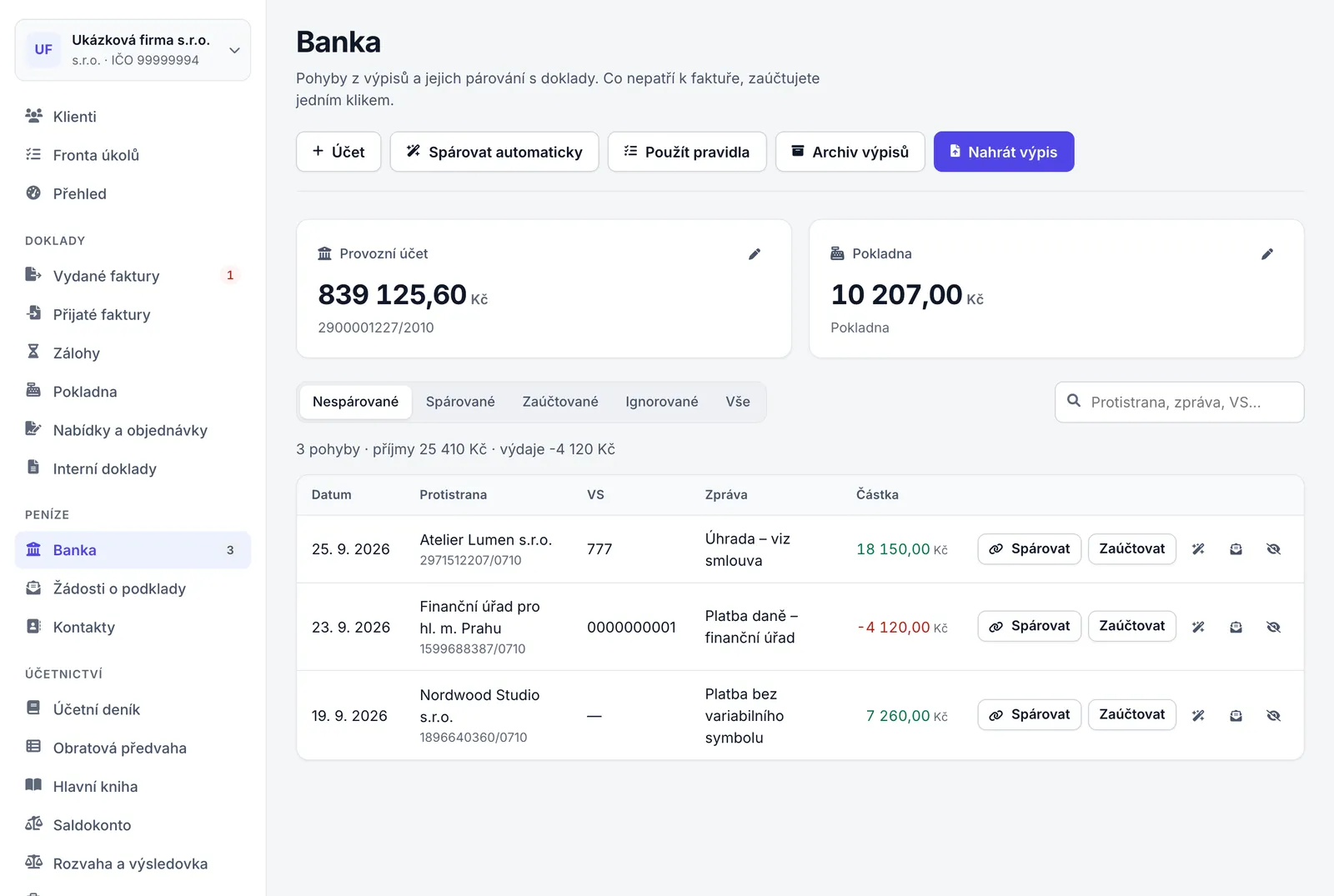
| Tlačítko | Co dělá |
|---|---|
| Účet | Přidá bankovní účet nebo pokladnu, viz Přidat bankovní účet nebo pokladnu. |
| Stáhnout z banky | Stáhne nové pohyby z Fio API. Tlačítko je vidět jen tehdy, když má některý aktivní účet připojené Fio API, viz Připojit Fio API. |
| Spárovat automaticky | Spáruje nespárované pohyby s doklady, u kterých je shoda jistá, viz Automatické párování. |
| Použít pravidla | Zpracuje nespárované pohyby vašimi pravidly pro banku, viz Vytvořit pravidlo z pohybu. Vidí ho jen vlastník, účetní a editor. |
| Archiv výpisů | Uložené datové soubory a PDF výpisy s kontrolou zůstatků, viz Archiv výpisů a kontrola zůstatků. |
| Nahrát výpis | Import bankovního výpisu, viz Nahrát bankovní výpis. |
Pod kartami přepínáte stav pohybů: Nespárované (výchozí), Spárované, Zaúčtované, Ignorované a Vše. Nespárované pohyby se ukazují ze všech let, ostatní stavy jen za rok zvolený dole v levém panelu v poli Období. Pole Protistrana, zpráva, VS… hledá v názvu protistrany, ve zprávě, ve variabilním symbolu a v čísle účtu protistrany.
Řádek pohybu ukazuje datum, protistranu s číslem jejího účtu, VS, zprávu a částku. Pod zprávou uvidíte čísla spárovaných dokladů, u zaúčtovaného pohybu účet nebo kategorii s názvem, štítek Pravidlo „…“, když pohyb zpracovalo pravidlo pro banku, a odkaz na žádost o podklad s jejím stavem. Nad seznamem je počet pohybů ve filtru a součet příjmů a výdajů. Z odkazu v žádosti o podklad se Banka otevře jen s jedním pohybem a tlačítkem Zobrazit všechny pohyby se vrátíte k celému seznamu; z Fronty úkolů se otevře rovnou s filtrem účtu.
Stavy pohybů
Každý pohyb má jeden ze čtyř stavů. Stav určuje, co s ním Saldo udělalo a která tlačítka u něj uvidíte.
| Stav | Co znamená | Co u pohybu uděláte |
|---|---|---|
| Nespárované | Pohyb čeká na zpracování. Patří sem i pohyb spárovaný jen zčásti, u kterého je pod zprávou „zbývá …“. | Spárovat, Zaúčtovat, ikona Vytvořit pravidlo z tohoto pohybu, ikona Vyžádat podklad a ikona Ignorovat; u částečně spárovaného pohybu místo ní ikona Vrátit mezi nespárované. |
| Spárováno | Pohyb je celý přiřazený k jednomu nebo více dokladům jako jejich úhrada. | Ikona Vrátit mezi nespárované, ikona pravidla a žádosti o podklad. |
| Zaúčtováno | Pohyb je zaúčtovaný přímo na účet nebo do kategorie, bez dokladu. | Totéž jako u spárovaného pohybu. |
| Ignorováno | Pohyb je označený jako vyřízený a nic se z něj neúčtuje. | Totéž jako u spárovaného pohybu. |
V uzamčeném období se stav pohybu změnit nedá. Saldo takovou změnu odmítne hláškou „Období do … je uzamčeno – pohyb nelze změnit“; uzamčení období popisuje kapitola Měsíční a roční kontrola.
Co ukazuje zůstatek účtu
Zůstatek na kartě účtu Saldo počítá z účetnictví, ne z banky. Proto se může dočasně lišit od zůstatku v internetovém bankovnictví.
- Podvojné účetnictví, účet v Kč: zůstatek analytického účtu 221xxx (u pokladny 211xxx) podle účetních zápisů k dnešnímu dni. Nespárované a ignorované pohyby v něm nejsou, dokud je nespárujete nebo nezaúčtujete.
- Daňová evidence a účty v cizí měně: počáteční zůstatek, všechny pohyby do dneška (v jakémkoli stavu) a ručně zaznamenané úhrady; u pokladny navíc vystavené pokladní doklady.
- Hodnota v Kč pod zůstatkem účtu v cizí měně: v podvojném účetnictví zůstatek účtu 221xxx v Kč, v daňové evidenci přepočet kurzem ČNB k dnešnímu dni.
Kontrolu proti skutečnému stavu v bance dělá archiv výpisů: konečný zůstatek každého uloženého výpisu porovná se Saldem ke dni konce výpisu.
Přidat bankovní účet nebo pokladnu
- V Saldu
- Peníze → Banka; Banka → Účet
První pokladnu dostane každá firma při založení. Bankovní účet vznikne při úvodním nastavení, pokud jste v něm číslo účtu nebo IBAN zadali. Další účty a pokladny přidáte v Bance.
- Kdo
- Vlastník, účetní a editor. Čtenář dialog otevře, ale uložení Saldo odmítne.
- Platí pro
- Všechny firmy.
Než začnete
- Číslo účtu s kódem banky nebo IBAN z internetového bankovnictví.
- Zůstatek účtu ke dni, od kterého budete v Saldu evidovat pohyby.
Postup
- V levém menu otevřete Banka a klikněte na Účet.
- V okně Nový účet nebo pokladna vyberte v poli Druh hodnotu Bankovní účet, nebo Pokladna. Druh později změnit nejde.
- Vyplňte Název, například
Provozní účet. U bankovního účtu vyplňte Číslo účtu (s předčíslím, např.19-2000145399), Kód banky (4 číslice), případně IBAN a SWIFT/BIC. - V poli Měna vyberte měnu účtu. Účet v cizí měně vede pohyby i zůstatek v této měně.
- Do pole Počáteční zůstatek napište zůstatek účtu na začátku dne uvedeného v poli Ke dni. Datum Saldo předvyplní na 1. 1. roku zvoleného v levém panelu.
- Má-li Saldo tento účet předvyplňovat na nových dokladech, zaškrtněte Výchozí účet na fakturách.
- Klikněte na Uložit.
Výsledek
Účet se objeví jako karta v Bance a v nabídkách účtů. Saldo mu přidělí vlastní analytický účet 221001, 221002 … (pokladně 211001, 211002 …) a přidá ho do účtového rozvrhu. V podvojném účetnictví nenulový počáteční zůstatek zaúčtuje ke dni počátečního stavu (MD 221xxx nebo 211xxx / D 701), u účtu v cizí měně přepočtený kurzem ČNB k tomuto dni. V daňové evidenci se počáteční zůstatek jen připočte k pohybům. Změna se zapíše do historie změn.
Když něco nejde
- „Období do … je uzamčeno – počáteční stav účtu nelze změnit“
- Datum počátečního stavu leží v uzamčeném období. Zvolte datum po konci uzamčeného období, nebo nechte vlastníka či účetní uzamčení změnit (viz Měsíční a roční kontrola).
- „Kurz ČNB pro EUR ke dni … se nepodařilo načíst – počáteční stav uložte prosím později“
- U účtu v cizí měně potřebuje Saldo kurz ČNB ke dni počátečního stavu. Uložení zkuste znovu později.
- Pod polem Kód banky nebo IBAN je „má neplatný formát“
- Kód banky má přesně 4 číslice, například
0800. IBAN začíná kódem země a dvěma číslicemi; mezery Saldo samo odstraní.
Upravit nebo archivovat účet
- Kdo
- Vlastník, účetní a editor.
- Platí pro
- Všechny firmy.
Postup
- V Bance klikněte na kartě účtu na ikonu tužky Upravit účet.
- V okně Upravit – … změňte, co potřebujete: název, čísla účtu, měnu, počáteční zůstatek, datum Ke dni nebo Výchozí účet na fakturách. Pole Druh je jen pro čtení.
- Účet nebo pokladnu, kterou už nepoužíváte, archivujete zaškrtnutím Archivovat (nezobrazovat v nabídkách).
- Klikněte na Uložit.
Výsledek
Změna počátečního zůstatku, jeho data nebo měny v podvojném účetnictví znovu zaúčtuje počáteční stav. Přejmenování se promítne i do názvu analytického účtu v účtovém rozvrhu. Archivovaný účet zmizí z karet v Bance a z nabídek účtů (import výpisu, editor dokladu, příkaz k úhradě) a Fio API se u něj přestane stahovat; jeho pohyby, výpisy i zápisy zůstávají.
Když něco nejde
- „Období do … je uzamčeno – počáteční stav účtu nelze změnit“
- Původní nebo nové datum počátečního stavu leží v uzamčeném období, takže by se změnilo účetnictví uzamčeného období. Počáteční stav takového účtu už neměňte.
Archivovaný bankovní účet dál kontroluje měsíční uzávěrka za měsíce, ve kterých na něm byl pohyb nebo uložený výpis.
Nahrát bankovní výpis
- V Saldu
- Peníze → Banka; Banka → Nahrát výpis; Hledat (Ctrl K) → Nahrát bankovní výpis
Pohyby do Salda dostanete importem výpisu staženého z internetového bankovnictví, u Fio banky i automaticky přes Fio API. Import uloží i původní soubor do archivu výpisů. Import otevřete také v hledání (Ctrl K) akcí Nahrát bankovní výpis nebo tlačítkem Nahrát výpis v upozornění na Vydaných fakturách.
- Kdo
- Vlastník, účetní a editor. Čtenáři Saldo náhled ani import neprovede („Máte přístup jen pro čtení“).
- Platí pro
- Všechny firmy. Výpis lze nahrát jen k bankovnímu účtu, ne k pokladně.
Než začnete
- Bankovní účet v Saldu. Bez něj Saldo ohlásí „Nejdřív přidejte bankovní účet.“
- Výpis z internetového bankovnictví: datový export (GPC/ABO, XML camt.053, MT940, CSV), nebo PDF výpis. Datový export může mít vedle sebe PDF téhož výpisu.
Postup
- V Bance klikněte na Nahrát výpis.
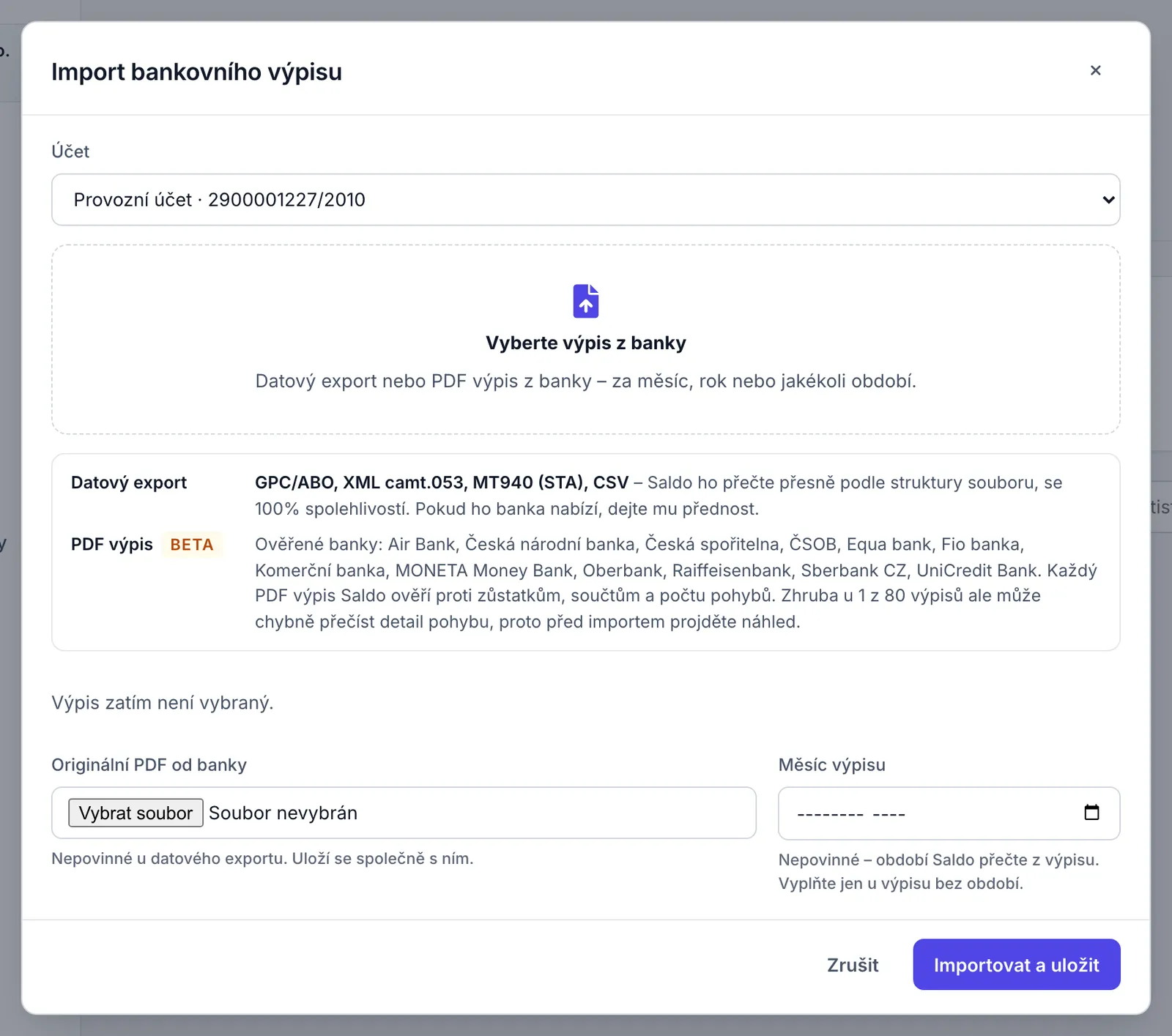
- V okně Import bankovního výpisu vyberte v poli Účet bankovní účet, ke kterému výpis patří. Předvybraný je výchozí účet.
- Přetáhněte soubor do pole Vyberte výpis z banky, nebo na pole klikněte a soubor vyberte.
- U datového exportu můžete do pole Originální PDF od banky přidat PDF téhož výpisu. U PDF výpisu se pole skryje, protože PDF je zdrojem i originálem zároveň.
- Pole Měsíc výpisu vyplňte jen u souboru, který neuvádí období ani datované pohyby, typicky u prázdného exportu za měsíc bez pohybů.
- Je-li PDF chráněné heslem, objeví se pole Heslo k PDF. Napište heslo a stiskněte Enter.
- Počkejte na náhled a zkontrolujte období, zůstatky, počet nových pohybů a u PDF i seznam pohybů (viz Náhled před importem).
- Klikněte na Importovat a uložit.
Výsledek
Saldo přidá nové pohyby, pohyby, které už v Saldu jsou, přeskočí a soubory uloží do archivu výpisů. Je-li v Automatizaci zapnuté Párování plateb, hned spáruje platby s jistou shodou, a je-li zapnutá automatizace Pravidla pro banku, použije na zbylé nové pohyby pravidla. Výsledek shrne hlášení, například „12 nových pohybů, 0 už v evidenci; 9 automaticky spárováno. Datový soubor i PDF uložen v archivu.“ Upozornění ze čtení výpisu Saldo ukáže ve druhém hlášení.
Když něco nejde
- „Datový výpis patří jinému bankovnímu účtu, než je zvolený účet v Saldu“
- IBAN nebo číslo účtu s kódem banky ve výpisu nesouhlasí s účtem v poli Účet. Vyberte správný účet, nebo opravte číslo účtu v Saldu.
- „… Formát výpisu se nepodařilo rozpoznat, podporováno je GPC/ABO, XML camt.053, MT940 (STA), CSV nebo PDF výpis banky“
- Stáhněte z bankovnictví některý z podporovaných formátů. Archiv ZIP nejdřív rozbalte („Archiv ZIP nejde načíst přímo, rozbalte z něj soubor s výpisem“).
- „Výpis neuvádí období ani datované pohyby – vyberte měsíc výpisu“
- Vyplňte pole Měsíc výpisu.
- „Datový soubor obsahuje pohyby mimo vybraný měsíc“
- Vybraný měsíc nesedí s daty pohybů. Pole Měsíc výpisu vymažte – období Saldo přečte ze souboru.
- „PDF neobsahuje text – je nejspíš naskenované, nahrajte elektronický výpis nebo datový export“
- Naskenované PDF Saldo nepřečte. Stáhněte z bankovnictví elektronický výpis nebo datový export.
- „… nic se neimportovalo – nahrajte datový export výpisu“
- Pohyby přečtené z PDF nesouhlasí se zůstatky, s počtem položek nebo se součty výpisu, a proto Saldo neuložilo nic. Nahrajte datový export téhož výpisu.
- „Výpis je příliš velký (PDF nejvýše 15 MB, datový soubor 5 MB)“
- Stáhněte výpis za kratší období a nahrajte ho po částech.
- „K tomuto datovému výpisu je uložené jiné PDF; existující originál nelze tiše nahradit“
- K tomuto datovému souboru je v archivu už jiné PDF. Zkontrolujte, že přikládáte PDF správného výpisu. Uložený originál Saldo nepřepíše.
Podporované formáty a limity
| Formát | Přípony | Poznámka |
|---|---|---|
| GPC/ABO | .gpc, .abo | Standardní i interní varianta formátu českých bank. Obsahuje-li soubor výpisy více účtů, načte se jen první účet a Saldo na to upozorní. |
| XML camt.053 | .xml | Výpis ve formátu XML camt.053. |
| MT940 (STA) | .sta, .mt940, .940 | Výpis ve formátu MT940. |
| CSV | .csv, .txt | Exporty Fio, Air Bank, KB, ČSOB, Raiffeisenbank, MONETA a České spořitelny i jiné CSV, jehož hlavička obsahuje sloupec s datem a s částkou. Nezaúčtované (čekající) pohyby se přeskočí. |
| PDF výpis (beta) | .pdf | PDF s textovou vrstvou od banky, viz PDF výpis. |
- Datový soubor může mít nejvýše 5 MB, PDF nejvýše 15 MB a 400 stran.
- Kódování souboru (UTF-8, UTF-16 nebo Windows-1250) Saldo pozná samo.
- Archiv ZIP nejde načíst přímo – rozbalte z něj soubor s výpisem.
- Výpis může být za měsíc, za rok nebo za jakékoli období. Saldo ho uloží s obdobím, které soubor uvádí; když ho neuvádí, s obdobím od prvního do posledního pohybu.
- Poplatek, který banka uvádí u pohybu ve zvláštním sloupci (v CSV i v PDF), se naimportuje jako samostatný pohyb se zprávou „Poplatek: …“.
PDF výpis (beta)
PDF výpis od banky může být přímo zdrojem pohybů. Saldo z něj přečte účet, období, zůstatky, součty a počet položek a tabulku pohybů.
Ověřené banky, jejichž PDF výpisy Saldo vyzkoušelo na skutečných výpisech: Air Bank, Česká národní banka, Česká spořitelna, ČSOB, Equa bank, Fio banka, Komerční banka, MONETA Money Bank, Oberbank, Raiffeisenbank, Sberbank CZ a UniCredit Bank. U jiné banky náhled upozorní „Formát PDF výpisu této banky … zatím nemáme ověřený – pohyby zkontrolujte obzvlášť pečlivě.“
- Výpis bez zůstatků (například historie pohybů z bankovnictví) Saldo přijme, jen když každý průběžný zůstatek navazuje na předchozí.
- Více výpisů spojených do jednoho PDF Saldo rozdělí a každý zkontroluje zvlášť. Výpisy musí na sebe navazovat a patřit jednomu účtu („PDF obsahuje výpisy různých účtů – nahrajte je jednotlivě“). Strana vytištěná dvakrát se započítá jednou.
- Strany s pohyby, které Saldo nepřečetlo, vyjmenuje v upozornění („Na straně … jsou pohyby, které Saldo nepřečetlo – v importu nejsou“).
- PDF chráněné heslem Saldo přečte až s heslem. Heslo použije jen k přečtení výpisu a neukládá ho.
- Pohyby z PDF často nemají identifikaci od banky, proto Saldo už evidovaný pohyb pozná podle částky a data: nejdřív ve stejný den, potom do 3 dnů.
- Naskenované PDF bez textové vrstvy Saldo nepřečte.
Náhled před importem
Po výběru souboru Saldo výpis přečte a ukáže náhled. Do té doby, než kliknete na Importovat a uložit, se nic neuloží. Náhled se obnoví, když změníte účet, měsíc, přiložené PDF nebo heslo.
- Období, účet a počet pohybů, například „Výpis za 1. 9. 2026 – 30. 9. 2026 · účet 2900001227/2010 · 34 pohybů“.
- Počáteční a konečný zůstatek, pokud je výpis uvádí.
- U PDF, co Saldo ověřilo: „každý pohyb navazuje na průběžný zůstatek“ nebo „součet pohybů odpovídá zůstatkům“, dále „sedí počet položek“ a „sedí příjmy a výdaje“.
- Nejvýše tři upozornění ze čtení souboru, například přeskočené řádky nebo strany.
- Kolik nových pohybů se přidá a kolik jich už v Saldu je a přeskočí se, nebo „Nic nového – všechny pohyby výpisu už v Saldu jsou“.
- „Tento soubor už je v archivu výpisů – import jen doplní, co chybí.“, pokud jste stejný soubor nahráli dřív.
- Pohyby: u datového exportu prvních pět nových, u PDF všechny nové pohyby (nejvýše 5 000) s datem, protistranou, VS, zprávou a částkou.
Co se uloží do archivu a opakovaný import
Každý import uloží do archivu výpisů k účtu původní datový soubor a PDF, u PDF výpisu jen jedno PDF, které je zdrojem i originálem. Výpis se uloží s měsícem z pole Měsíc výpisu, pokud ho vyplníte; jinak s obdobím, které soubor uvádí, a když ho neuvádí, s obdobím od prvního do posledního pohybu.
- Stejný soubor nahraný znovu pohyby nezdvojí: Saldo pozná už uložený pohyb podle identifikace pohybu z banky, u souboru bez ní podle údajů pohybu. Stejný datový soubor za stejné období nevytvoří druhý záznam v archivu.
- PDF k dřív nahranému datovému exportu doplníte tak, že nahrajete týž datový soubor znovu a přiložíte PDF. Pohyby se nezopakují a v archivu u výpisu přibude PDF.
- Jiné PDF k výpisu, který už originál má, Saldo odmítne, stejně jako PDF zaevidované pro jiné období.
- V archivu je u výpisu „Měsíc potvrzen při importu“, když jste vyplnili měsíc, nahráli PDF výpis nebo k datovému exportu přiložili PDF. Jinak je u něj „Rozsah odvozen z datového exportu“.
Archiv výpisů a kontrola zůstatků
- V Saldu
- Peníze → Banka; Banka → Archiv výpisů
Tlačítkem Archiv výpisů otevřete okno Archiv bankovních výpisů s uloženými výpisy všech účtů, naposledy nahrané nahoře (zobrazí se posledních 120). U každého výpisu Saldo porovná výpis sám se sebou, s předchozím výpisem téhož účtu a s účetnictvím a výsledek ukáže štítkem.
U výpisu vidíte účet a období (například 2026-09 nebo 2026-01-01..2026-12-31; výpis, který začíná i končí v jednom měsíci, má označení měsíce, i když pokrývá jen jeho část), zda byl měsíc potvrzen při importu, kolik nových pohybů import přidal, zůstatky výpisu ve tvaru „Počáteční … · pohyby … · konečný …“, stav účetnictví ke konci výpisu (například „Účet 221001 k 30. 9. 2026: …“, případně s rozdílem) a seznam zjištěných problémů. Tlačítky se jménem souboru stáhnete datový soubor a PDF; chybí-li PDF, je u výpisu „PDF zatím chybí“.
Když některý výpis potřebuje kontrolu, ukáže Banka nad seznamem pohybů upozornění, například „1 bankovní výpis potřebuje kontrolu zůstatku“, s prvními problémy a tlačítkem Otevřít archiv výpisů.
U každého výpisu Saldo kontroluje tyto body.
- Počáteční zůstatek a pohyby výpisu musí dát konečný zůstatek.
- Počáteční zůstatek musí navazovat na konečný zůstatek předchozího výpisu téhož účtu.
- Dny mezi dvěma výpisy jsou chybějící období, když zůstatky nenavazují, když Saldo v těchto dnech má pohyby, nebo když obsahují celý měsíc.
- Jiný výpis za stejné období Saldo ohlásí upozorněním, že se pohyby mohly načíst dvakrát.
- Součet pohybů v Saldu za období výpisu musí odpovídat pohybům ve výpisu.
- Konečný zůstatek výpisu musí odpovídat Saldu ke dni konce výpisu: v podvojném účetnictví účtu 221xxx (u účtu v cizí měně počátečnímu stavu se spárovanými a zaúčtovanými pohyby v měně účtu), v daňové evidenci počátečnímu zůstatku s pohyby a ručně zaznamenanými úhradami. Počítá se vždy od data počátečního stavu účtu.
Měsíční i roční uzávěrka vyžaduje výpisy bez problému, které pokrývají celý měsíc, viz Měsíční a roční kontrola. Uložené výpisy jsou i v balíčku pro účetní, viz Export, archiv a řešení problémů.
Stavy výpisu
| Stav | Co znamená | Co udělat |
|---|---|---|
| Zůstatek sedí | Výpis souhlasí sám se sebou, navazuje na předchozí výpis a jeho konečný zůstatek odpovídá Saldu. | Nic. |
| Nesedí se Saldem | Nesedí měna výpisu, zůstatky výpisu, návaznost na předchozí výpis, pohyby v Saldu za období, nebo konečný zůstatek proti účetnictví. | Přečtěte si problémy u výpisu. Často stačí spárovat nebo zaúčtovat zbylé pohyby, nahrát chybějící pohyby nebo opravit počáteční zůstatek účtu. |
| Chybí období | Mezi tímto a předchozím výpisem chybí výpis („Chybí výpis za …“). | Nahrajte chybějící výpis. |
| Ověřte zůstatek ručně | Výpis nemá určené období, datový soubor se nepodařilo přečíst nebo chybí, nebo export neuvádí zůstatky. | Opište zůstatky z PDF výpisu, nebo výpis zkontrolujte a označte ručně. |
| Zkontrolováno ručně | Vlastník nebo účetní problém ověřil a označil poznámkou. Platí, dokud se výsledek kontroly nezmění. | Nic. |
| Před počátečním stavem účtu | Výpis končí před datem počátečního zůstatku účtu v Saldu a s účetnictvím se neporovnává. | Nic, jde jen o informaci. |
Když má výpis víc problémů najednou, rozhoduje nejzávažnější: nesoulad se Saldem před chybějícím obdobím a to před ruční kontrolou zůstatku.
Opsat zůstatky z PDF výpisu
Některé datové exporty neuvádějí počáteční nebo konečný zůstatek. Výpis pak má stav Ověřte zůstatek ručně a chybějící zůstatky doplníte z PDF výpisu banky.
- Kdo
- Vlastník a účetní. Ostatním se tlačítko nezobrazí.
- Platí pro
- Výpisy, jejichž datový soubor neuvádí oba zůstatky, mimo uzamčené období.
Postup
- V Bance klikněte na Archiv výpisů.
- U výpisu klikněte na Zadat zůstatky z PDF. U výpisu, kde jste zůstatky už zadali, se tlačítko jmenuje Upravit zůstatky z PDF.
- V okně Zůstatky z PDF výpisu · … opište Počáteční zůstatek a Konečný zůstatek z PDF výpisu. Zůstatek, který uvádí datový soubor, je jen pro čtení („Uvádí datový výpis, nelze ho změnit.“).
- Do pole Poznámka můžete napsat, odkud čísla jsou, například
výpis č. 9 z internetového bankovnictví. - Klikněte na Uložit a ověřit.
Výsledek
Saldo výpis znovu zkontroluje a oznámí „Zůstatky uloženy, výpis souhlasí se Saldem.“, nebo „Zůstatky uloženy, výpis se Saldem nesouhlasí – podívejte se na rozdíl.“ U výpisu se zobrazí řádek „Zůstatky opsané z PDF“ se jménem, datem a poznámkou. Změna se zapíše do historie změn i s původními hodnotami; nic se nezaúčtuje.
Když něco nejde
- „Zadejte počáteční i konečný zůstatek z PDF výpisu“
- Vyplňte obě pole.
- „Počáteční zůstatek zadejte jako číslo s nejvýše dvěma desetinnými místy, např. 12 500,40“
- Napište jen číslo, bez měny a bez textu.
- „Období do … je uzamčeno – zůstatky tohoto výpisu už nelze měnit“
- Výpis končí v uzamčeném období; zůstatky už změnit nejde.
Označit výpis jako zkontrolovaný ručně
Když víte, proč výpis nesouhlasí, a rozdíl je v pořádku, potvrdíte to poznámkou. Měsíční i roční uzávěrka pak výpis bere jako ověřený.
- Kdo
- Vlastník a účetní. Ostatním se tlačítko nezobrazí.
- Platí pro
- Výpisy ve stavu Nesedí se Saldem, Chybí období nebo Ověřte zůstatek ručně, mimo uzamčené období.
Postup
- V okně Archiv bankovních výpisů klikněte u výpisu na Označit jako zkontrolované.
- V okně Ruční kontrola výpisu · … napište do pole Co jste ověřili, proč rozdíl vznikl. Poznámka je povinná a má nejvýše 250 znaků.
- Klikněte na Označit jako zkontrolované.
Výsledek
Výpis dostane stav Zkontrolováno ručně a u něj řádek s vaším jménem, časem a poznámkou; záznam se uloží do historie změn. Kontrola platí jen pro výsledek, který jste viděli. Změní-li se čísla výpisu nebo Salda, objeví se „Ruční kontrola už neplatí, výsledek kontroly se od ní změnil“ a výpis se vrátí do stavu problému.
Když něco nejde
- „Napište, co jste u výpisu ověřili.“
- Vyplňte poznámku.
- „Ručně lze označit jen výpis, u kterého kontrola našla problém“
- Výpis mezitím začal souhlasit, označovat ho nemusíte.
- „Období do … je uzamčeno – ruční kontrolu tohoto výpisu už nelze měnit“
- Výpis končí v uzamčeném období.
Ruční kontrolu zrušíte u výpisu tlačítkem Zrušit kontrolu a potvrzením Zrušit kontrolu. Výpis se znovu ukáže jako problém a měsíční i roční uzávěrka ho bude znovu vyžadovat („Ruční kontrola výpisu je zrušená.“).
Připojit Fio API
- V Saldu
- Peníze → Banka; Banka → Upravit účet → Automatické stahování pohybů (Fio API)
U účtu u Fio banky (kód banky 2010) může Saldo stahovat pohyby přímo z banky, bez nahrávání výpisů. Jiné banky Saldo automaticky nestahuje.
- Kdo
- Vlastník a účetní. Editor část okna vidí, ale připojení Saldo odmítne hláškou „Tuto akci smí provést jen vlastník nebo účetní“.
- Platí pro
- Uložený bankovní účet s kódem banky
2010. U nového účtu se část s Fio API zobrazí až po prvním uložení.
Než začnete
- Token Fio API jen pro čtení (64 znaků) vytvořený v internetovém bankovnictví Fio v Nastavení → API pro tento účet.
Postup
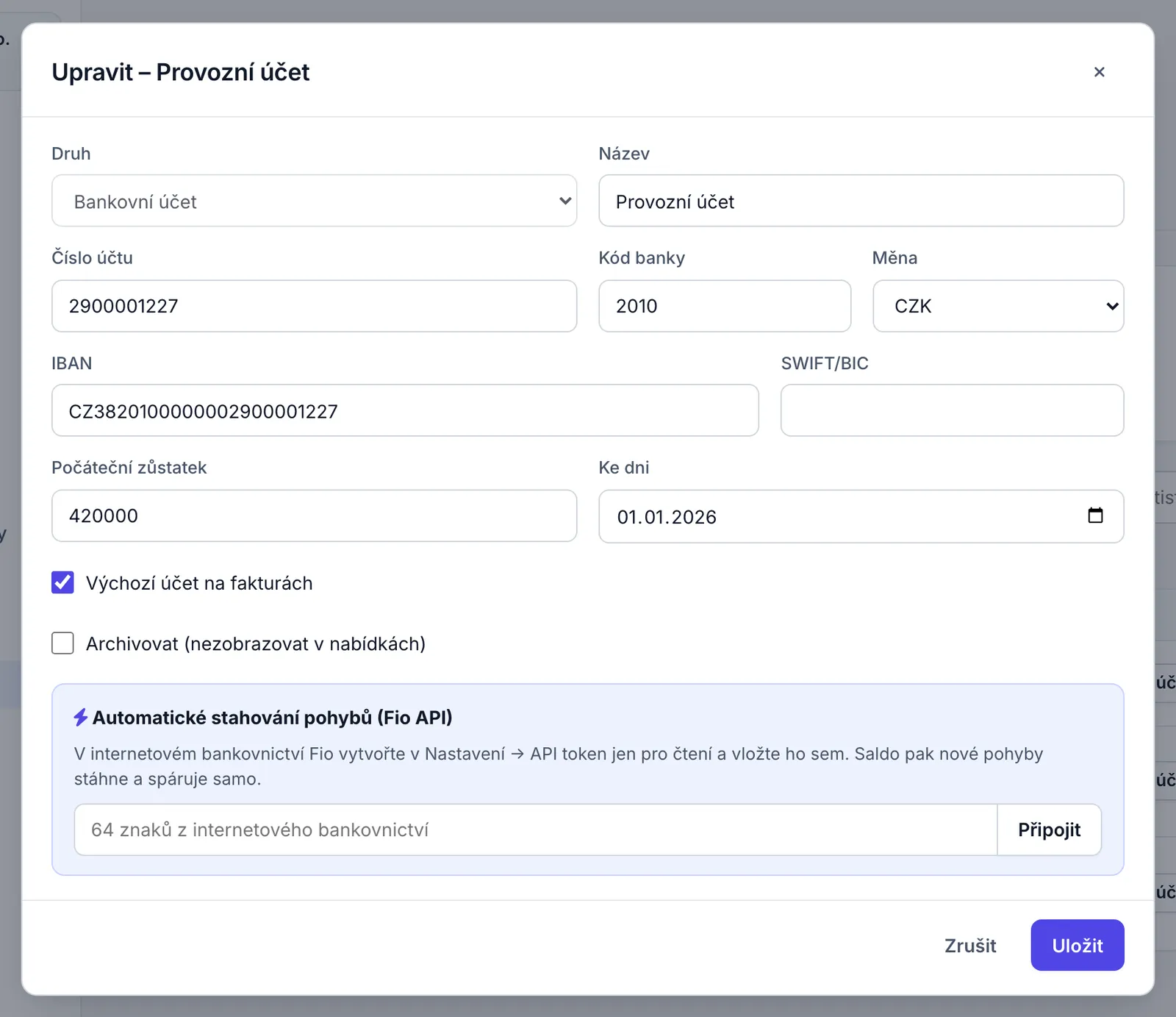
- V Bance klikněte na kartě účtu Fio na ikonu tužky Upravit účet.
- V části Automatické stahování pohybů (Fio API) vložte token do pole „64 znaků z internetového bankovnictví“.
- Klikněte na Připojit.
Výsledek
Saldo token uloží zašifrovaný a ohlásí „Fio API je připojené – pohyby se budou stahovat samy.“ Na kartě účtu se zobrazí Fio připojeno a po stažení čas posledního stažení. Připojení se zapíše do historie změn.
Když něco nejde
- „Token Fio API má 64 znaků – zkopírujte ho celý z internetového bankovnictví“
- Zkopírujte token celý, bez mezer a bez okolního textu.
- „Automatické stahování zatím umí jen Fio banka (kód banky 2010)“
- Účet není u Fio banky. Pohyby do něj nahrávejte výpisem.
- „Token patří k účtu …, ne k …“
- Token je vytvořený pro jiný účet Fio. V bankovnictví vytvořte token pro tento účet.
- „Fio token neexistuje nebo není aktivní, zkontrolujte jej v internetovém bankovnictví (Nastavení → API)“
- Token byl zrušen nebo vypršel. Vytvořte nový a vložte ho místo starého.
Token odpojíte v téže části tlačítkem Odpojit Fio API („Fio API je odpojené.“). Dokud je token uložený, pole ukazuje „Token je uložený – nový vložte jen při změně“; nový token vložíte stejně jako první.
Stahování pohybů z Fio
- Při otevření Banky Saldo stáhne nové pohyby účtů, které se nestahovaly posledních 15 minut. Udělá to jen pro vlastníka, účetní a editora a jen při zapnuté automatizaci Stahování z Fio, viz Automatizace a práce účetní.
- Kdykoli stáhnete ručně tlačítkem Stáhnout z banky. Saldo ohlásí například „Z Fio staženo 3 nové pohyby, spárováno 2.“, nebo „Žádné nové pohyby.“
- Stahují se pohyby od posledního stažení; zarážku posledního stažení vede Fio banka.
- Nové pohyby projdou stejně jako při importu výpisu automatickým párováním a pravidly pro banku, pokud jsou v Automatizaci zapnuté.
- Fio povoluje stažení nejvýš jednou za 30 sekund. Při dalším pokusu Saldo ohlásí „Fio dovoluje stáhnout výpis nejvýš jednou za 30 sekund, zkuste to znovu za … s“.
- Chyba stahování se ukáže na kartě účtu jako chyba stahování a v úpravě účtu jako „poslední chyba: …“.
- Odpoví-li Fio „Pohyby starší 90 dní vydá Fio až po odemčení historie v internetovém bankovnictví (Nastavení → API, ikona zámku), odemčení platí 10 minut“, odemkněte historii v bankovnictví a do 10 minut stáhněte znovu.
Automatické párování
- V Saldu
- Peníze → Banka; Banka → Spárovat automaticky
Saldo spáruje pohyb s dokladem samo jen tehdy, když je shoda jistá. Párování proběhne po každém importu výpisu a stažení z Fio, pokud je v Automatizaci zapnuté Párování plateb (výchozí stav), a kdykoli ho spustíte tlačítkem.
- Kdo
- Vlastník, účetní a editor.
- Platí pro
- Všechny firmy.
Postup
- V Bance klikněte na Spárovat automaticky.
Výsledek
Saldo spáruje nespárované pohyby, u kterých je shoda jistá, a ohlásí například „Spárováno 3 pohyby.“, nebo „Nenašel jsem žádnou jistou shodu. Zbylé pohyby spárujte ručně.“ Spárovaný doklad dostane úhradu k datu pohybu, stejně jako při ručním spárování.
Tlačítko se hodí po vystavení nebo importu dokladů, ke kterým platba přišla dřív, nebo když máte automatické párování při importu vypnuté. Shoda je jistá, když platí všechno z tohoto:
- Návrh má skóre aspoň 90 %: pohyb má stejný variabilní symbol jako doklad (60 %) a sedí částka (35 %). Shoda čísla účtu a názvu protistrany skóre dál zvyšuje.
- Žádný jiný otevřený doklad nemá stejně vysoké skóre.
- Pohyb neleží v uzamčeném období.
- Nejde o platbu kartou, ke které může patřit účtenka – takovou platbu páruje vždy člověk (viz Platby kartou a účtenky).
Spárovat platbu s dokladem
- V Saldu
- Peníze → Banka; Banka → Spárovat
Pohyb, který Saldo nespárovalo samo, přiřadíte k dokladu ručně. Příchozí platbu spárujete s vydanou fakturou, zálohovou fakturou nebo přijatým dobropisem, odchozí s přijatou fakturou, přijatou zálohou nebo vydaným dobropisem.
- Kdo
- Vlastník, účetní a editor. Čtenář návrhy uvidí, ale spárování Saldo odmítne.
- Platí pro
- Všechny firmy. Doklad musí být vystavený a neuhrazený.
Než začnete
- Vystavený doklad. Koncept, například nahranou účtenku, nejdřív vystavte (viz Přijaté doklady a účtenky).
Postup
- V Bance u nespárovaného pohybu klikněte na Spárovat.
- V panelu Spárovat platbu zkontrolujte údaje pohybu: částku, datum, protistranu, VS a zprávu.
- V části Návrhy klikněte na řádek správného dokladu. U návrhu vidíte číslo a partnera, důvod shody (například „shoda: variabilní symbol, částka“), splatnost, zbývající částku a skóre v procentech.
- Když doklad mezi návrhy není, napište do pole Hledat jiný doklad – číslo, partner, VS aspoň dva znaky a doklad vyberte z výsledků.
Výsledek
Doklad dostane úhradu k datu pohybu a pohyb se přesune mezi Spárované („Platba je spárovaná.“). V podvojném účetnictví vznikne zápis úhrady, například MD 221001 / D 311 u vydané faktury nebo MD 321 / D 221001 u přijaté; u dokladu v cizí měně i kurzový rozdíl na účtu 563 nebo 663. V daňové evidenci se úhrada objeví v peněžním deníku k datu pohybu.
Když něco nejde
- „Žádný vhodný otevřený doklad. Zkuste hledání níže, nebo pohyb zaúčtujte přímo.“
- Návrhy ukazují jen vystavené neuhrazené doklady správného směru se skóre aspoň 10 %. Najděte doklad hledáním; je-li to koncept, nejdřív ho vystavte. Pohyb, ke kterému doklad nepatří, zaúčtujte přímo.
- „Doklad je už uhrazený“
- Doklad už má úhradu, například zaznamenanou ručně. Na detailu dokladu ruční úhradu zrušte ikonou Zrušit úhradu a pohyb spárujte znovu, aby úhrada byla svázaná s pohybem.
- „Období do … je uzamčeno – pohyb nelze změnit“
- Pohyb leží v uzamčeném období a jeho stav se už nemění.
- „Kurz ČNB pro EUR ke dni … se nepodařilo načíst – zkuste to prosím později“
- U dokladu v jiné měně než pohyb potřebuje Saldo kurz ČNB ke dni pohybu. Zkuste spárování později.
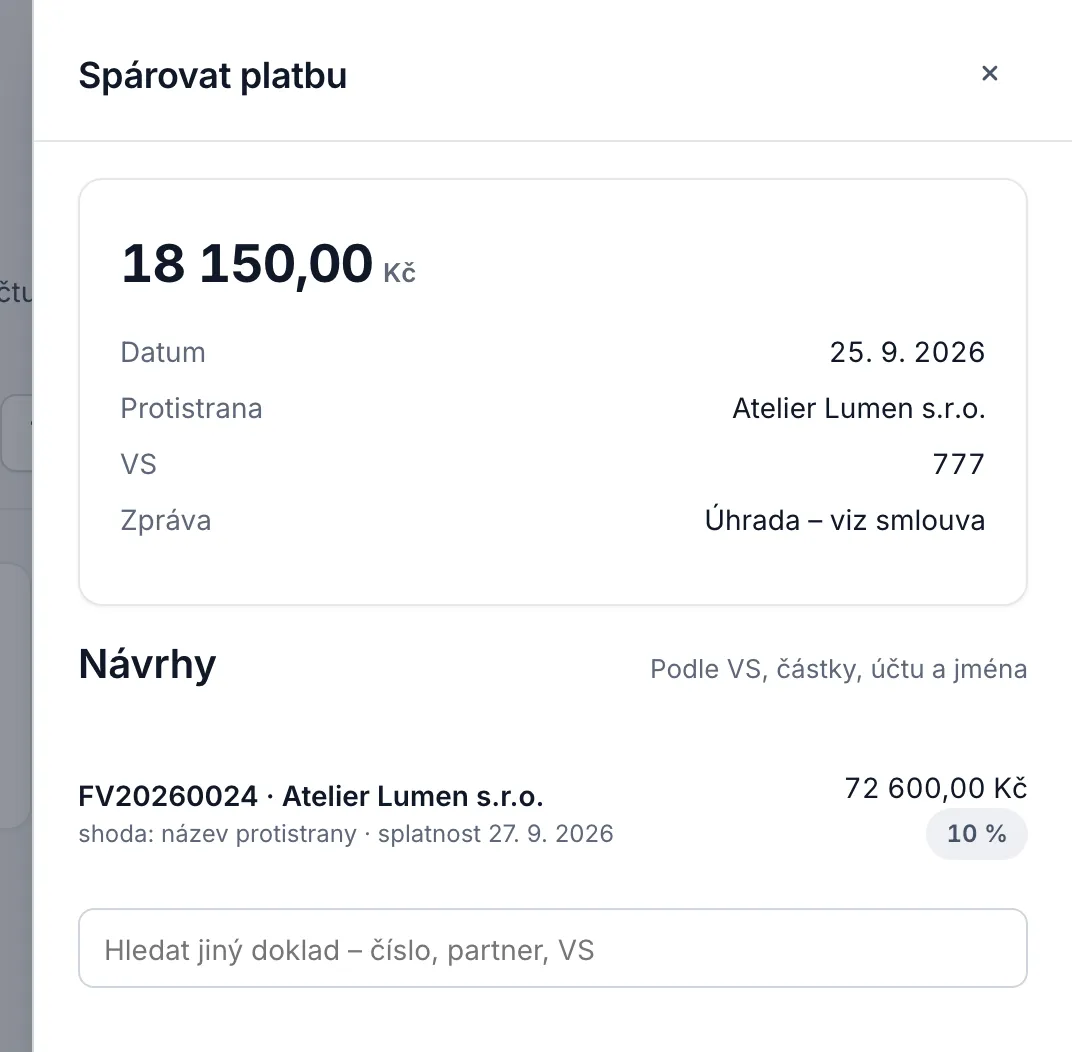
Skóre návrhu: shoda variabilního symbolu 60 %, částky 35 %, čísla účtu protistrany s účtem uloženým u kontaktu 15 % a názvu protistrany 10 %. Návrhů je nejvýše osm, seřazených podle skóre; hledání ukáže nejvýše 12 dokladů.
Platbu v Kč lze spárovat i s dokladem v cizí měně. Saldo ji přepočte kurzem ČNB ke dni pohybu; liší-li se od zbývající úhrady nejvýš o 3 %, uhradí celý doklad a rozdíl proti kurzu dokladu zaúčtuje jako kurzový zisk nebo ztrátu.
Jedna platba za více dokladů nebo za část dokladu
- Platba je vyšší než zbývající úhrada dokladu: doklad se uhradí celý a pohyb zůstane mezi nespárovanými se zbytkem („Spárováno, z pohybu zbývá … – přiřaďte další doklad nebo zbytek zaúčtujte.“). Klikněte znovu na Spárovat a vyberte další doklad. Zbytek, který k dokladu nepatří, třeba poplatek, zaúčtujte tlačítkem Zaúčtovat; okno se pak jmenuje Zaúčtovat zbytek pohybu.
- Platba je nižší než zbývající úhrada: pohyb je celý spárovaný a doklad má stav Částečně uhrazeno. Doplatek spárujete z dalšího pohybu.
- U částečně spárovaného pohybu je pod zprávou číslo dokladu a „zbývá …“, v panelu Spárovat platbu řádek Zbývá spárovat a místo ikony Ignorovat ikona Vrátit mezi nespárované.
Částku, kterou z pohybu přiřadit k jednomu dokladu, v aplikaci nezadáváte: Saldo použije menší z obou částek, zbytek pohybu nebo zbývající úhradu dokladu.
Zaúčtovat pohyb bez dokladu
- V Saldu
- Peníze → Banka; Banka → Zaúčtovat
Bankovní poplatky, úroky, platby daní a pojistného, výplaty mezd nebo převody mezi účty nemají fakturu. Takový pohyb zaúčtujete přímo na účet, v daňové evidenci do kategorie.
- Kdo
- Vlastník, účetní a editor.
- Platí pro
- Podvojné účetnictví: pole Protiúčet. Daňová evidence: pole Kategorie.
Postup
- V Bance u nespárovaného pohybu klikněte na Zaúčtovat.
- V okně Zaúčtovat pohyb bez dokladu vyberte účet jedním z rychlých tlačítek (například
568 Bankovní poplatky), nebo ho zvolte v poli Protiúčet (v daňové evidenci Kategorie). - V poli Text upravte popis zápisu. Saldo předvyplní zprávu pohybu, jinak název protistrany.
- Klikněte na Zaúčtovat.
Výsledek
Pohyb má stav Zaúčtováno („Pohyb je zaúčtovaný.“) a pod zprávou účet s názvem. V podvojném účetnictví vznikne zápis k datu pohybu: u příjmu MD 221xxx / D zvolený účet, u výdaje MD zvolený účet / D 221xxx; pohyb v cizí měně Saldo přepočte kurzem ČNB ke dni pohybu. V daňové evidenci se pohyb objeví v peněžním deníku ve zvolené kategorii.
Když něco nejde
- „Vyberte účet.“
- Bez účtu nebo kategorie pohyb zaúčtovat nejde.
- „Pohyb už je spárovaný“
- Pohyb je celý přiřazený k dokladům. Je-li to omyl, vraťte ho mezi nespárované a zaúčtujte znovu.
- „Období do … je uzamčeno – pohyb nelze změnit“
- Pohyb leží v uzamčeném období.
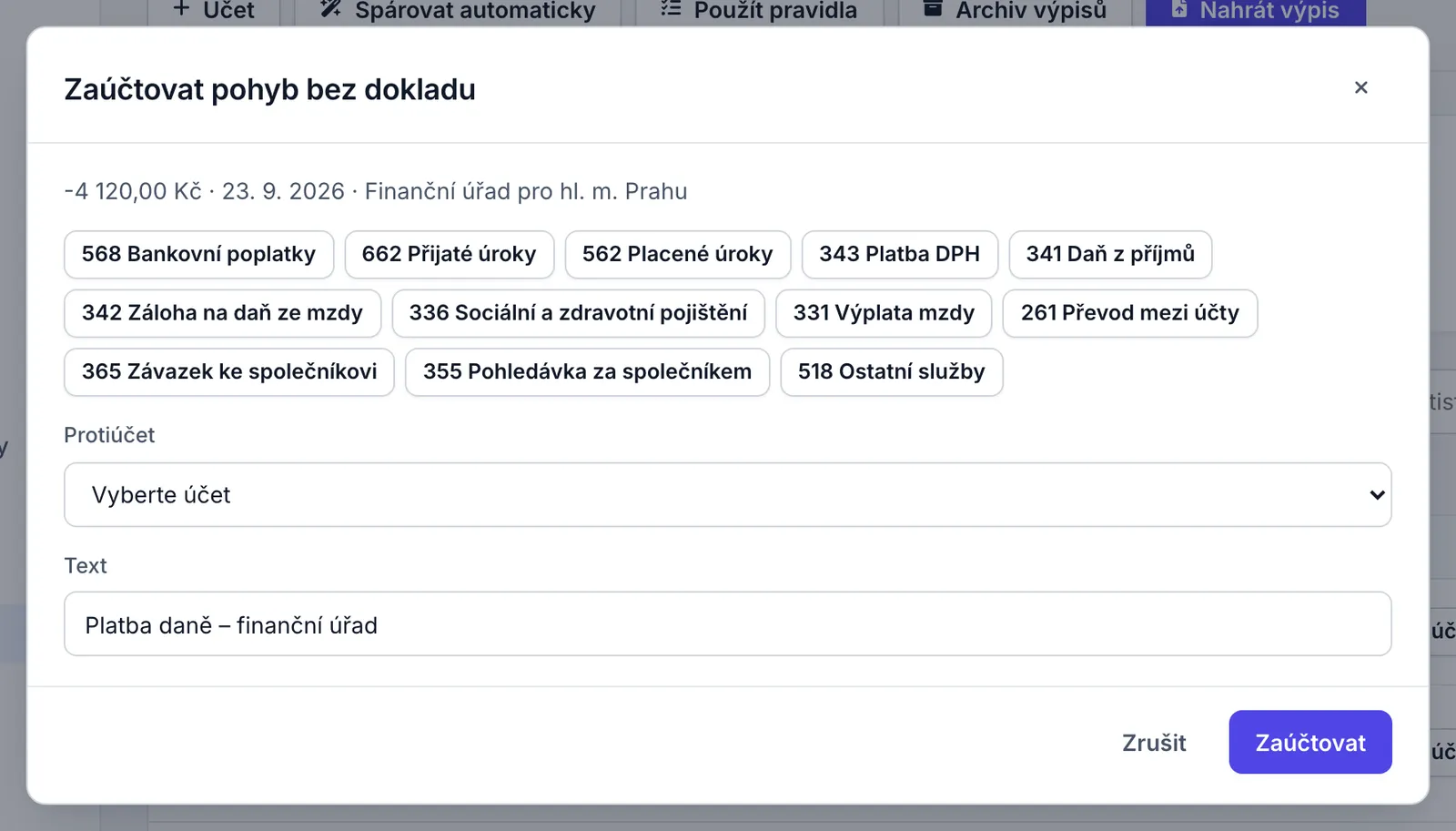
| Způsob vedení | Tlačítka |
|---|---|
| Podvojné účetnictví | 568 Bankovní poplatky, 662 Přijaté úroky, 562 Placené úroky, 343 Platba DPH, 341 Daň z příjmů, 342 Záloha na daň ze mzdy, 336 Sociální a zdravotní pojištění, 331 Výplata mzdy, 261 Převod mezi účty, 365 Závazek ke společníkovi, 355 Pohledávka za společníkem, 518 Ostatní služby |
| Daňová evidence | V15 Bankovní poplatky a ostatní výdaje, P03 Úroky a ostatní příjmy, V91 Pojistné OSVČ, V94 Odvod DPH a daně, V92 Osobní spotřeba, P90 Vklad podnikatele, V05 Provozní režie |
U částečně spárovaného pohybu se okno jmenuje Zaúčtovat zbytek pohybu a zaúčtuje se jen nespárovaná část.
Pohyby, které se opakují, nemusíte účtovat ručně: vytvořte z pohybu pravidlo, viz Vytvořit pravidlo z pohybu.
Ignorovat pohyb nebo ho vrátit
- V Saldu
- Peníze → Banka; Banka → Ignorovat; Banka → Vrátit mezi nespárované
Ignorovat můžete pohyb, ze kterého se nemá nic účtovat. Každé spárování, zaúčtování i ignorování vrátíte zpět.
- Kdo
- Vlastník, účetní a editor.
- Platí pro
- Nespárovaný pohyb, ke kterému není přiřazená žádná úhrada, mimo uzamčené období.
Postup
- V Bance u nespárovaného pohybu klikněte na ikonu Ignorovat (přeškrtnuté oko).
Výsledek
Pohyb má stav Ignorováno a nic se z něj nezaúčtuje. Změna se zapíše do historie změn.
Když něco nejde
- „Pohyb má přiřazené úhrady – nejdřív zrušte párování“
- Částečně spárovaný pohyb ignorovat nejde. Nejdřív ho vraťte mezi nespárované.
Vrátit pohyb mezi nespárované
- Kdo
- Vlastník, účetní a editor.
- Platí pro
- Spárované, zaúčtované, ignorované i částečně spárované pohyby mimo uzamčené období.
Postup
- Přepněte filtr na stav pohybu, například Spárované, a pohyb najděte.
- Klikněte u pohybu na ikonu Vrátit mezi nespárované (šipka zpět).
- V okně Zrušit párování? klikněte na Zrušit párování.
Výsledek
Úhrady, které z pohybu vznikly, se z dokladů odeberou a doklady znovu čekají na úhradu. Zápis přímého zaúčtování se zruší a pohyb je znovu mezi Nespárované. Změna se zapíše do historie změn.
Když něco nejde
- „Období do … je uzamčeno – pohyb nelze změnit“
- Pohyb nebo jeho úhrada leží v uzamčeném období a vrátit je nejde.
Platby kartou a účtenky
- V Saldu
- Peníze → Banka; Banka → Spárovat
Platbu kartou nelze spolehlivě poznat podle částky, data a obchodníka – ve stejném obchodě můžete stejnou částku zaplatit víckrát. Saldo proto platbu kartou s účtenkou nikdy nespáruje samo, jen ji nabídne.
- Kdo
- Vlastník, účetní a editor.
- Platí pro
- Všechny firmy.
Než začnete
- Účtenka nahraná do Salda jako přijatý doklad s přiloženým originálem (viz Přijaté doklady a účtenky). Nahrání vytvoří jen koncept.
Postup
- Otevřete koncept účtenky, zkontrolujte ho a vystavte ho tlačítkem Vystavit.
- V Bance u platby kartou klikněte na Spárovat.
- V části Návrhy vyberte účtenku. Je v návrzích nahoře, mezi důvody shody má „originál dokladu“ a „datum karetní platby“ a její skóre je nejvýš 89 %.
Výsledek
Účtenka je uhrazená platbou z banky a pohyb má stav Spárováno. Má-li doklad formu úhrady Kartou, úhrada se zapíše jako platba kartou.
- Za platbu kartou Saldo považuje odchozí pohyb v Kč z bankovního účtu, jehož zpráva obsahuje například „Platba kartou“, „kartou“, „karetní“ nebo „Nákup:“.
- Účtenkou k ní je přijatá faktura v Kč se stejnou částkou a s datem vystavení nejvýš 3 dny před platbou nebo po ní, zatím bez úhrad, bez účtu nebo se stejným účtem jako pohyb a s dodavatelem, jehož název odpovídá obchodníkovi z pohybu.
- Dokud k pohybu existuje možná účtenka (vystavená, nebo koncept s přiloženým souborem), automatické párování ani pravidla pro banku pohyb nezpracují, aby výdaj nevznikl dvakrát.
Platba čeká na spárování
- V Saldu
- Doklady → Vydané faktury; Vydané faktury → Spárovat platbu
Když platba za vydanou fakturu přijde do Salda dřív, než fakturu vystavíte nebo naimportujete, nebo když máte vypnuté automatické párování, zůstane pohyb nespárovaný a faktura dál čeká na úhradu. Seznam Vydané faktury takové platby hlídá.
- Kdo
- Vlastník, účetní a editor. Štítek u faktury vidí všichni, upozornění s tlačítkem jen role s právem zápisu.
- Platí pro
- Všechny firmy.
Postup
- V levém menu otevřete Vydané faktury.
- V upozornění „Platba za 1 fakturu už je v bance“ (u více faktur například „Platby za 2 faktury už jsou v bance“) klikněte na Spárovat platbu (u více plateb například Spárovat 2 platby).
Výsledek
Saldo platby spáruje stejně jako tlačítko Spárovat automaticky a ohlásí například „Spárováno: 1 platba. Faktura je zaplacená.“ Pokud se pohyby mezitím změnily, ohlásí „Nic se nespárovalo, platby se mezitím změnily. Zkontrolujte je v Bance.“
Faktura, na kterou platba čeká, má v seznamu místo stavu štítek Platba čeká na spárování; po najetí myší ukáže částku a datum platby. Štítek dostane jen faktura, kterou by automatické párování uhradilo: pohyb má její variabilní symbol a sedí částka.
U naimportovaných faktur, které svítí po splatnosti jen proto, že bankovní pohyby v Saldu končí dřív, než byly splatné, ukáže seznam upozornění, například „2 importované faktury svítí po splatnosti“, s tlačítky Nahrát výpis (otevře import výpisu) a Skrýt.
Vytvořit pravidlo z pohybu
- V Saldu
- Peníze → Banka; Banka → Vytvořit pravidlo z tohoto pohybu; Banka → Použít pravidla
Pravidla pro banku zpracují opakující se pohyby za vás: zaúčtují je, spárují s fakturami kontaktu, přiřadí kontakt nebo pohyb ignorují. Nejrychleji pravidlo vytvoříte z konkrétního pohybu. Pravidla podrobně popisuje kapitola Automatizace a práce účetní.
- Kdo
- Vlastník, účetní a editor. Ostatním se ikona nezobrazí.
- Platí pro
- Všechny firmy.
Postup
- V Bance u pohybu klikněte na ikonu Vytvořit pravidlo z tohoto pohybu (kouzelná hůlka).
- V okně Nové pravidlo pro banku předvyplněném podle pohybu („Předvyplnili jsme pravidlo podle pohybu“) zkontrolujte podmínky a akci.
- Tlačítkem Vyzkoušet zobrazíte, které pohyby za poslední rok by pravidlo zachytilo.
- Nechte zaškrtnuté Hned použít na nespárované pohyby a klikněte na Uložit pravidlo.
Výsledek
Pravidlo se uloží a hned zpracuje odpovídající nespárované pohyby, například „Pravidlo je uložené a hned zpracovalo 1 pohyb.“ U pohybu, který pravidlo zpracovalo, se ukáže štítek Pravidlo „…“. Zpracování pravidlem vrátíte ikonou Vrátit mezi nespárované.
Při předvyplnění Saldo pozná platby finančnímu úřadu, ČSSZ a zdravotní pojišťovně (podle účtu v ČNB), převody mezi vašimi účty, bankovní poplatky, úroky, platby kartou u obchodníka a protistrany, jejichž pohyby jste už dřív zaúčtovali.
Tlačítko Použít pravidla v záhlaví Banky projde všemi aktivními pravidly všechny nespárované pohyby a ohlásí například „Pravidla zpracovala 4 pohyby.“ Když pravidlům nic neodpovídá, nabídne odkaz Nastavit pravidla. Pravidla nezpracují pohyby v uzamčeném období, částečně spárované pohyby a platby, ke kterým může patřit účtenka.
Vyžádat podklad k pohybu
- V Saldu
- Peníze → Banka; Banka → Vyžádat podklad
Když nevíte, za co platba je, nebo k ní chybí účtenka, zeptejte se přímo u pohybu. Ikona Vyžádat podklad (obálka) otevře žádost o podklad; po odeslání je u pohybu odkaz se stavem žádosti a termínem. Ikona se nezobrazí, dokud je k pohybu otevřená žádost. Celý postup od žádosti po ověření popisuje kapitola Kontakty a žádosti o podklady.
Žádost ani dodaný soubor pohyb nespárují ani nezaúčtují. Až podklad dostanete, pohyb spárujte s dokladem nebo ho zaúčtujte jako obvykle.
Připravit příkaz k úhradě (ABO a SEPA)
- V Saldu
- Doklady → Přijaté faktury; Přijaté faktury → Příkaz k úhradě
Z neuhrazených přijatých faktur a přijatých zálohových faktur připraví Saldo soubor s hromadným příkazem, který nahrajete do internetového bankovnictví. Platby v Kč jdou do souboru ABO (.kpc), platby v eurech do souboru SEPA (.xml, pain.001).
- Kdo
- Vlastník, účetní a editor. Čtenáři se tlačítko nezobrazí.
- Platí pro
- Všechny firmy s bankovním účtem. ABO jen z účtu vedeného v Kč s českým číslem účtu a kódem banky, SEPA z účtu s platným IBAN.
Než začnete
- U dodavatele v Kontaktech vyplněné české číslo účtu s kódem banky (pro ABO), nebo IBAN (pro SEPA), viz Upravit kontakt a výchozí údaje.
- Vystavené přijaté faktury se zbývající částkou k úhradě.
Postup
- V levém menu otevřete Přijaté faktury a klikněte na Příkaz k úhradě.
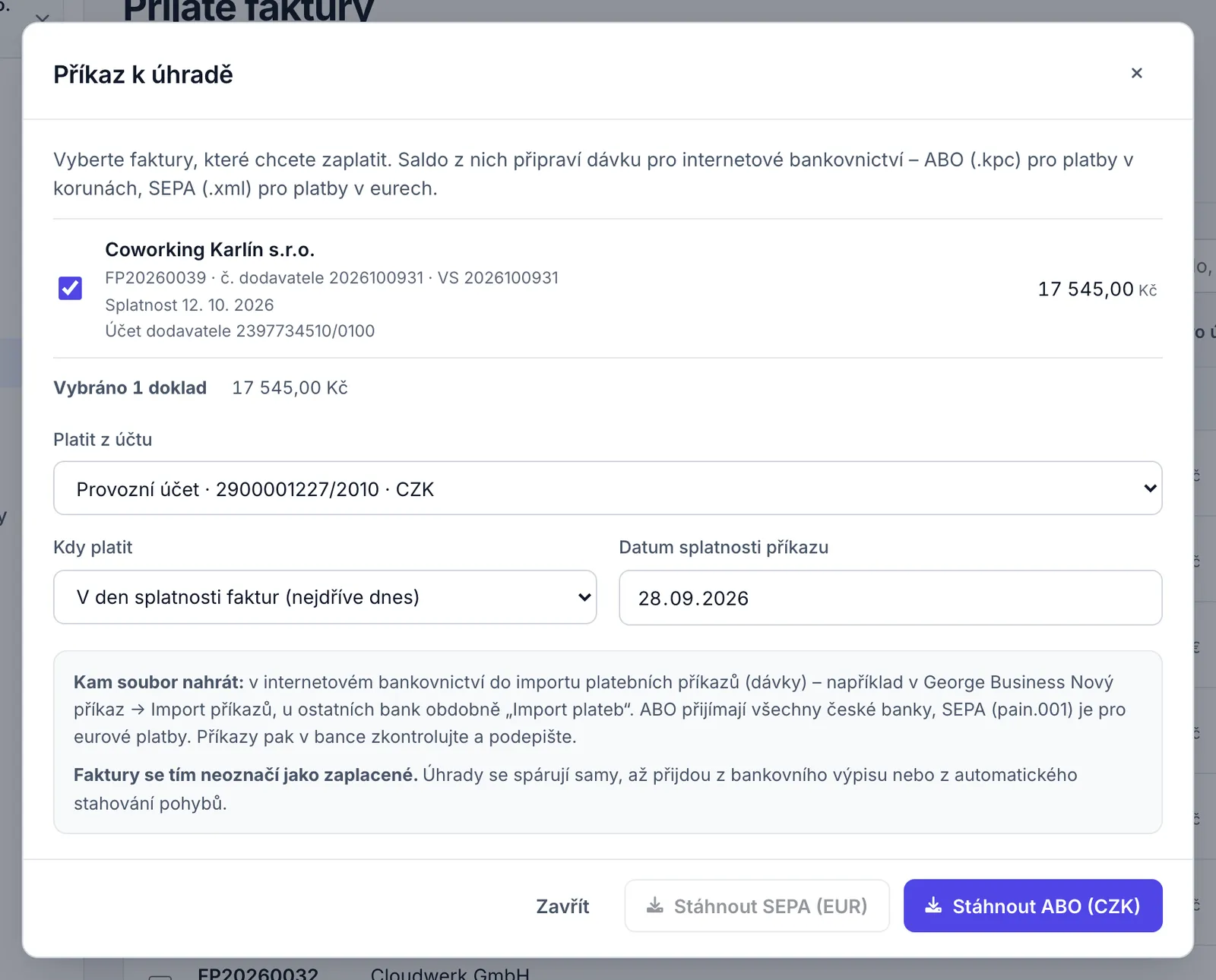
- V okně Příkaz k úhradě zkontrolujte seznam. Doklady připravené k platbě jsou zaškrtnuté; u dokladu, který zaplatit nejde, je místo účtu dodavatele důvod a zaškrtnout ho nelze.
- Zrušte zaškrtnutí u faktur, které teď platit nechcete. Pod seznamem vidíte počet vybraných dokladů a součty po měnách.
- V poli Platit z účtu vyberte účet, ze kterého budete platit.
- V poli Kdy platit nechte V den splatnosti faktur (nejdříve dnes), nebo zvolte Vše k jednomu datu a vyplňte Datum splatnosti příkazu.
- Klikněte na Stáhnout ABO (CZK), pro eurové faktury na Stáhnout SEPA (EUR). Okno zůstane otevřené, takže můžete stáhnout oba soubory.
- Soubor nahrajte v internetovém bankovnictví do importu platebních příkazů (dávky) a příkazy tam zkontrolujte a podepište.
Výsledek
Stáhne se soubor prikaz-abo-RRRRMMDD.kpc nebo prikaz-sepa-RRRRMMDD.xml („Příkaz ABO je stažený – nahrajte ho do internetového bankovnictví a podepište.“). Každá platba nese variabilní, konstantní a specifický symbol faktury a zprávu „Úhrada faktury …“ (u zálohy „Úhrada zálohy …“) s číslem dokladu dodavatele, případně s číslem dokladu v Saldu. Datem platby je splatnost faktury, u faktury po splatnosti nebo bez splatnosti dnešek; datum o víkendu nebo ve svátek se posune na následující pracovní den. Saldo stažení zapíše do historie změn.
Když něco nejde
- „… nemá české číslo účtu s kódem banky – doplňte ho u partnera“
- Doplňte u dodavatele v Kontaktech pole Číslo účtu (například
123456789/0100) a otevřete příkaz znovu. - „… je v měně USD – příkaz k úhradě umí jen CZK (ABO) a EUR (SEPA)“
- Fakturu v jiné měně zaplaťte v bankovnictví ručně.
- „Účet … nemá české číslo účtu s kódem banky – příkaz ABO z něj nelze podat“
- V poli Platit z účtu vyberte účet v Kč s vyplněným číslem účtu a kódem banky.
- „Příkaz ABO lze podat jen z účtu vedeného v CZK (… je v EUR)“
- Pro platby v Kč vyberte účet vedený v Kč.
- „Účet … nemá platný IBAN – platbu SEPA z něj nelze odeslat“
- Doplňte u účtu IBAN (Banka → ikona Upravit účet).
- „Datum splatnosti příkazu nesmí být v minulosti“
- Zvolte dnešní nebo pozdější datum.
- Účet dodavatele Saldo bere z kontaktu (pole Číslo účtu a IBAN). Chybí-li BIC, u české banky ho odvodí z kódu banky.
- Konstantní symbol může mít nejvýš 4 číslice. Částka jedné platby je omezená formátem: ABO do 9 999 999 999,99, SEPA do 999 999 999,99.
- Dobropisy ani vydané faktury se do příkazu nedostanou, jen přijaté faktury a přijaté zálohové faktury.
Pokladna
- V Saldu
- Doklady → Pokladna; Peníze → Banka
Pokladna je peněžní účet pro hotovost. První pokladnu má každá firma od založení, další přidáte v Bance tlačítkem Účet s druhem Pokladna. Zůstatek pokladny tvoří pokladní doklady a úhrady v hotovosti; výpis se do pokladny nenahrává.
- Pokladní doklady najdete v menu Doklady → Pokladna. Položka je v menu, když je zapnutý modul Pokladna (viz Nastavení a integrace); stránka i akce v hledání fungují i bez něj.
- Pokladní doklad se nehradí ani nepáruje s bankou: vystavením se hned zaúčtuje a v seznamu má stav Zaúčtováno. V podvojném účetnictví se zaúčtuje proti účtu pokladny 211xxx, v daňové evidenci se objeví v peněžním deníku.
- Fakturu zaplacenou v hotovosti označíte na detailu faktury tlačítkem Zaznamenat úhradu, kde v poli Účet / pokladna vyberete pokladnu (viz Vydané faktury).
- Zůstatek pokladny vidíte na její kartě v Bance.
Zapsat příjem nebo výdaj hotovosti
- V Saldu
- Doklady → Pokladna; Pokladna → Příjem; Pokladna → Výdaj
- Kdo
- Vlastník, účetní a editor.
- Platí pro
- Všechny firmy. Výdajový pokladní doklad může podléhat schvalování výdajů; tlačítko pak zní Odeslat ke schválení (viz Přijaté doklady a účtenky).
Postup
- V levém menu otevřete Doklady → Pokladna.
- Klikněte na Příjem, nebo na Výdaj.
- V editoru zkontrolujte pole Pokladna (předvyplněná je první aktivní pokladna) a vyplňte datum a položky dokladu.
- Klikněte na Vystavit.
Výsledek
Saldo ohlásí například „Doklad PP20260003 je vystavený.“ Doklad má stav Zaúčtováno, úhradu k němu nezaznamenáváte. V podvojném účetnictví se zaúčtuje proti účtu pokladny, v daňové evidenci se objeví v peněžním deníku. Zůstatek pokladny se změní o celkovou částku dokladu.
Účtenku za výdaj v hotovosti můžete do pokladny nahrát tlačítkem Nahrát účtenku; postup popisuje kapitola Přijaté doklady a účtenky.
Výběr z banky do pokladny a vklad z pokladny na účet
- Podvojné účetnictví: bankovní pohyb výběru nebo vkladu zaúčtujte tlačítkem Zaúčtovat na účet pokladny, například
211001 – Pokladna. Výběr se zaúčtuje MD 211001 / D 221xxx, vklad MD 221xxx / D 211001 a zůstatek pokladny se změní. Pokladní doklad k tomu nevystavujte, peníze by se započítaly dvakrát. - Daňová evidence: bankovní pohyb se do zůstatku pokladny nepromítne, počítají se jen vystavené pokladní doklady a úhrady v hotovosti. Hotovost přinesenou z banky proto zapište příjmovým pokladním dokladem (hotovost uloženou na účet výdajovým) s kategorií, která nevstupuje do základu daně, u příjmu například
P90. Bankovní pohyb pak nezaúčtovávejte do kategorie, jinak by se převod v peněžním deníku objevil dvakrát; můžete ho ignorovat.
Záporný zůstatek pokladny
V pokladně nemůže být méně než nic. Záporný zůstatek znamená, že chybí příjmový doklad nebo výběr z banky. Saldo vystavení dokladu, po kterém zůstatek klesne pod nulu, nezablokuje, ale upozorní na něj.
- Přehled ukáže upozornění s názvem pokladny, například „Pokladna je v mínusu“, s textem „Pokladna nesmí mít záporný zůstatek – chybí příjmový doklad nebo převod z banky.“ a odkazem na pokladní doklady.
- Měsíční uzávěrka má krok Pokladna: „Pokladna nemá záporný zůstatek.“, jinak „Záporný zůstatek k …: … Chybí příjmový doklad nebo výběr z banky.“ (viz Měsíční a roční kontrola).
Mezi upozorněními na Přehledu se objeví i vystavený pokladní doklad s částkou nad 270 000 Kč: „Hotovostní platba … nad limitem“.