Kapitola 8 z 16
Kontakty a žádosti o podklady
Kontakty jsou adresář odběratelů a dodavatelů s výchozími údaji pro doklady a s prověrkou v registrech. Žádostmi o podklady se ptáte na chybějící účtenky, originály a vysvětlení k platbám a dokladům; odpověď i soubory zůstanou u žádosti a nic se tím samo nezaúčtuje.
Na této stránce
- Seznam kontaktů
- Založit kontakt podle IČO
- Upravit kontakt a výchozí údaje
- Detail kontaktu
- Prověřit kontakt v registrech
- Prověřit všechny kontakty najednou
- Smazat kontakt
- Jak fungují žádosti o podklady
- Stránka Žádosti o podklady
- Vyžádat podklad k pohybu nebo dokladu
- Odpovědět a poslat soubory
- Ověřit podklad a uzavřít žádost
- Zrušit žádost
Seznam kontaktů
- V Saldu
- Peníze → Kontakty
Kontakty otevřete v levém menu ve skupině Peníze položkou Kontakty, nebo klávesami G a potom K. Na telefonu je najdete přes Menu v dolní liště. Kontakt najdete i v hledání (Ctrl K) podle názvu nebo IČO.
Seznam ukazuje odběratele i dodavatele seřazené podle názvu. U kontaktu vidíte název s IČO a DIČ, sídlo (obec, u zahraničního kontaktu i stát), sloupce Prodeje a Nákupy (součet vystavených faktur a dobropisů bez DPH v Kč za celou dobu) a v sloupci Otevřené počet neuhrazených vystavených dokladů. Štítky Insolvence a Nespolehlivý plátce upozorní na výsledek prověrky v registrech. Kliknutím na řádek otevřete detail kontaktu.
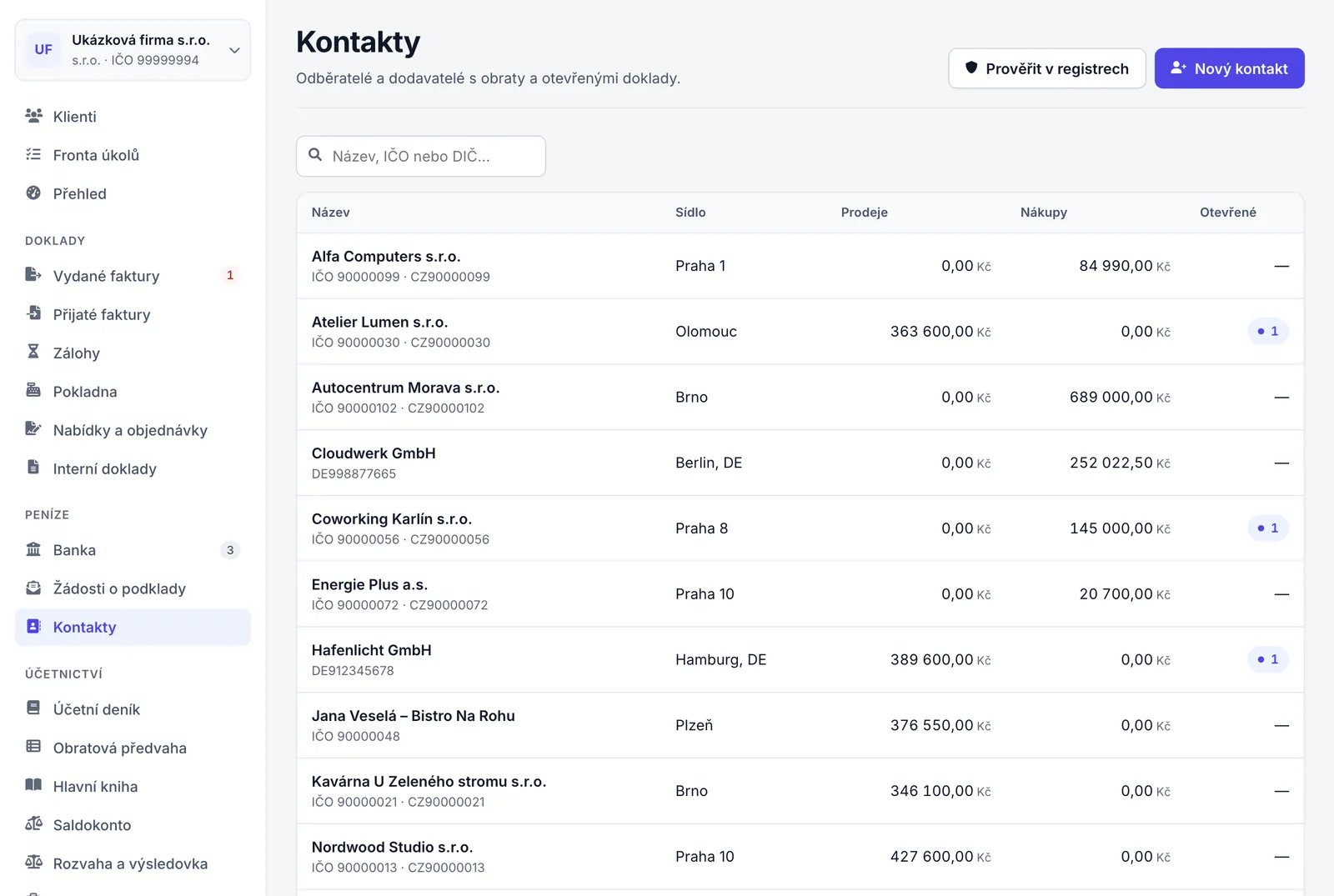
Pole Název, IČO nebo DIČ… hledá v názvu, IČO, DIČ, čísle účtu a IBAN kontaktu. Seznam ukáže nejvýše 500 kontaktů; další najdete hledáním.
Kontakt nemusíte zakládat jen tady. Vznikne také v editoru dokladu (tlačítkem Nový kontakt nebo volbou „Načíst IČO … z ARES“, viz Vydané faktury), při nahrání přijaté faktury, když Saldo najde IČO dodavatele v ARES, při importu ISDOC a při převodu dat z jiného programu (viz Počáteční stavy a přechod z jiného programu).
Založit kontakt podle IČO
- V Saldu
- Peníze → Kontakty; Kontakty → Nový kontakt
- Kdo
- Vlastník, účetní a editor. Čtenáři Saldo uložení odmítne.
- Platí pro
- Všechny firmy. Načtení z ARES funguje pro subjekty s osmimístným IČO, které ARES zná.
Postup
- V levém menu otevřete Kontakty a klikněte na Nový kontakt.
- V okně Nový kontakt napište do pole IČO osm číslic a klikněte na ARES.
- Saldo ohlásí „Načteno: …“ s názvem subjektu. Zkontrolujte, co doplnilo: Název, DIČ, Ulice a číslo, Obec a PSČ. Pole, pro která ARES údaj nemá, zůstanou, jak byla.
- Doplňte, co potřebujete: E-mail, Telefon, Číslo účtu, IBAN, Splatnost (dní), Výchozí účet / kategorie a Poznámka (viz Upravit kontakt a výchozí údaje).
- Pole Stát (ISO) je předvyplněné
CZ. U zahraničního kontaktu ho přepište na dvoupísmenný kód státu, napříkladDE. - Klikněte na Uložit.
Výsledek
Saldo kontakt uloží, otevře jeho detail a založení zapíše do historie změn. Je-li v Automatizaci zapnutá Kontrola kontaktů, nový kontakt Saldo při dalším otevření firmy samo ověří v registrech (viz Prověřit všechny kontakty najednou).
Když něco nejde
- „Subjekt s tímto IČO v ARES není. Zkontrolujte číslo, nebo vyplňte údaje ručně.“
- IČO je chybné, nebo subjekt v ARES není. Opravte IČO, nebo vyplňte údaje ručně.
- „Neplatné IČO“
- Pro načtení z ARES napište IČO celé, osm číslic včetně úvodních nul.
- „ARES neodpovídá (timeout)“ nebo „ARES odpověděl chybou …“
- Registr je dočasně nedostupný. Údaje vyplňte ručně, nebo načtení zkuste později.
- „IČO musí mít 8 číslic“
- IČO má víc než osm číslic. Kratší IČO Saldo při uložení samo doplní úvodními nulami.
- „DIČ má neplatný formát“
- DIČ začíná kódem státu, například
CZ12345678. České DIČ napsané jen číslicemi (8 až 10) Saldo samo doplní oCZ. - „Název je povinný údaj“
- Vyplňte název, nebo ho načtěte z ARES.
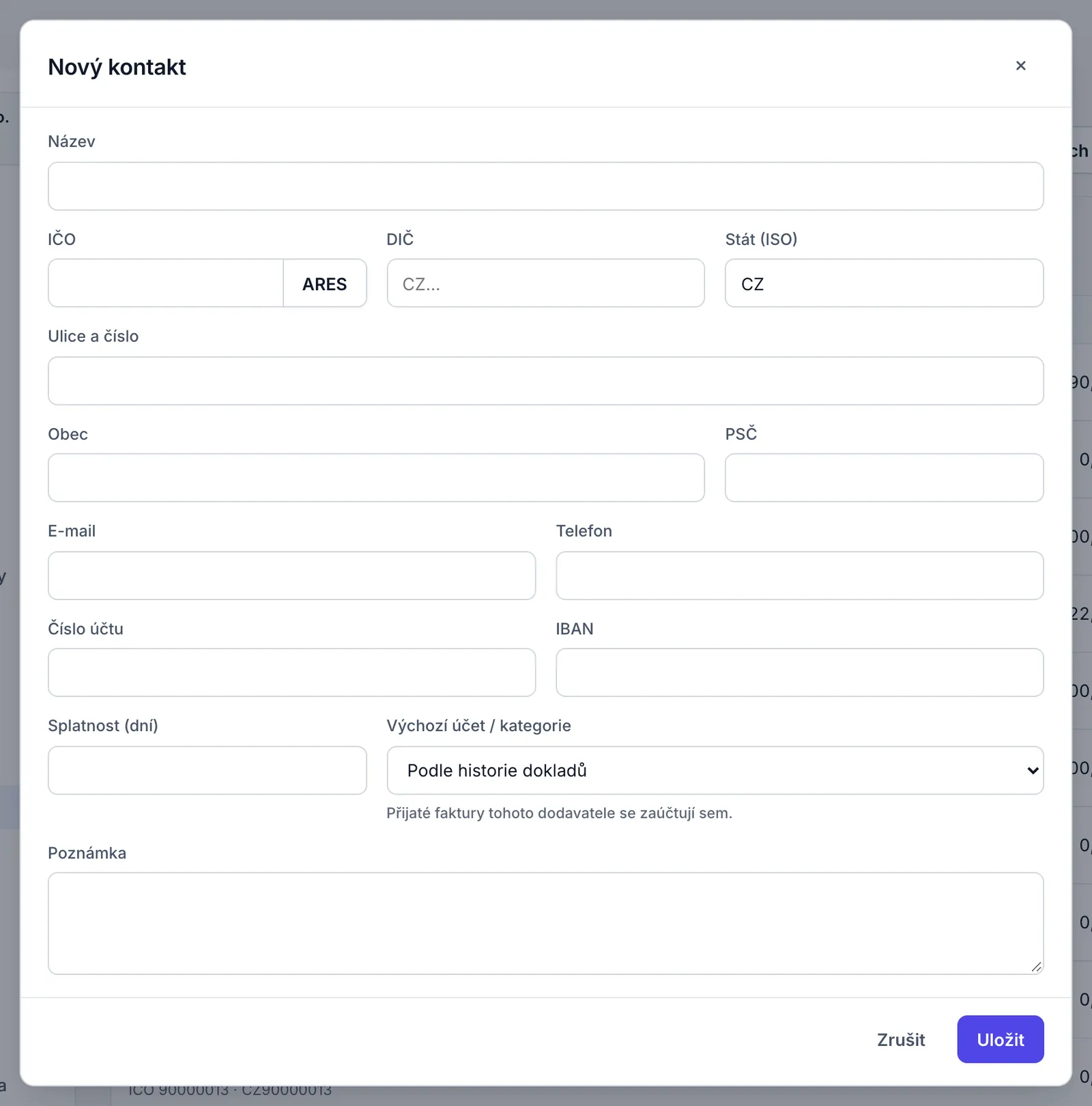
Prázdné pole Stát (ISO) znamená CZ. Když na dokladu vyberete zahraniční kontakt, editor dokladu vás jako plátce DPH upozorní, že je potřeba zkontrolovat režim DPH (plnění v EU nebo vývoz).
Upravit kontakt a výchozí údaje
- V Saldu
- Detail kontaktu; Kontakt → Upravit
- Kdo
- Vlastník, účetní a editor.
- Platí pro
- Všechny firmy.
Postup
- Otevřete detail kontaktu (v Kontakty klikněte na jeho řádek) a klikněte na Upravit.
- V okně Upravit – … změňte údaje.
- Klikněte na Uložit.
Výsledek
Údaje se změní na detailu, v seznamu i v nabídkách kontaktů. Vystavené doklady si nechávají údaje odběratele nebo dodavatele z doby vystavení; koncepty a nové doklady převezmou nové údaje. Číslo účtu a IBAN se berou z kontaktu vždy, i pro už vystavené přijaté faktury v příkazu k úhradě.
| Pole | Kde se použije |
|---|---|
| Název, IČO, DIČ, Ulice a číslo, Obec, PSČ, Stát (ISO), E-mail, Telefon | Údaje odběratele nebo dodavatele na dokladech. Při vystavení se do dokladu zkopírují. |
| Číslo účtu, IBAN | Účet příjemce v příkazu k úhradě (ABO potřebuje české číslo účtu s kódem banky, SEPA IBAN), shoda čísla účtu při párování plateb, porovnání se zveřejněnými účty v registru plátců DPH a vyhledání dodavatele při nahrání faktury. Číslo účtu pište s kódem banky, například 123456789/0100. |
| Splatnost (dní) | Na novém dokladu s tímto kontaktem nastaví splatnost na datum vystavení plus tento počet dní (0 až 365). Prázdné pole znamená splatnost podle posledního dokladu kontaktu, případně výchozí splatnost firmy. |
| Výchozí účet / kategorie | Účet (v daňové evidenci kategorie), který Saldo předvyplní na položkách přijatých dokladů tohoto dodavatele. Má-li už dodavatel vystavené přijaté doklady, editor i import dají přednost účtu, který se u nich použil nejčastěji. Volba „Podle historie dokladů“ výchozí účet nenastaví. |
| Poznámka | Vaše poznámka ke kontaktu; vidíte ji jen v úpravě kontaktu. |
Detail kontaktu
- V Saldu
- Detail kontaktu; Kontakty → řádek kontaktu
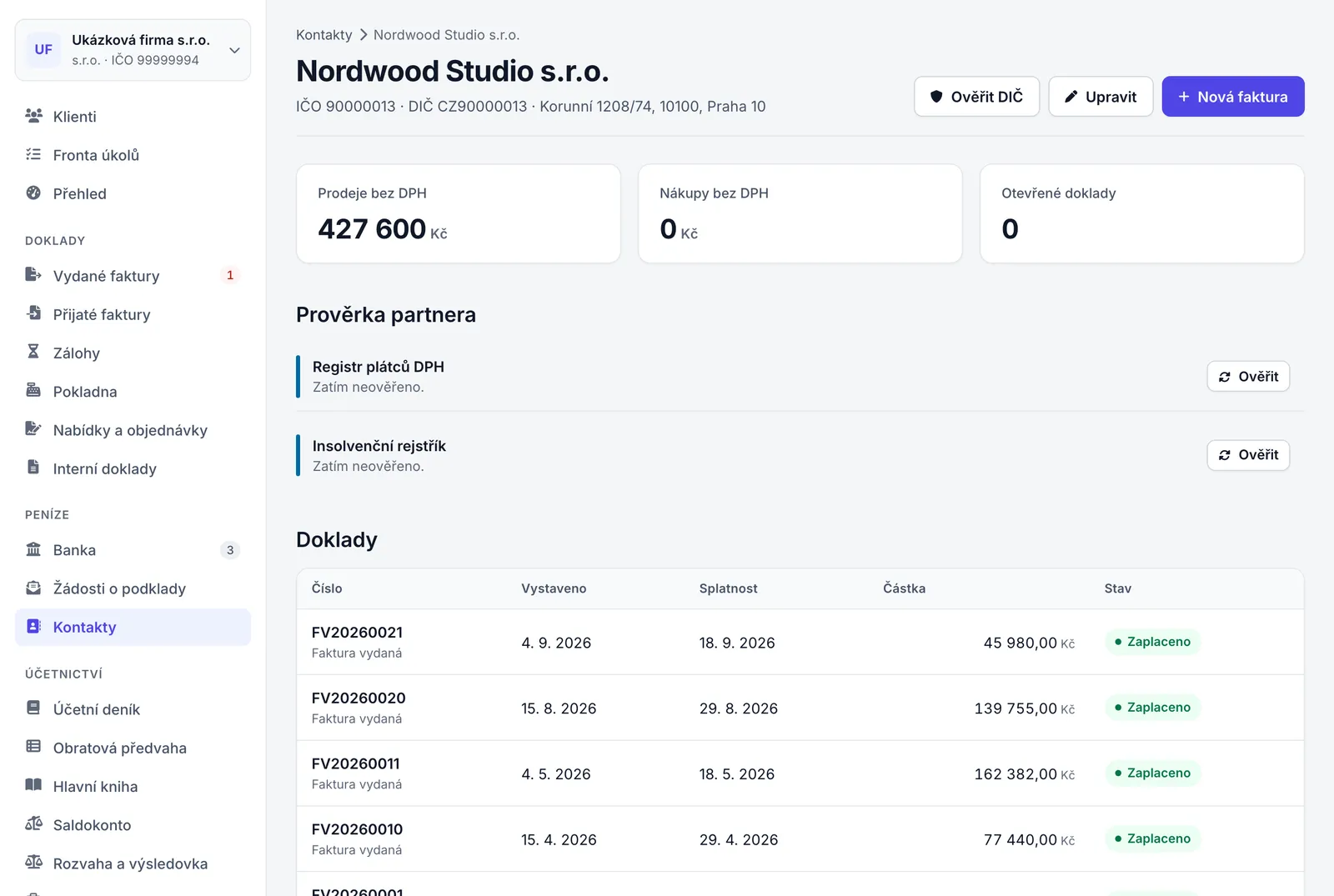
Detail otevřete kliknutím na kontakt v seznamu nebo ve výsledcích hledání (Ctrl K). Pod názvem je IČO, DIČ a adresa.
| Tlačítko | Co dělá |
|---|---|
| Ověřit DIČ | Ověří DIČ v systému VIES, viz Ověřit DIČ ve VIES. |
| Upravit | Otevře úpravu kontaktu, viz Upravit kontakt a výchozí údaje. |
| Nová faktura | Otevře novou vydanou fakturu s tímto odběratelem a se splatností podle kontaktu, viz Vydané faktury. |
Pod tlačítky jsou tři údaje: Prodeje bez DPH a Nákupy bez DPH (součet vystavených faktur a dobropisů v Kč za celou dobu) a Otevřené doklady (počet neuhrazených vystavených dokladů). Následuje část Prověrka partnera s výsledkem kontroly v registru plátců DPH a v insolvenčním rejstříku.
Tabulka Doklady je historie kontaktu: posledních 100 dokladů s tímto kontaktem včetně konceptů, nejnovější nahoře, s číslem a druhem dokladu, datem vystavení, splatností, částkou a stavem. Kliknutím doklad otevřete.
Prověřit kontakt v registrech
- V Saldu
- Detail kontaktu; Kontakt → Prověrka partnera → Ověřit
V části Prověrka partnera na detailu kontaktu vidíte, zda je kontakt spolehlivý plátce DPH a zda není v insolvenčním rejstříku, a kdy to Saldo naposledy ověřilo.
- Kdo
- Vlastník, účetní a editor. Čtenáři se tlačítka Ověřit nezobrazí.
- Platí pro
- Registr plátců DPH: kontakt s českým DIČ (začíná
CZ). Insolvenční rejstřík: kontakt s IČO.
Postup
- Otevřete detail kontaktu.
- V řádku registru plátců DPH klikněte na Ověřit.
- V řádku insolvenčního rejstříku klikněte na Ověřit.
Výsledek
Řádek insolvenčního rejstříku ukáže výsledek s datem ověření a Saldo ho oznámí hlášením, například „Nordwood Studio s.r.o. v insolvenčním rejstříku nefiguruje.“ Řádek registru plátců DPH v této verzi skončí hláškou „Server odpověděl chybou 500.“, jakmile registr kontakt najde; stav plátce se přesto uloží a po obnovení stránky ho řádek ukáže s datem ověření. Výsledky se ukládají ke kontaktu; nespolehlivého plátce a insolvenci pak ukáže i štítek v seznamu kontaktů.
Když něco nejde
- Po kliknutí na Ověřit v řádku registru plátců DPH se objeví „Server odpověděl chybou 500.“
- Jde o chybu této verze. Stav plátce se přesto uložil: obnovte stránku a řádek ukáže výsledek s datem ověření. Porovnání účtu kontaktu se zveřejněnými účty ale neproběhne, zveřejněné účty si proto zatím ověřte v aplikaci Registr plátců DPH na webu Finanční správy. Stav plátce všech kontaktů najednou ověří i Prověřit všechny kontakty najednou.
- „Registr plátců DPH je nedostupný (…)“ nebo „Registr plátců DPH odpověděl chybou …“
- Registr finanční správy teď neodpovídá. Ověření zkuste později.
- „Insolvenční rejstřík je nedostupný (…)“
- Rejstřík teď neodpovídá. Ověření zkuste později.
- „Insolvenční rejstřík povoluje nejvýš 50 dotazů za minutu, zkuste to za chvíli“
- Chvíli počkejte a klikněte na Ověřit znovu.
- „Neplatné IČO, nesedí kontrolní číslice“
- IČO kontaktu je chybné. Opravte ho v úpravě kontaktu.
Registr plátců DPH a zveřejněné účty
Saldo se ptá registru plátců DPH finanční správy, zda je kontakt plátcem DPH, zda je nespolehlivý plátce a jaké bankovní účty zveřejnil.
| Co uvidíte | Co znamená |
|---|---|
| Registr plátců DPH a „Kontakt nemá české DIČ – v registru se neověřuje.“ | Kontakt nemá DIČ začínající CZ, registr ho neověří. |
| Registr plátců DPH a „Zatím neověřeno.“ | Ověření ještě neproběhlo. |
| Spolehlivý plátce DPH | Kontakt je v registru jako plátce DPH a není nespolehlivý. |
| Nespolehlivý plátce DPH | Registr kontakt vede jako nespolehlivého plátce. Saldo připomene: „Za DPH z jeho plnění můžete ručit (§ 109 ZDPH); zvažte úhradu DPH jeho finančnímu úřadu (§ 109a ZDPH)“. |
| Není v registru plátců DPH | Kontakt v registru jako plátce DPH není, například identifikovaná osoba nebo neplátce. Saldo připomene: „DPH z jeho faktur si neodečítejte“. |
Když má kontakt vyplněné Číslo účtu nebo IBAN a registr ho najde, má Saldo účet porovnat se zveřejněnými účty a účet, který mezi nimi není, ohlásit upozorněním „Účet … není mezi účty zveřejněnými v registru plátců DPH. …“. Zveřejněné účty porovnává jen tlačítko Ověřit na detailu kontaktu, hromadná prověrka ani příkaz k úhradě ne. V této verzi ale tlačítko skončí chybou 500 dřív, než výsledek porovnání ukáže (viz potíže v Prověřit kontakt v registrech).
Nespolehlivého plátce Saldo připomene i jinde: když ho v editoru dokladu vyberete jako dodavatele, a na Přehledu, dokud od něj máte neuhrazenou přijatou fakturu.
Insolvenční rejstřík
Saldo se ptá insolvenčního rejstříku (ISIR) na aktuální řízení, ve kterých je dlužníkem subjekt s IČO kontaktu. Odpověď si pamatuje 12 hodin; tlačítko Ověřit na detailu se ptá vždy znovu.
| Co uvidíte | Co znamená |
|---|---|
| Insolvenční rejstřík a „Kontakt nemá IČO – v rejstříku se neověřuje.“ | Bez IČO rejstřík kontakt neověří. |
| Insolvenční rejstřík a „Zatím neověřeno.“ | Ověření ještě neproběhlo. |
| Bez záznamu v insolvenčním rejstříku | Rejstřík nevede žádné aktuální řízení s tímto dlužníkem. |
| V insolvenčním rejstříku | Rejstřík vede řízení. Řádek ukáže spisovou značku a stav řízení a odkaz do ISIR: po ověření na detailu odkaz přímo na řízení, jinak „Otevřít ISIR ↗“. |
Kontakt v insolvenci Saldo připomene i v editoru dokladu, když ho vyberete („Pozor: … je v insolvenčním řízení …“), a na Přehledu, dokud od něj čekáte na úhradu vydaných faktur.
Ověřit DIČ ve VIES
Tlačítko Ověřit DIČ v záhlaví detailu ověří DIČ v systému VIES Evropské unie. Hodí se hlavně u odběratelů a dodavatelů z jiných států EU.
- „… je platné DIČ · …“: DIČ je registrované k DPH; za tečkou je název, pokud ho VIES vrátí.
- „… není registrované k DPH.“
- „… teď ověřit nejde – registr VIES neodpovídá. Zkuste to prosím později.“
- „Kontakt nemá DIČ.“
Ověřit DIČ ve VIES může každý člen firmy. Výsledek se ke kontaktu neukládá, Saldo ho jen ohlásí.
Prověřit všechny kontakty najednou
- V Saldu
- Peníze → Kontakty; Kontakty → Prověřit v registrech
- Kdo
- Vlastník, účetní a editor. Čtenáři se tlačítko nezobrazí.
- Platí pro
- Všechny firmy.
Postup
- V levém menu otevřete Kontakty.
- Klikněte na Prověřit v registrech a počkejte, až prověrka doběhne. Na tlačítku se ukazuje postup v insolvenčním rejstříku, například
15 / 42.
Výsledek
Saldo ověří v registru plátců DPH všechny kontakty s českým DIČ. V insolvenčním rejstříku ověří kontakty s IČO, které se neověřovaly posledních 24 hodin, nejdřív ty s neuhrazenými doklady, nejvýše 300 najednou. Výsledek shrne hlášení, například „Registr plátců DPH: 12 DIČ, žádný nespolehlivý plátce. Insolvenční rejstřík: ověřeno 15, bez záznamu.“ Štítky v seznamu se obnoví a prověrka se zapíše do historie změn.
Když něco nejde
- „Registr plátců DPH neodpověděl (…)“
- Registr finanční správy byl nedostupný; insolvenční rejstřík se přesto ověřil. Prověrku zopakujte později.
- „Insolvenční rejstřík neodpověděl (…)“
- Rejstřík byl nedostupný nebo odmítl další dotazy (povoluje nejvýš 50 za minutu). Prověrku zopakujte za chvíli; už ověřené kontakty Saldo 24 hodin znovu neověřuje.
- Hlášení končí „zbývá …“
- Kontaktů bylo víc, než Saldo ověří najednou. Klikněte na Prověřit v registrech znovu.
Nové kontakty Saldo prověřuje i samo. Je-li v Automatizaci zapnutá Kontrola kontaktů (výchozí stav), při otevření firmy vlastníkem, účetní nebo editorem ověří kontakty založené za posledních 30 dní v registru plátců DPH, v insolvenčním rejstříku a v ARES, kde u nich doplní chybějící DIČ a adresu. Najde-li nespolehlivého plátce nebo insolvenci, ohlásí to hlášením s odkazem na Kontakty. Ukázková firma má smyšlené kontakty, proto se u ní v registrech neověřují. Podrobnosti v kapitole Automatizace a práce účetní.
Smazat kontakt
- V Saldu
- Detail kontaktu; Kontakt → Upravit → Smazat
- Kdo
- Vlastník, účetní a editor.
- Platí pro
- Jen kontakt, ke kterému nepatří žádný doklad, ani koncept.
Postup
- Otevřete detail kontaktu a klikněte na Upravit.
- V okně Upravit – … klikněte vlevo dole na Smazat.
- V okně Smazat kontakt? klikněte na Smazat.
Výsledek
Kontakt zmizí a Saldo otevře seznam kontaktů.
Když něco nejde
- „Kontakt má doklady – nelze ho smazat“
- Na kontakt odkazují doklady, proto ho smazat nejde. Kontakt, který už nepotřebujete, nechte v adresáři.
Jak fungují žádosti o podklady
- V Saldu
- Peníze → Žádosti o podklady
Žádost o podklad je dotaz k jednomu bankovnímu pohybu nebo účetnímu dokladu: chybí účtenka, originál nebo smlouva, nebo není jasné, za co platba je. Typicky se ptá účetní klienta, žádost ale může založit kdokoli s právem zápisu. Odpověď i soubory zůstanou u žádosti.
| Stav | Co znamená |
|---|---|
| Čeká na podklad | Žádost je otevřená a čeká na odpověď. V tomto stavu zůstane i po doplňující zprávě žadatele. |
| Podklad dodán | Někdo jiný než žadatel odpověděl nebo poslal soubor. Žádost čeká na ověření. |
| Ověřeno | Podklad je ověřený a žádost uzavřená. |
| Zrušeno | Žádost se uzavřela bez ověření: někdo ji zrušil, nebo se smazala položka, ke které patřila. |
- K jedné položce může být otevřená jen jedna žádost. Po ověření nebo zrušení můžete založit novou.
- Žádost založíte k bankovnímu pohybu nebo k účetnímu dokladu, i ke konceptu. Nabídky, objednávky a dodací listy žádost mít nemohou.
- Termín je nepovinný. U žádosti, která po termínu stále čeká na podklad, je termín červeně.
- Saldo o žádosti nikomu neposílá e-mail. Kdo má odpovědět, uvidí ji po přihlášení v menu a na kartě Čeká na mě.
| Kdo | Co smí |
|---|---|
| Vlastník, účetní a editor | Založit žádost a odpovědět na kteroukoli otevřenou žádost, i se soubory. |
| Žadatel, dokud má právo zápisu | Ověřit dodaný podklad a žádost zrušit. |
| Vlastník nebo účetní | Ověřit nebo zrušit žádost za žadatele, který už právo zápisu nemá. Podklad, který sami dodali, ověřit nesmějí. |
| Čtenář (role Jen čtení) | Vidí žádosti, jejich komunikaci a soubory, ale neodpoví ani nic neuzavře. |
Stránka Žádosti o podklady
- V Saldu
- Peníze → Žádosti o podklady
Žádosti otevřete v levém menu ve skupině Peníze položkou Žádosti o podklady. Číslo u položky je počet žádostí, které čekají na vás.
- Čeká na mě (výchozí): otevřené žádosti, na které máte odpovědět – nejste jejich žadatel a žádost je přidělená vám nebo „kdokoli z firmy“ – a dodané podklady, které smíte ověřit. Čtenáři se tu nic neukáže.
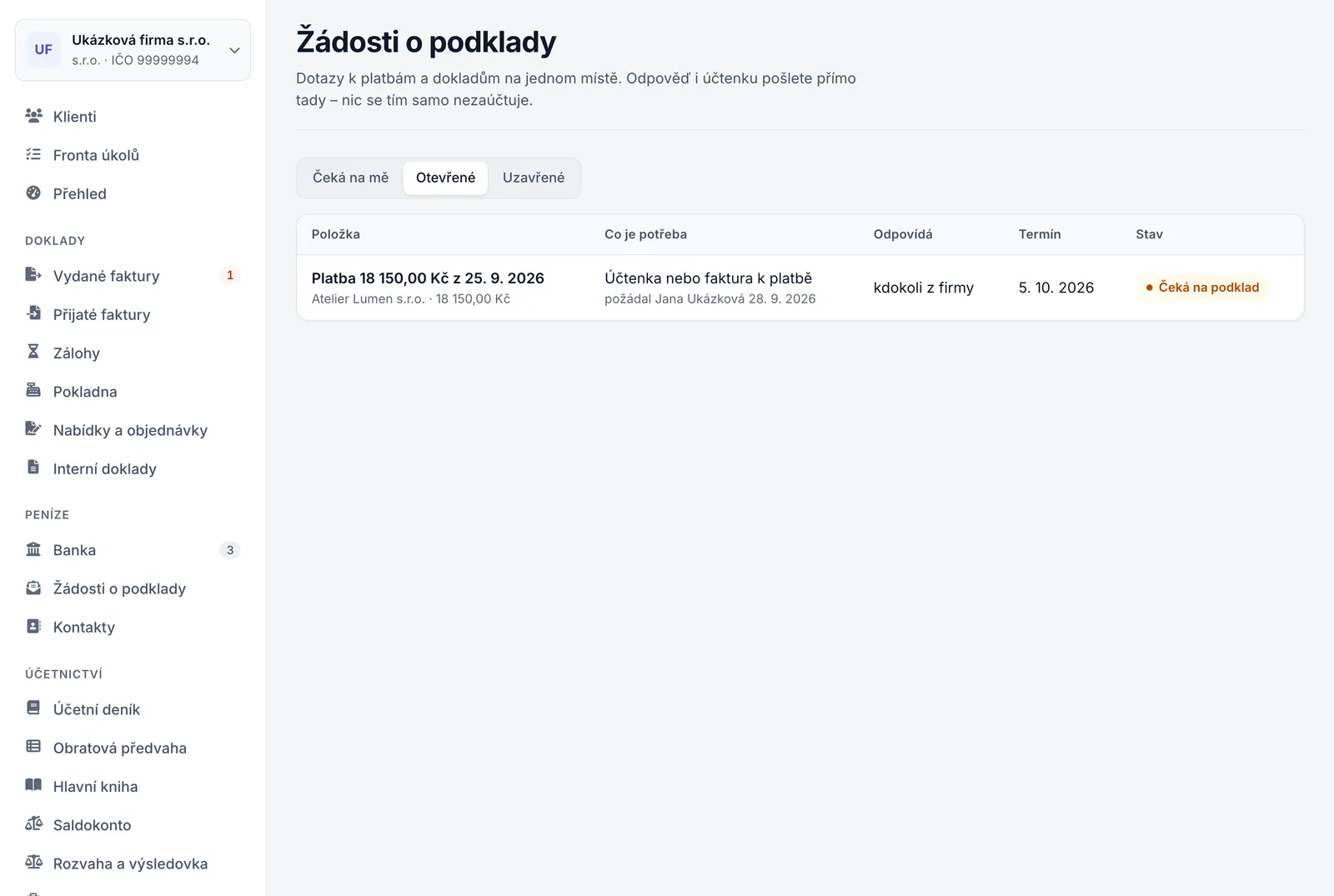
- Otevřené: všechny žádosti ve stavech Čeká na podklad a Podklad dodán, nejbližší termín nahoře, žádosti bez termínu na konci.
- Uzavřené: ověřené a zrušené žádosti i s celou komunikací, naposledy uzavřené nahoře.
Tabulka ukazuje položku (pohyb nebo doklad s partnerem a částkou), co je potřeba s tím, kdo a kdy se ptal, kdo odpovídá („kdokoli z firmy“, když žádost nikomu přidělená není nebo přidělený člověk už nemá právo zápisu), termín a stav. Kliknutím na řádek otevřete panel žádosti. Seznam ukáže nejvýše 500 žádostí.
Panel žádosti má odkaz na položku (doklad, nebo pohyb v Bance), stav, kdo požádal, kdo odpovídá a termín. Pod tím je celá komunikace: otázka, odpovědi se soubory ke stažení a ověření nebo zrušení se jménem a časem; zprávy, které napsal systém, jsou podepsané „Saldo“. Dole je formulář odpovědi a tlačítka pro uzavření, pokud je smíte použít.
Žádost otevřete i odjinud: v Bance odkazem se stavem žádosti u pohybu a na detailu dokladu v kartě Žádosti o podklady, kde jsou všechny žádosti k dokladu. Odkaz na pohyb v panelu žádosti otevře Banku jen s tímto pohybem; tlačítkem Zobrazit všechny pohyby se vrátíte k celému seznamu.
Vyžádat podklad k pohybu nebo dokladu
- V Saldu
- Peníze → Banka; Banka → Vyžádat podklad; Detail dokladu; Doklad → ⋯ → Vyžádat podklad…
- Kdo
- Vlastník, účetní a editor. Čtenáři se ikona ani položka nabídky nezobrazí.
- Platí pro
- Bankovní pohyby a účetní doklady, ke kterým není otevřená žádost.
Postup
- U bankovního pohybu klikněte v Bance na ikonu Vyžádat podklad (obálka). U dokladu otevřete jeho detail, klikněte na nabídku ⋯ a zvolte Vyžádat podklad….
- V okně Vyžádat podklad vyberte v poli Co potřebujete jednu z možností Účtenka nebo faktura k platbě, Vysvětlení, za co platba je, Originál dokladu, nebo Smlouva nebo objednávka.
- V poli Zpráva upravte předvyplněný text dotazu. U pohybu zní „Prosím pošlete účtenku nebo fakturu k této platbě, případně napište, za co byla.“, u dokladu „Prosím pošlete originál tohoto dokladu (PDF nebo fotku).“
- V poli Odpovídá vyberte člena firmy s právem zápisu, nebo nechte Kdokoli z firmy.
- V poli Termín nechte předvyplněné datum za týden, nebo zvolte jiné. Termín můžete i vymazat.
- Klikněte na Odeslat žádost.
Výsledek
Žádost je ve stavu Čeká na podklad („Žádost o podklad je odeslaná.“). U pohybu v Bance nebo v kartě Žádosti o podklady na detailu dokladu se ukáže její stav a termín. Zvolenému členovi, případně všem členům s právem zápisu kromě vás, přibude žádost v menu u položky Žádosti o podklady. Založení se zapíše do historie změn.
Když něco nejde
- „K této položce už je otevřená žádost „…“ – pokračujte v ní“
- Otevřete existující žádost (u pohybu odkazem se stavem, u dokladu v kartě Žádosti o podklady) a napište do ní.
- „Napište, co od klienta potřebujete“
- Vyplňte pole Zpráva.
- „Zpráva může mít nejvýš 2000 znaků“
- Zprávu zkraťte.
- „Termín nemůže být v minulosti“
- Zvolte dnešní nebo pozdější datum, nebo termín vymažte.
- „Odpovědnou osobou může být jen člen firmy s právem zápisu“
- Vybraný člověk už nemá právo zápisu. Vyberte jiného člena, nebo Kdokoli z firmy.
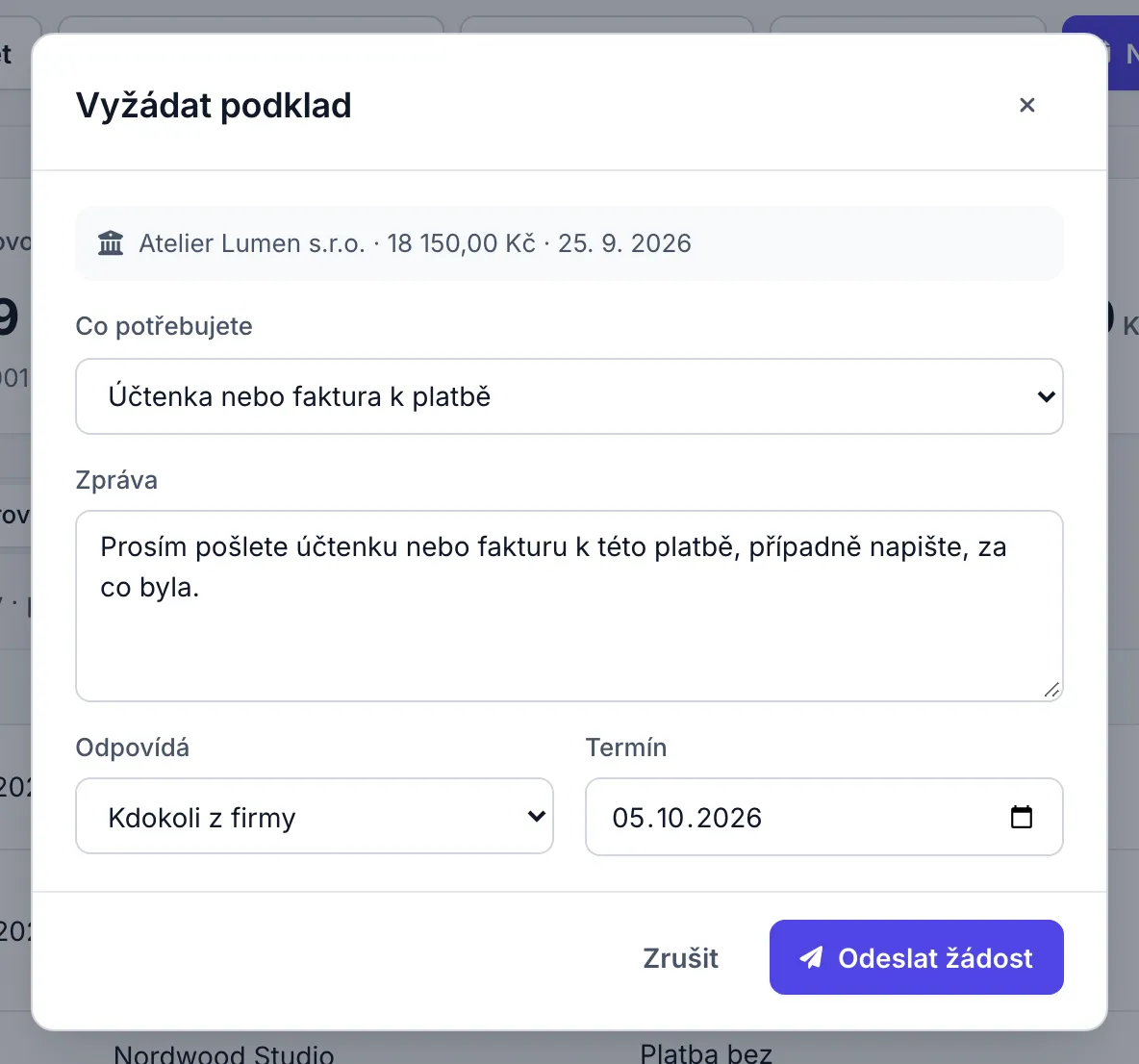
Nabídka Odpovídá obsahuje jen členy s právem zápisu (vlastník, účetní, editor) s jejich rolí; sebe v ní nenajdete, žádost nemůžete přidělit sami sobě. Zpráva může mít nejvýše 2 000 znaků.
Odpovědět a poslat soubory
- V Saldu
- Peníze → Žádosti o podklady; Žádost o podklad → Odeslat
- Kdo
- Vlastník, účetní a editor. Čtenář formulář odpovědi nevidí.
- Platí pro
- Otevřené žádosti (Čeká na podklad nebo Podklad dodán).
Než začnete
- Soubory PDF, fotky (JPG, PNG, WebP, HEIC, GIF) nebo XML, každý nejvýše 15 MB, v jedné odpovědi nejvýše 5 souborů a dohromady 20 MB.
Postup
- V levém menu otevřete Žádosti o podklady a na kartě Čeká na mě klikněte na žádost.
- V panelu žádosti napište do pole Odpověď vysvětlení (nejvýše 2 000 znaků).
- V poli Soubory (PDF, fotka, XML – nejvýš 5, dohromady 20 MB) vyberte soubory. Stačí jen text, nebo jen soubor.
- Klikněte na Odeslat.
Výsledek
Odpověď se soubory se přidá do komunikace žádosti („Odesláno.“) a zapíše se do historie změn. Když odpovídá někdo jiný než žadatel, žádost přejde do stavu Podklad dodán a žadateli se ukáže na kartě Čeká na mě k ověření. Když odpoví žadatel, například doplní dotaz, žádost zůstane nebo se vrátí do stavu Čeká na podklad. Soubory si každý člen firmy stáhne kliknutím na jejich název.
Když něco nejde
- „Najednou lze přiložit nejvýš 5 souborů.“
- Pošlete soubory ve více odpovědích.
- „Soubory v jedné odpovědi mohou mít dohromady nejvýš 20 MB, vybrané mají … Pošlete je postupně.“
- Rozdělte soubory do více odpovědí.
- „Soubor … je větší než 15 MB“
- Soubor zmenšete, například naskenujte dokument v nižším rozlišení.
- „…: přiložit lze PDF, obrázek (JPG, PNG, WebP, HEIC, GIF) nebo XML“
- Jiné typy souborů, třeba ZIP nebo dokument Wordu, Saldo nepřijme. Uložte dokument jako PDF.
- „Napište odpověď nebo přiložte soubor“
- Prázdnou odpověď odeslat nejde.
- „Žádost je uzavřená – případně založte novou“
- Žádost mezitím někdo ověřil nebo zrušil. Je-li potřeba, založte novou.
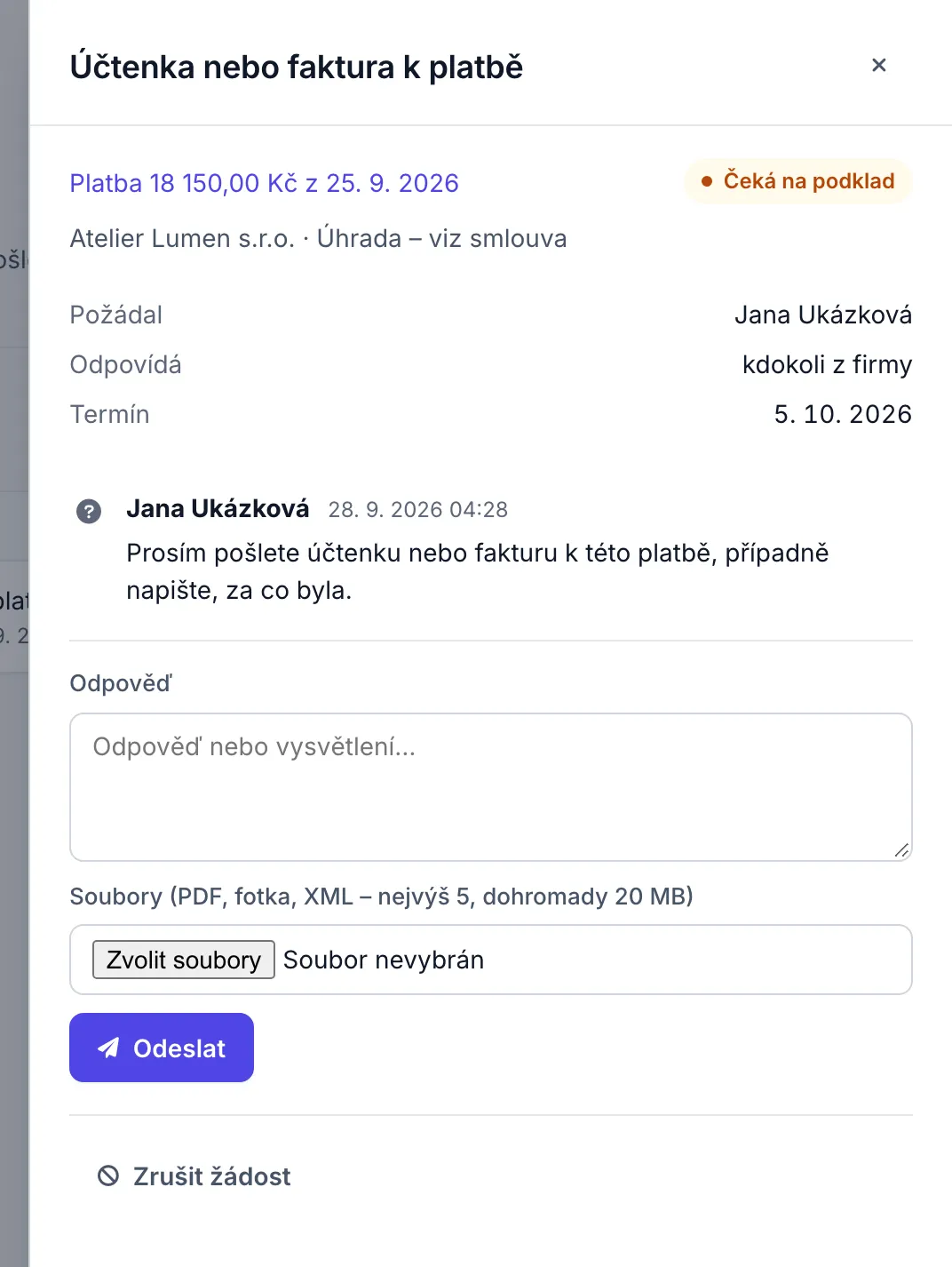
Když jeden ze souborů kontrolou neprojde, Saldo neuloží žádný soubor odpovědi a odpověď se neodešle.
Ověřit podklad a uzavřít žádost
- V Saldu
- Peníze → Žádosti o podklady; Žádost o podklad → Ověřit a uzavřít
- Kdo
- Žadatel, dokud má právo zápisu. Za žadatele, který už právo zápisu nemá, vlastník nebo účetní – ne však ten, kdo podklad dodal.
- Platí pro
- Žádosti ve stavu Podklad dodán.
Postup
- V levém menu otevřete Žádosti o podklady a na kartě Čeká na mě klikněte na žádost ve stavu Podklad dodán.
- Přečtěte odpověď a stáhněte si dodané soubory.
- U žádosti k dokladu nechte zaškrtnuté Přiložit k dokladu … (například „Přiložit k dokladu 2 dodané soubory“), mají-li se soubory uložit k dokladu. Jinak zaškrtnutí zrušte.
- Klikněte na Ověřit a uzavřít.
Výsledek
Žádost je ve stavu Ověřeno („Podklad je ověřený.“) a přesune se mezi Uzavřené. U žádosti k dokladu Saldo k dokladu přiloží soubory, které dodal někdo jiný než žadatel a které doklad ještě nemá (stejný soubor jen jednou); v komunikaci pak stojí například „K dokladu přiloženy 2 soubory“ a každé přiložení se zapíše do historie změn. Ověření nic nezaúčtuje: doklad zůstane ve stavu, v jakém byl, a pohyb zůstane nespárovaný, dokud ho nespárujete nebo nezaúčtujete.
Když něco nejde
- „Doklad může mít nejvýš 20 příloh – nějakou odeberte, nebo ověřte bez přiložení souborů“
- Na detailu dokladu odeberte nepotřebnou přílohu, nebo zrušte zaškrtnutí přiložení.
- „Ověřit lze až dodaný podklad – pokud se věc vyřešila jinak, žádost zrušte“
- Žádost zatím čeká na podklad. Když ho už nepotřebujete, žádost zrušte.
- „Vámi dodaný podklad musí ověřit někdo jiný“
- Podklad jste dodali vy; ověří ho žadatel.
- „Ověřit smí ten, kdo o podklad požádal; vlastník nebo účetní jen za žadatele, který už nemá právo zápisu“
- Požádejte o ověření žadatele.
U žádosti k bankovnímu pohybu se soubory nikam nepřikládají. Stáhněte je z komunikace žádosti, podle nich zapište doklad (například nahrajte účtenku do přijatých dokladů, viz Přijaté doklady a účtenky) a pohyb s ním spárujte, nebo pohyb zaúčtujte.
Zrušit žádost
- V Saldu
- Peníze → Žádosti o podklady; Žádost o podklad → Zrušit žádost
- Kdo
- Žadatel, dokud má právo zápisu. Za žadatele, který už právo zápisu nemá, vlastník nebo účetní.
- Platí pro
- Otevřené žádosti (Čeká na podklad nebo Podklad dodán).
Postup
- Otevřete žádost v Žádosti o podklady, nebo odkazem u pohybu či dokladu.
- Klikněte na Zrušit žádost.
- V okně Zrušit žádost? klikněte na Zrušit žádost.
Výsledek
Žádost je ve stavu Zrušeno a přesune se mezi Uzavřené; komunikace i soubory zůstanou. K položce pak můžete založit novou žádost. Zrušení se zapíše do historie změn.
Když něco nejde
- „Zrušit smí ten, kdo o podklad požádal; vlastník nebo účetní jen za žadatele, který už nemá právo zápisu“
- Požádejte o zrušení žadatele.
Když se položka žádosti smaže, například smažete koncept dokladu, Saldo otevřenou žádost zruší samo se zprávou „Položka byla smazána“ a v seznamu žádostí se položka tak i jmenuje. Bankovní pohyby se v aplikaci nemažou.