Kapitola 16 z 16
Export, archiv a řešení problémů
Jak ze Salda předat data účetní nebo jinému programu, kde najdete originály dokladů, výpisů a podání, co dělat, když něco nejde, a co znamenají štítky stavů, které v aplikaci uvidíte.
Na této stránce
Co a odkud exportovat
- V Saldu
- Nastavení → Data; Doklady → Vydané faktury; Doklady → Přijaté faktury; Doklady → Zálohy
Saldo nic samo neodesílá. Každý export je soubor, který stáhnete a předáte dál. Tabulka ukazuje, kde který export najdete a kdo ho smí stáhnout.
| Co potřebujete | Kde | Formát | Kdo smí |
|---|---|---|---|
| Podklady za období pro účetní: sestavy, originály, výpisy a podání | Nastavení → Data → Balíček pro účetní (ZIP), viz Stáhnout balíček pro účetní | ZIP | Vlastník, účetní |
| Doklady pro program POHODA nebo Money S3 | Vydané faktury, Přijaté faktury nebo Zálohy → Export pro účetní, viz Exportovat doklady do POHODY nebo Money S3 | XML | Všechny role; vybrané doklady hromadně vlastník, účetní a editor |
| Seznam dokladů do tabulky | Seznam dokladů → Export CSV, viz Stáhnout seznam dokladů do CSV | CSV | Všechny role |
| Všechna data firmy bez příloh | Nastavení → Data → Účetní data bez příloh (JSON), viz Stáhnout data v JSON | JSON | Všechny role |
| Účetní deník, obratová předvaha, peněžní deník | Skupina Účetnictví nebo Evidence → tlačítko CSV | CSV | Všechny role; viz Účetní knihy a výkazy |
| Rozvaha a výsledovka | Rozvaha a výsledovka → Tisk / PDF | PDF z prohlížeče | Všechny role; viz Účetní knihy a výkazy |
| Faktura v PDF nebo ISDOC | Detail faktury | PDF, ISDOC | Viz Vydané faktury |
| XML přiznání, hlášení a přehledů | Daně | XML | Všechny role; viz Daně a pojistné |
| XML hlášení JMHZ | Mzdy | XML | Vlastník, účetní, editor; viz Mzdy a cestovní náhrady |
| Příkaz k úhradě pro internetové bankovnictví | Přijaté faktury → Příkaz k úhradě | ABO (CZK), SEPA (EUR) | Vlastník, účetní, editor; viz Banka a pokladna |
| Originální bankovní výpisy | Banka → Archiv výpisů | Soubor od banky, PDF | Všechny role; viz Kde jsou originály |
| Doručenky k podáním | Daně → Podání → Doručenka | PDF, XML, ZFO | Všechny role; viz Kde jsou originály |
Stáhnout balíček pro účetní
- V Saldu
- Nastavení → Data; Nastavení → Data → Balíček pro účetní (ZIP)
- Kdo
- Vlastník nebo účetní. Editor a role Jen čtení část Balíček pro účetní (ZIP) nevidí.
- Platí pro
- Všechny firmy. Sestavy se liší pro podvojné účetnictví a pro daňovou evidenci (viz Co balíček obsahuje).
Než začnete
- Nahrajte bankovní výpisy a originály přijatých dokladů za období. Co chybí, balíček vypíše, ale doplnit to musíte vy.
Postup
- Otevřete Nastavení a záložku Data.
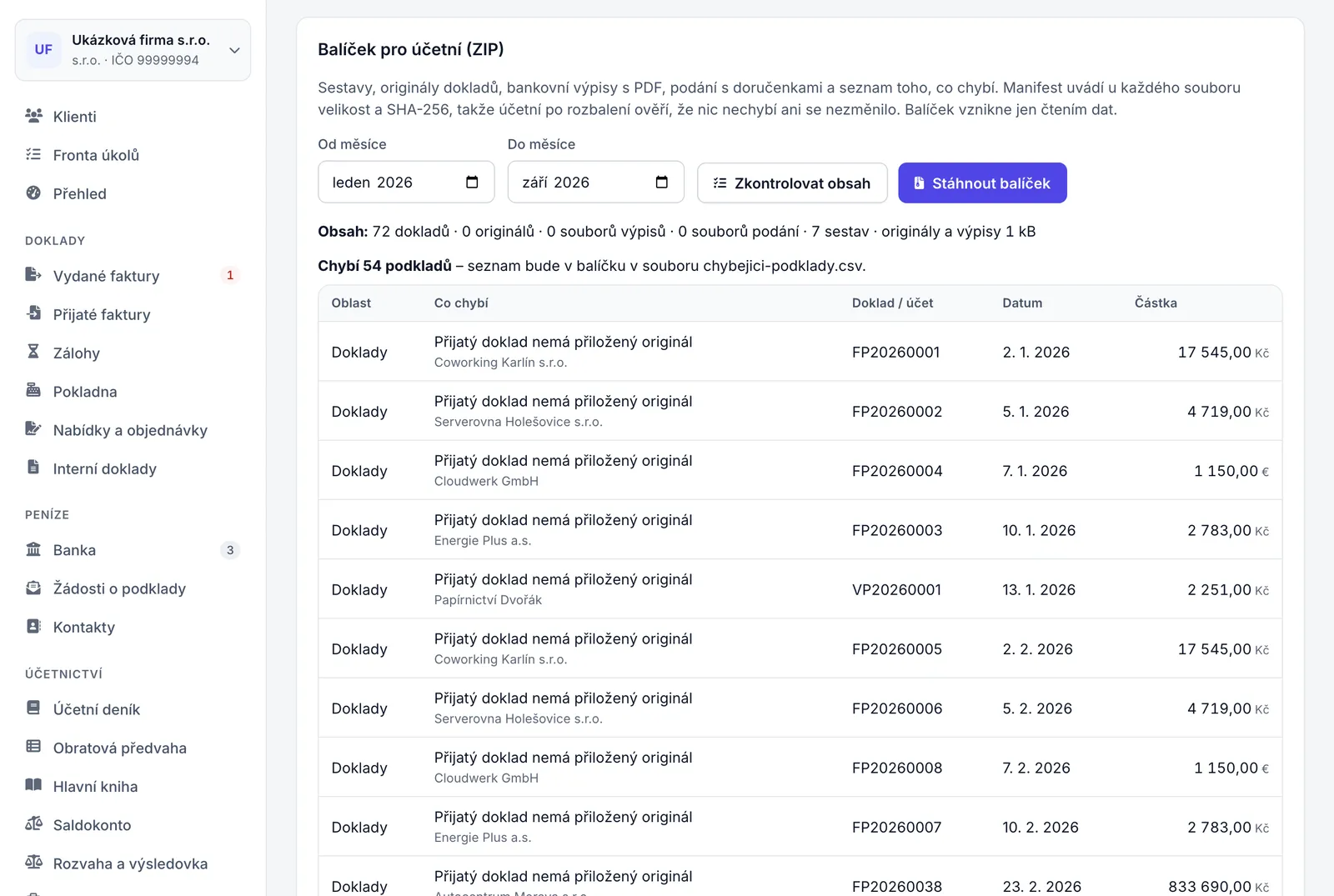
- V části Balíček pro účetní (ZIP) vyberte Od měsíce a Do měsíce. Předvyplněný je účetní rok vybraný dole v levém menu, nejdéle do aktuálního měsíce.
- Klikněte na Zkontrolovat obsah. Saldo ukáže, kolik dokladů, konceptů, originálů, souborů výpisů, souborů podání a sestav balíček bude mít, jak velké jsou originály a výpisy a co chybí.
- Chybějící podklady doplňte, nebo pokračujte; jejich seznam bude v balíčku.
- Klikněte na Stáhnout balíček.
Výsledek
Saldo balíček sestaví a stáhne jako saldo-99999994-2026-01-01-2026-09-30.zip (IČO firmy a období) a zobrazí „Balíček je stažený.“ Když mají originály a výpisy víc než 200 MB, stahování převezme prohlížeč: Saldo zobrazí „Stahování začalo. Server balíček nejdřív sestaví, pak ho prohlížeč uloží do složky Stažené soubory.“ Balíček vznikne jen čtením dat, nic se nezaúčtuje ani nezmění a v Saldu se neukládá. Sestavení balíčku se zapíše do historie změn s obdobím a počty dokladů, příloh, souborů výpisů a chybějících podkladů.
Když něco nejde
- „Přílohy a výpisy za zvolené období jsou větší než 1 GB. Zvolte kratší období.“
- Rozdělte období, například po čtvrtletích, a stáhněte víc balíčků.
- „Balíček lze vytvořit nejvýš za 800 dní – rozdělte období“
- Jeden balíček pokryje nejvýš 800 dní, tedy zhruba 26 měsíců. Zvolte kratší období.
- „Začátek období musí být před koncem“
- Zkontrolujte, že Od měsíce není později než Do měsíce.
- „Balíček pro tuto firmu se právě vytváří. Počkejte, až se stáhne, a pak to případně zkuste znovu.“
- Pro jednu firmu se sestavuje vždy jen jeden balíček najednou. Počkejte, až se stahování dokončí, i když ho spustil jiný uživatel.
- „Tuto akci smí provést jen vlastník nebo účetní“
- Požádejte vlastníka nebo účetní, aby balíček stáhli, nebo o jinou roli.
Co balíček obsahuje
Všechny soubory jsou ve složce pojmenované jako balíček. Doklady v balíčku jsou ty, které mají datum vystavení, DUZP nebo datum pro DPH v období, a ty, na které odkazuje účetní zápis nebo úhrada z období. Stornované doklady jsou v sestavě se stavem Stornováno. Cenové nabídky, objednávky a dodací listy v balíčku nejsou.
| Soubor nebo složka | Obsah |
|---|---|
sestavy/doklady.csv | Doklady období: druh, číslo, číslo dodavatele, stav, data, partner, částky, úhrada („Uhrazeno“, „Částečně“, „Po splatnosti“, „Neuhrazeno“, „Stornováno“), zbývá a počet příloh. |
sestavy/bankovni-pohyby.csv | Bankovní pohyby období s protistranou, symboly, stavem, účtem zaúčtování, čísly spárovaných dokladů a referencí banky. |
sestavy/ucetni-denik.csv, sestavy/obratova-predvaha.csv | Jen v podvojném účetnictví: zápisy a obraty účtů za období. |
sestavy/saldokonto-pohledavky.csv, sestavy/saldokonto-zavazky.csv | Jen v podvojném účetnictví: otevřené položky ke konci období. |
sestavy/rozvaha-a-vysledovka-2026.json | Jen v podvojném účetnictví: jeden soubor za každé účetní období, do kterého zvolené období zasahuje, vždy za celé účetní období. U hospodářského roku má název oba roky, například 2025-2026. |
sestavy/penezni-denik.csv | Jen v daňové evidenci a paušálních režimech: příjmy a výdaje s kategoriemi. |
doklady/<číslo dokladu>/ | Originální přílohy dokladu a u dokladů načtených z ISDOC i původní soubor .isdoc. |
doklady/koncepty/<číslo>/ | Přílohy konceptů s datem vystavení v období, například vyfocené účtenky. Složka nese interní číslo konceptu; v chybejici-podklady.csv na ni odkazuje poznámka „viz složka doklady/koncepty/123“. |
banka/<účet>-<číslo>/<období>-<číslo>/ | Archivovaný datový soubor výpisu a PDF od banky. |
podani/<druh>-<období>-<číslo>/ | XML podání (podani-v1.xml a další verze) a doručenky. Jen podání označená jako podaná. |
export/pohoda.xml | Vystavené doklady období v POHODA XML, pokud nějaké jsou. Když soubor nevznikne, důvod je v poznámkách. |
chybejici-podklady.csv | Co v Saldu chybí, viz Chybějící podklady. |
README.txt | Popis obsahu, stav úplnosti a příkazy pro ověření. |
manifest.json | Každý soubor s velikostí, otiskem SHA-256 a původem, počty a kontrola úplnosti (completeness). |
SHA256SUMS | Kontrolní součty všech souborů pro ověření po rozbalení. |
Sestavy CSV mají jako oddělovač středník, kódování UTF-8 a částky s desetinnou čárkou, takže je otevře Excel. Text, který začíná znakem =, +, - nebo @, dostane na začátek apostrof, aby ho tabulkový program nespustil jako vzorec.
Chybějící podklady
Kontrola obsahu ukáže prvních 50 chybějících podkladů, celý seznam je v souboru chybejici-podklady.csv (sloupce Oblast, Co_chybí, Doklad_nebo_účet, Datum, Částka, Měna, Poznámka). Když nic nechybí, Saldo napíše „Za období nic nechybí: každý přijatý doklad má originál, výpisy jsou kompletní a podání mají doručenky.“
| Oblast | Co chybí | Kdy se objeví |
|---|---|---|
| Doklady | Přijatý doklad nemá přiložený originál | Vystavená přijatá faktura, přijatý opravný doklad nebo výdajový pokladní doklad bez přílohy a bez zdrojového ISDOC. |
| Doklady | Koncept dokladu není vystavený | Koncept s datem vystavení v období. |
| Banka | Chybí bankovní výpis (datový soubor a PDF) | Za ukončený měsíc není u bankovního účtu žádný výpis. |
| Banka | Chybí PDF výpisu od banky | Za měsíc je datový soubor, ale ne PDF od banky. |
| Banka | Chybí datový soubor výpisu | Výpis za měsíc je uložený bez datového souboru. |
| Banka | Období výpisu není potvrzené | Uložený výpis měsíc nepokrývá celý nebo jeho období není potvrzené. |
| Banka | Nezpracovaný bankovní pohyb (není spárovaný ani zaúčtovaný) | Pohyb z období je pořád nespárovaný. |
| Banka | Výdaj zaúčtovaný přímo z banky – chybí doklad (účtenka, faktura) | Výdaj zaúčtovaný z banky na nákladový účet bez dokladu. Výjimkou jsou mzdy, pojistné za zaměstnance, daně a poplatky, úroky, kurzové ztráty a bankovní poplatky. |
| Podání | Podání je označené jako podané, ale nemá ověřenou doručenku | Podání označené jako podané bez ověřené doručenky a bez schválené výjimky. |
| Soubory | Soubor v úložišti Salda chybí nebo nesouhlasí s kontrolním součtem | Problém v úložišti Salda, ne chybějící podklad: záznamy v Saldu jsou, potíž je jen se soubory. Napište na info@techtools.cz. |
Výpisy se kontrolují jen za ukončené měsíce. U archivovaného bankovního účtu jen za měsíce, ve kterých měl pohyby nebo uložené výpisy.
Ověřit balíček po rozbalení
- Kdo
- Kdokoli, kdo balíček dostal, například účetní nebo auditor. Ověření nepotřebuje přístup do Salda.
- Platí pro
- Všechny balíčky pro účetní.
Postup
- Rozbalte soubor ZIP. Vznikne složka s názvem balíčku, například
saldo-99999994-2026-01-01-2026-09-30. - Otevřete v této složce příkazový řádek (Terminál na macOS a Linuxu, PowerShell ve Windows).
- Spusťte příkaz pro svůj systém z ukázek níže.
Výsledek
Na macOS a Linuxu příkaz vypíše u každého souboru OK. V PowerShellu nevypíše nic, když vše souhlasí; jinak vypíše „Nesouhlasí:“ a název souboru. Stejné příkazy jsou i v souboru README.txt.
shasum -a 256 -c SHA256SUMSsha256sum -c SHA256SUMSGet-Content -Encoding UTF8 SHA256SUMS | ForEach-Object { $h, $f = $_ -split ' ', 2; if ((Get-FileHash -Algorithm SHA256 -LiteralPath $f).Hash -ne $h) { "Nesouhlasí: $f" } }Exportovat doklady do POHODY nebo Money S3
- V Saldu
- Doklady → Vydané faktury; Doklady → Přijaté faktury; Doklady → Zálohy; Vydané faktury → Export pro účetní
- Kdo
- Všechny role včetně Jen čtení.
- Platí pro
- Všechny firmy. Export do POHODY vyžaduje, aby firma měla v záložce Firma osmimístné IČO.
Než začnete
- Doklady, které chcete předat, musí být vystavené. Koncepty a stornované doklady se neexportují.
Postup
- Otevřete Vydané faktury, Přijaté faktury nebo Zálohy.
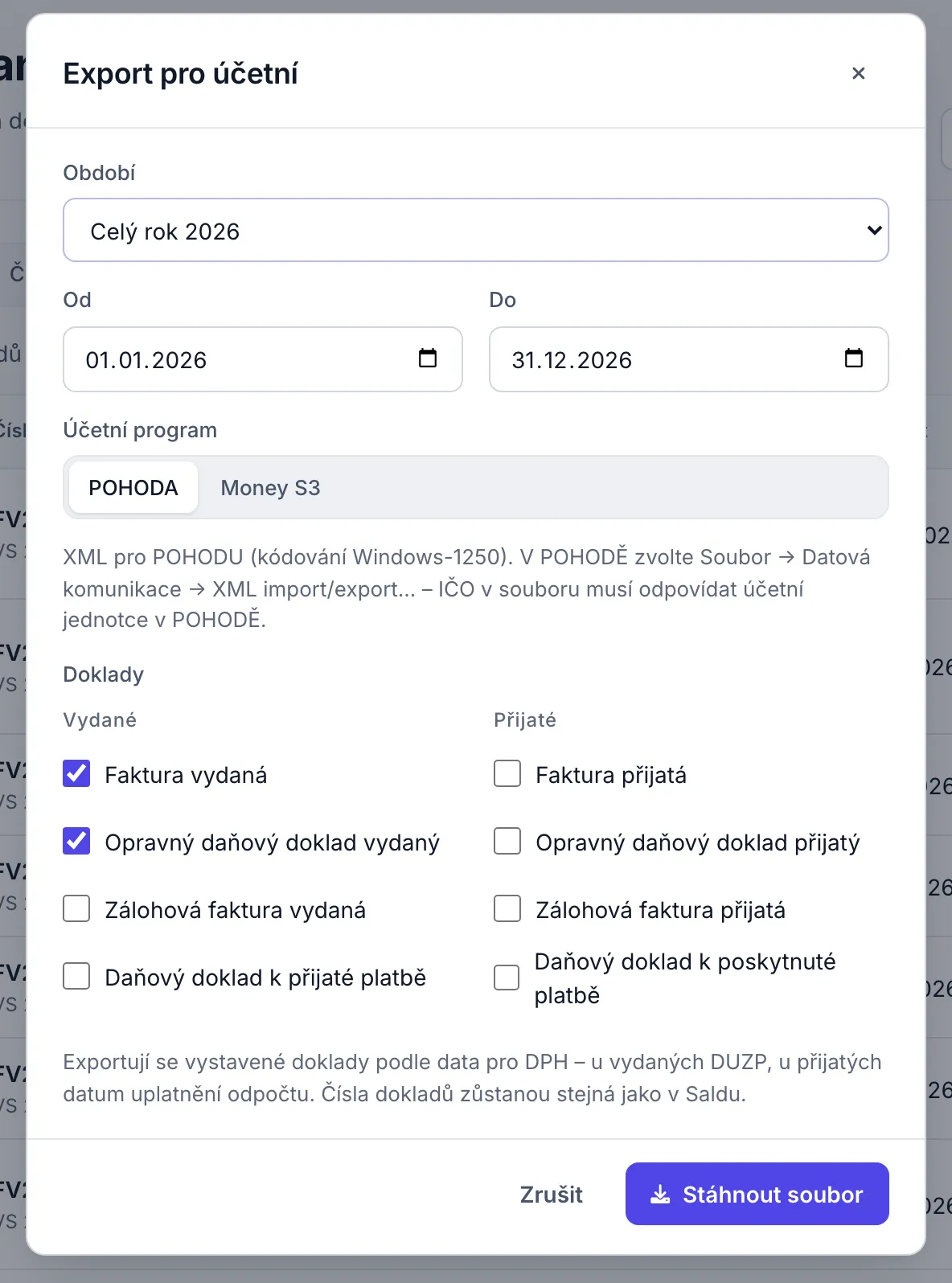
- V liště nad seznamem klikněte na Export pro účetní.
- V poli Období vyberte Celý rok 2026, některý měsíc, nebo Vlastní období a upravte Od a Do.
- V části Účetní program vyberte POHODA nebo Money S3. Pod volbou se ukáže návod k importu.
- V části Doklady zaškrtněte druhy dokladů. Předvybrané jsou druhy seznamu, ze kterého export otevíráte.
- Klikněte na Stáhnout soubor.
Výsledek
Saldo stáhne soubor, například pohoda-99999994-20260104-20260921.xml nebo money-s3-99999994-20260104-20260921.xml (IČO firmy a data vystavení prvního a posledního exportovaného dokladu), a zobrazí „Soubor … je stažený – naimportujte ho do programu POHODA.“ (nebo Money S3). Export se zapíše do historie změn; doklady v Saldu se nezmění. Naposledy zvolený program si Saldo pamatuje v tomto prohlížeči.
Když něco nejde
- „V období 1. 9. 2026 – 30. 9. 2026 nejsou žádné vystavené doklady vybraných druhů“
- Zvolte jiné období nebo další druhy dokladů. Rozhoduje datum pro DPH, ne datum vystavení.
- „Vyberte alespoň jeden druh dokladu.“
- V části Doklady zaškrtněte aspoň jeden druh.
- „Účetní jednotka nemá IČO – POHODA podle něj pozná cílovou jednotku“
- Doplňte IČO v Nastavení → Firma (viz Upravit údaje firmy).
- „Soubor nelze vytvořit – počet problémů: 3“ a pod ním seznam dokladů
- Projděte seznam. U každého dokladu je důvod, například „Doklad … není vystavený (Koncept)“ nebo že jeho druh účetní program nezná. Takové doklady z výběru vyřaďte.
| Program | Soubor | Jak ho v programu načíst |
|---|---|---|
| POHODA | XML v kódování Windows-1250. | V POHODĚ zvolte Soubor → Datová komunikace → XML import/export… IČO v souboru musí odpovídat účetní jednotce v POHODĚ. |
| Money S3 | XML přenos v kódování UTF-8. | V Money S3 použijte v seznamu faktur tlačítko XML přenosy → Import s připravenou definicí _FP+FV (faktury přijaté a vydané). |
- Exportují se vystavené doklady podle data pro DPH: u vydaných podle DUZP, u přijatých podle data uplatnění odpočtu. Čísla dokladů zůstanou stejná jako v Saldu.
- Exportovat jde faktury vydané a přijaté, zálohové faktury, daňové doklady k platbě a opravné daňové doklady. Pokladní doklady, interní doklady, nabídky, objednávky a dodací listy do účetních programů nejdou.
- Export nese formu úhrady a bankovní účet, ne samotné úhrady.
Exportovat vybrané doklady
- V Saldu
- Doklady → Vydané faktury; Seznam dokladů → hromadné akce → Exportovat
- Kdo
- Vlastník, účetní nebo editor. Roli Jen čtení se zaškrtávací políčka v seznamu nezobrazí; použije Export pro účetní za období.
- Platí pro
- Seznamy Vydané faktury, Přijaté faktury a Zálohy.
Postup
- V seznamu zaškrtněte doklady, které chcete exportovat.
- Na liště hromadných akcí, která se po zaškrtnutí objeví, klikněte na Exportovat s počtem dokladů v závorce.
- V okně s počtem dokladů, například Exportovat 2 doklady, vyberte POHODA nebo Money S3.
- Klikněte na Stáhnout soubor.
Výsledek
Stáhne se soubor jen s vybranými doklady. Koncepty a doklady, které účetní programy neznají, se přeskočí a okno to předem napíše („… z výběru se přeskočí – nejsou vystavené nebo je účetní programy neznají.“).
Stáhnout seznam dokladů do CSV
- V Saldu
- Doklady → Vydané faktury; Seznam dokladů → Export CSV
- Kdo
- Všechny role.
- Platí pro
- Seznamy Vydané faktury, Přijaté faktury, Zálohy, Pokladna a Nabídky a objednávky.
Postup
- Otevřete seznam dokladů a nastavte hledání a stav, které chcete exportovat.
- V liště nad seznamem klikněte na Export CSV.
Výsledek
Prohlížeč stáhne soubor doklady-2026-09-28.csv s doklady, které seznam právě ukazuje (seznam ukazuje nejvýš 300 dokladů). Sloupce jsou Číslo, Druh, Partner, IČO, Vystaveno, DUZP, Splatnost, Měna, Bez DPH, DPH, Celkem, Uhrazeno a Stav. Oddělovač je středník, kódování UTF-8, částky mají desetinnou čárku.
Stáhnout data v JSON
- V Saldu
- Nastavení → Data; Nastavení → Data → Export dat
- Kdo
- Všechny role včetně Jen čtení.
- Platí pro
- Všechny firmy.
Postup
- Otevřete Nastavení a záložku Data.
- V části Export dat klikněte na Účetní data bez příloh (JSON).
Výsledek
Prohlížeč stáhne soubor saldo-99999994-2026-09-28.json (IČO firmy a dnešní datum). Stažení se do historie změn nezapisuje.
| Obsahuje | Neobsahuje |
|---|---|
| Údaje a nastavení firmy (bez loga) | Přílohy dokladů: PDF, skeny, fotky, zdrojové soubory ISDOC |
| Účtový rozvrh nebo kategorie, kontakty | Originální bankovní výpisy a kontrolu jejich zůstatků |
| Bankovní účty a pokladny (bez tokenu Fio) | Doručenky a další důkazy k podáním |
| Doklady s položkami (bez odkazu pro sdílení), úhrady | Historii změn |
| Bankovní pohyby, účetní zápisy, bankovní pravidla | Členy firmy a jejich role |
| Majetek, zaměstnance, výplatní pásky, cesty, opakované faktury | Rozhodnutí o schválení výdajů, žádosti o podklady, frontu úkolů |
| Podání včetně jejich XML | API klíče |
Soubor začíná údaji format (saldo-backup), version a exported_at. Každá další část je seznam záznamů s poli, jak je Saldo ukládá; názvy polí jsou anglické technické názvy.
Kde jsou originály
Saldo ukládá originály u záznamů, ke kterým patří. Stáhnout je jde jednotlivě, nebo najednou za období v balíčku pro účetní.
| Originál | Kde ho najdete | Omezení |
|---|---|---|
| Příloha dokladu: sken, PDF, fotka účtenky, ISDOC | Detail dokladu → karta Přílohy → klikněte na soubor. PDF a obrázek se otevřou v náhledu s tlačítkem Stáhnout, ostatní soubory se rovnou stáhnou. | PDF, JPG, PNG, WebP, GIF, HEIC, XML nebo ISDOC, nejvýš 15 MB na soubor a 20 příloh na doklad. |
| Zdrojový soubor ISDOC | Uložený u dokladu; v balíčku jako soubor .isdoc ve složce dokladu. | Jen u dokladů načtených z ISDOC. |
| Bankovní výpis: datový soubor a PDF od banky | Banka → Archiv výpisů → tlačítko s názvem souboru. | Datový soubor nejvýš 5 MB, PDF nejvýš 15 MB. U PDF výpisu je soubor jen jeden. |
| Doručenka nebo potvrzení přijetí podání | Daně → Podání → Doručenka → Originál. | PDF, XML nebo ZFO nejvýš 15 MB. Vyřazený podklad zůstává uložený. |
| Soubory dodané k žádosti o podklad | Žádosti o podklady → žádost. | Viz Kontakty a žádosti o podklady. |
| Vydaná faktura | Saldo ji nemá jako neměnný originál, tiskne ji z aktuálních údajů. | Uchovejte si PDF nebo ISDOC, který jste odběrateli poslali. |
Řešení problémů
Chybová hláška se v Saldu ukáže jako oznámení vpravo dole (na telefonu nad dolní lištou), v okně nad formulářem nebo u pole, které je potřeba opravit. Níže jsou nejčastější hlášky podle oblasti. Když potíž nenajdete, napište nám (viz Kde hledat pomoc).
Přihlášení vypršelo nebo stránka nejde načíst
Přihlášení do Salda je společné pro všechny nástroje TechTools. Skončí, když se odhlásíte v Saldu nebo v jiném nástroji TechTools, nebo když prohlížeč smaže cookies.
| Co vidíte | Co udělat |
|---|---|
| „Přihlášení vypršelo. Přihlaste se znovu – rozpracovaná práce na stránce zůstane.“ a okno přihlášení TechTools | Na záložce Přihlásit zadejte uživatelské jméno nebo e-mail a heslo. Když se přihlásíte stejným účtem, Saldo zobrazí „Jste znovu přihlášení – můžete pokračovat.“ a rozpracovanou práci uložíte. Po přihlášení jiným účtem se Saldo načte znovu pro ten účet a neuložené změny se ztratí. |
| „Stránku se nepodařilo načíst“ s textem „Přihlášení vypršelo – přihlaste se prosím znovu.“ | Přihlaste se a klikněte na Načíst znovu. |
| „Server je nedostupný – zkontrolujte připojení a zkuste to znovu.“ | Zkontrolujte připojení k internetu a akci zopakujte. |
| „Stránku se nepodařilo načíst“ nebo „Účetní jednotku se nepodařilo načíst“ s tlačítkem Načíst znovu | Klikněte na Načíst znovu. Když se chyba opakuje, obnovte stránku prohlížeče a zkuste to později. |
| „Přihlášení se načítá, zkuste to prosím za okamžik.“ | Přihlašovací okno TechTools se ještě nenačetlo. Chvíli počkejte a klikněte znovu. |
| „Invalid username or password“ v okně přihlášení | Uživatelské jméno, e-mail nebo heslo nesouhlasí. Zkontrolujte překlep a velká písmena v hesle. |
| „Vyplňte jméno a heslo“ | Vyplňte obě pole. |
Firma chybí nebo nejde nic změnit
| Co vidíte | Proč | Co udělat |
|---|---|---|
| Firma chybí v přepínači firem, nebo Saldo po otevření ukáže jinou firmu | Přístup vám někdo odebral, firmu smazal vlastník, nebo jste pozvánku ještě nepřijali. | Požádejte vlastníka nebo účetní o novou pozvánku (viz Pozvat účetní nebo kolegu). |
| „Záznam nebyl nalezen“ | Doklad, kontakt nebo firma neexistuje, byl smazán, nebo k firmě nemáte přístup. | Otevřete záznam znovu ze seznamu. Pokud chybí celá firma, postupujte jako v předchozím řádku. |
| „Máte přístup jen pro čtení“ | Máte ve firmě roli Jen čtení. Některá tlačítka pro zápis jsou vidět, ale akci Saldo odmítne. | Požádejte vlastníka nebo účetní o roli editor nebo účetní (viz Změnit roli člena). |
| „Nastavení smí měnit jen vlastník nebo účetní“, „Tuto akci smí provést jen vlastník nebo účetní“, „Období smí uzamknout jen vlastník nebo účetní“, „Profil smí měnit jen vlastník nebo účetní“ | Akci smí jen vlastník nebo účetní. | Požádejte je o změnu, nebo o jinou roli (viz Role a oprávnění). |
| „Smazat účetní jednotku smí jen vlastník“ | Firmu může smazat jen vlastník. | Požádejte vlastníka. |
| Okno s pozvánkou se neukázalo | Pozvánky Saldo kontroluje při otevření aplikace, nebo byla pozvánka zrušena. | Obnovte stránku. Pak ověřte u zvoucího, že pozvánku poslal na vaše uživatelské jméno (viz Přijmout pozvánku do firmy). |
| Vlastník chce firmu předat jinému uživateli | Saldo neumí vlastnictví předat ani přidat druhého vlastníka. | Novému správci dejte roli Účetní, která smí vše kromě smazání firmy. |
Import se nepovedl
Import výpisů, dokladů i dat z jiného programu nejdřív ukáže náhled a nic nezapíše, dokud ho nepotvrdíte. Podrobné postupy jsou v kapitolách Banka a pokladna, Přijaté doklady a účtenky, Vydané faktury a Počáteční stavy a přechod z jiného programu.
| Hláška | Co udělat |
|---|---|
| „Nejdřív přidejte bankovní účet.“ | Na stránce Banka klikněte na Účet a založte bankovní účet. |
| „Datový výpis patří jinému bankovnímu účtu, než je zvolený účet v Saldu“ | V poli Účet vyberte účet, ke kterému výpis patří. |
| „Datový soubor obsahuje pohyby mimo vybraný měsíc“ nebo „Datový soubor uvádí období mimo vybraný měsíc“ | Pole Měsíc výpisu vyplňte jen u výpisu, který období neuvádí. Jinak ho nechte prázdné, období Saldo přečte z výpisu. |
| „Formát výpisu se nepodařilo rozpoznat, podporováno je GPC/ABO, XML camt.053, MT940 (STA), CSV nebo PDF výpis banky“ | Stáhněte z internetového bankovnictví výpis v jednom z těchto formátů. Datový export má přednost před PDF. |
| „PDF výpis je chráněný heslem – zadejte ho“ nebo „Heslo k PDF výpisu nesouhlasí“ | Zadejte heslo do pole Heslo k PDF. Saldo ho použije jen ke čtení výpisu a neukládá ho. |
| „PDF neobsahuje text – je nejspíš naskenované, nahrajte elektronický výpis nebo datový export“ | Naskenované výpisy Saldo nečte. Stáhněte výpis z internetového bankovnictví znovu. |
| „Výpis je příliš velký (PDF nejvýše 15 MB, datový soubor 5 MB)“ | Stáhněte výpis za kratší období. |
| Hláška | Co udělat |
|---|---|
| „Soubor není platný ISDOC“ | Soubor není faktura ve formátu ISDOC. Máte-li fakturu v PDF nebo na fotce, nahrajte tu; Saldo z ní vytvoří koncept. |
| „Na faktuře jste dodavatelem vy – vydanou fakturu importujte ve Vydaných fakturách“ | Jde o vaši vydanou fakturu. Importujte ji v Vydané faktury → Importovat faktury. |
| „Dodavatelem na faktuře není vaše IČO … – přijatou fakturu nahrajte v Přijatých fakturách“ | Jde o přijatou fakturu. Nahrajte ji v Přijaté faktury → Nahrát faktury. |
| „Ve firmě chybí IČO, vydanou fakturu podle něj nepoznáme – doplňte ho v Nastavení → Firma“ | Doplňte IČO (viz Upravit údaje firmy). |
| „Součet po přepočtu (…) se liší od částky v souboru (…) – zkontrolujte položky“ | Otevřete doklad a porovnejte položky a sazby DPH s originálem. |
| „Soubor je větší než 15 MB“ | Nahrajte menší soubor nebo faktury po částech. |
| Hláška | Co udělat |
|---|---|
| „Soubor je tabulka Excelu – v Excelu ho uložte jako „CSV UTF-8 (oddělený středníkem)“ a nahrajte znovu“ | Uložte tabulku jako CSV a nahrajte ji znovu. |
| „Soubor je větší než 20 MB – exportujte data po menších částech (např. po letech)“ | Exportujte z původního programu menší části. |
| „V souboru XML jsme nenašli adresář POHODA ani firmy Money S3 – zkontrolujte, co jste exportovali“ | Exportujte z POHODY adresář, z Money S3 seznam firem. |
| „Předvaha nesedí: MD … ≠ Dal … – rozdíl …. Doplňte chybějící účet, nebo opravte částky“ | Předvaha musí být vyrovnaná. Doplňte v souboru chybějící účet nebo opravte částky a nahrajte ji znovu. |
| „Předvahu importujte jen v podvojném účetnictví – v daňové evidenci zadejte peníze na účtech a neuhrazené faktury“ | V daňové evidenci převeďte počáteční stav penězi na účtech a neuhrazenými fakturami. |
| „Přiložit lze PDF, obrázek (JPG, PNG, WebP, HEIC) nebo XML“ | Přiložte soubor v jednom z těchto formátů. |
| „Doklad už má 20 příloh – nejdřív nějakou odeberte“ | Odeberte nepotřebnou přílohu, nebo spojte skeny do jednoho PDF. |
Doklad nejde vystavit nebo zaúčtovat
| Hláška | Co udělat |
|---|---|
| „Období do 30. 6. 2026 je uzamčeno – doklad nelze měnit“ a podobné hlášky končící „do něj nelze účtovat“, „zaúčtování nelze změnit“, „úhradu z … nelze měnit“ nebo „pohyb nelze změnit“ | Datum patří do uzamčeného období. Opravte datum konceptu, nebo požádejte vlastníka či účetní, aby období odemkli v Nastavení → Účetnictví a DPH a po opravě ho znovu uzamkli (viz Uzamčení období a Měsíční a roční kontrola). |
| „Import zasahuje do uzamčeného období do … – nejdřív období odemkněte v Nastavení“ | Vrácení importu mění uzamčené období. Postupujte jako v předchozím řádku. |
| „Doklad nemá žádnou položku“ | Přidejte do dokladu aspoň jednu položku. |
| „Doplňte odběratele nebo dodavatele“ | Vyberte v dokladu kontakt. |
| „Nejprve zrušte úhrady dokladu“ nebo „Doklad s úhradami nelze vrátit do konceptu“ | Nejdřív smažte úhrady dokladu, případně na stránce Banka vraťte spárovaný pohyb mezi nespárované. |
| „Doklad musí před zaúčtováním schválit … – odešlete ho ke schválení“, „Doklad čeká na schválení – schvaluje …“ | Na doklad platí pravidlo schvalování. Viz Přijaté doklady a účtenky. |
| „Zvolte účet nebo kategorii“ | Při zaúčtování pohybu z banky vyberte účet nebo kategorii. |
| „Pohyb má přiřazené úhrady – nejdřív zrušte párování“ | Vraťte pohyb mezi nespárované a teprve pak ho zaúčtujte nebo ignorujte. |
| „Pohyb je ignorovaný – nejdřív ho vraťte mezi nespárované“ | Vraťte ignorovaný pohyb mezi nespárované. |
| „Pohyb už je spárovaný“ nebo „Pohyb už je zaúčtovaný“ | Pohyb už zpracovaný je. Když je zpracovaný špatně, vraťte ho mezi nespárované a zpracujte znovu. |
| „Účet Dal se musí lišit od strany MD“ | V ručním zápisu vyberte na stranu MD a Dal různé účty. |
| „Odpisy se účtují jen v podvojném účetnictví“, „Mzdy se účtují jen v podvojném účetnictví“ | V daňové evidenci se odpisy a mzdy nezaúčtovávají; viz Majetek a Mzdy a cestovní náhrady. |
| „Číslo dokladu už existuje“ | Nejčastěji formát čísla dokladu neobsahuje pořadí. Upravte ho (viz Nastavit číslování, splatnost a zaokrouhlení). |
Upozornění na duplicitu
Saldo hlídá, abyste stejný doklad nebo pohyb nezapsali dvakrát. Upozornění nic nemaže; rozhodnete vy.
| Kde | Co uvidíte | Co to znamená |
|---|---|---|
| Editor přijatého dokladu | Rámeček „Tento doklad už možná máte“ s odkazem na dřívější doklad; při uložení nebo vystavení okno Možná duplicitní doklad s tlačítkem Přesto uložit nebo Přesto vystavit. | Stejný dodavatel (i jiný kontakt se stejným IČO) už má doklad se stejným číslem dodavatele, nebo doklad na stejnou částku a měnu s datem vystavení nejvýš 3 dny od sebe. Stornované doklady se nepočítají. |
| Nahrání přijatých faktur | Štítek Už v evidenci s odkazem na existující doklad. | Faktura se stejným číslem od dodavatele se stejným IČO, nebo se stejným identifikátorem ISDOC, už v Saldu je. Nic nového nevznikne. |
| Nahrání přijatých faktur, upozornění pod souborem | „… Doklad proto zůstal jako koncept – zkontrolujte ho a vystavte, nebo ho smažte.“ | Doklad vznikl, ale podobá se dřívějšímu, proto se nevystavil. |
| Import vydaných faktur | Štítek Už v Saldu, „Faktura s tímto číslem už v Saldu je.“ | Vydaná faktura se stejným číslem už v Saldu je. |
| Import bankovního výpisu | V náhledu „… je už v Saldu a přeskočí se“, po importu „… už v evidenci“. | Pohyb se stejnou identifikací od banky už na účtu je. U PDF výpisů bez identifikace Saldo porovná částku a den, pak i 3 dny okolo. |
| Import kontaktů | Štítek Duplicita. | Kontakt se stejným IČO už existuje, import ho přeskočí. |
Chyby API klíčů
API vrací chyby jako JSON s polem error a u některých i s polem code. Všechny chyby a limity popisuje Dokumentace API.
| HTTP | Kód | Hláška | Co udělat |
|---|---|---|---|
| 401 | INVALID_API_KEY | „Neplatný nebo zrušený API klíč“ | Klíč je zrušený, neúplný nebo s překlepem (začíná saldo_). Vytvořte nový v Nastavení → API a integrace. |
| 401 | AUTH_REQUIRED | „Pro práci s účetnictvím se přihlaste“ | Požadavek nenese klíč. Pošlete ho v hlavičce X-API-Key nebo jako Authorization: Bearer. |
| 403 | READ_ONLY_KEY | „Tento API klíč smí jen číst“ | Pro zápis vytvořte klíč bez volby Jen čtení. |
| 403 | — | „Máte přístup jen pro čtení“ | Vaše role ve firmě je Jen čtení; klíč má stejná práva jako vy. |
| 403 | — | „Tuto akci smí provést jen vlastník nebo účetní“ | Akci smí jen vlastník nebo účetní, role editor nestačí. |
| 403 | — | „API klíče se spravují jen po přihlášení v prohlížeči“ | Klíče vytvářejte a rušte v Nastavení → API a integrace. |
| 403 | CROSS_SITE | „Požadavek nepřišel z aplikace Saldo a byl odmítnut“ | Zapisující požadavek přišel z cizí webové stránky, nebo nese přihlašovací cookie bez hlavičky X-Saldo: 1. Ze skriptu posílejte API klíč, ne cookie. |
| 404 | — | „Záznam nebyl nalezen“ | Firma nebo záznam neexistuje, nebo k firmě nemáte přístup. Seznam vašich firem vrátí GET /entities. |
| 409 | PACKAGE_BUSY | „Balíček pro tuto firmu se právě vytváří. …“ | Počkejte, až se sestavování balíčku dokončí. |
| 429 | RATE_LIMITED | „Příliš mnoho požadavků – zkuste to za minutu znovu“ | Jeden klíč smí poslat nejvýš 600 požadavků za minutu. Zpomalte a zkuste to znovu. |
Kde hledat pomoc
- Napište na info@techtools.cz. Tutéž adresu otevírá odkaz Kontakt v patičce úvodní stránky Salda, kterou vidíte, když nejste přihlášení.
- Do zprávy napište, co jste dělali, přesný text chybové hlášky, název firmy, číslo dokladu a přibližný čas. Nikdy neposílejte heslo ani API klíč.
- V aplikaci stiskněte ? nebo klikněte na otazník dole v levém menu. Otevře se okno Klávesové zkratky s tlačítkem Slovníček pojmů. Tečkovaně podtržené pojmy v aplikaci vysvětlí nápověda po najetí myší nebo klepnutí (viz Orientace v aplikaci).
- Pro vývojáře a AI agenty je tu Dokumentace API, odkazovaná i z patičky úvodní stránky a ze záložky API a integrace.
Slovníček stavů
Stavy ukazuje Saldo jako barevné štítky. Tabulky uvádějí přesný text štítku, kde ho uvidíte a co znamená.
Doklady a úhrady
| Štítek | Kde | Co znamená |
|---|---|---|
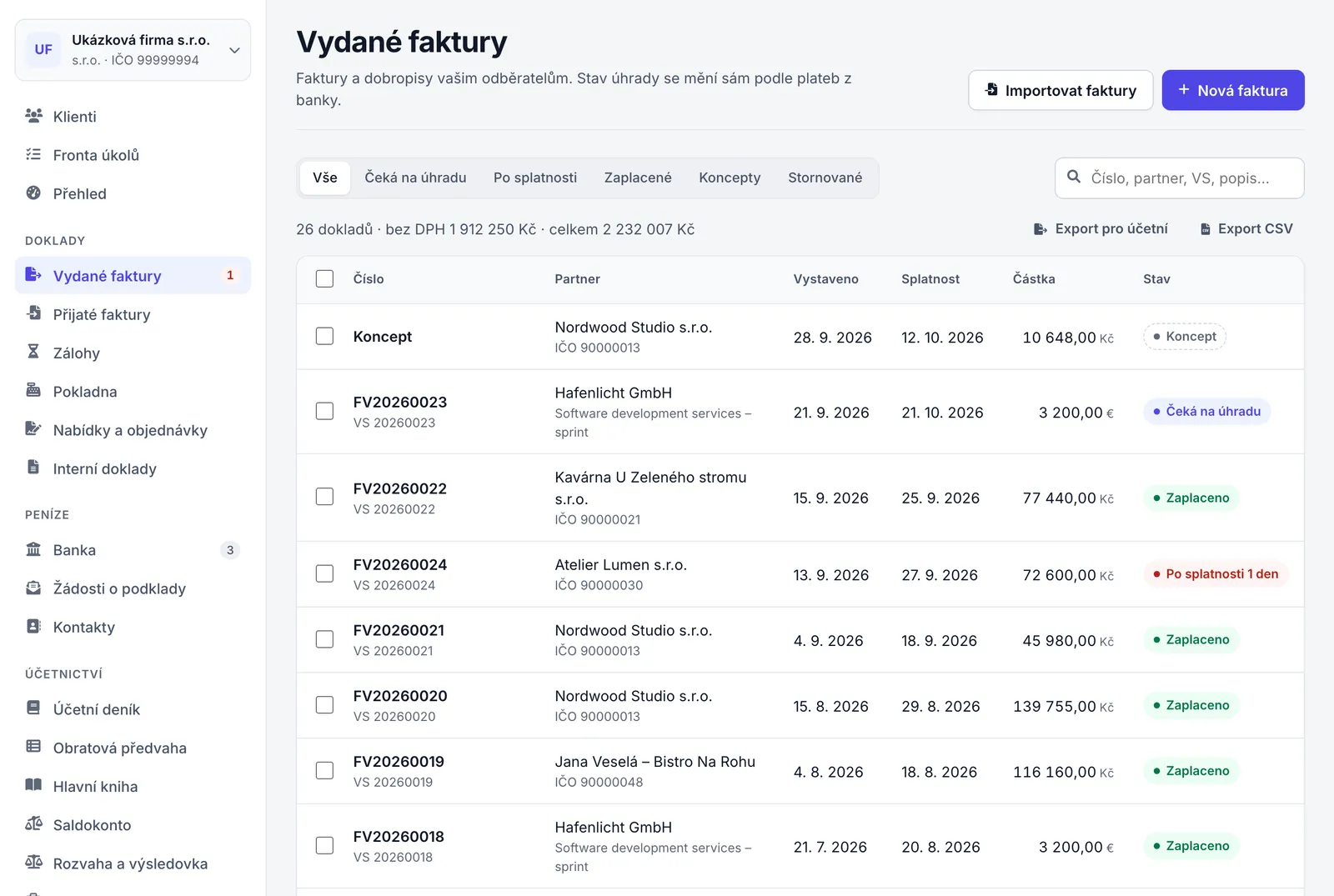
| Koncept | Seznamy dokladů, detail dokladu; filtr Koncepty | Uložený, nevystavený doklad. Číslo dostane až při vystavení (doklad vrácený do konceptu si své číslo ponechá). Nemá účetní zápisy a nepočítá se do DPH. |
| Čeká na úhradu | Seznamy faktur, záloh a dobropisů | Vystavený doklad, zatím bez úhrady a před splatností. |
| Částečně uhrazeno | Seznamy, detail | Část částky je uhrazená. |
| Zaplaceno | Seznamy, detail; filtr Zaplacené | Doklad je uhrazený celý. |
| Po splatnosti 5 dní | Seznamy, detail; filtr Po splatnosti | Doklad není uhrazený a splatnost uplynula. Číslo je počet dní po splatnosti. |
| Platba čeká na spárování | Vydané faktury | V bance je pohyb se stejným variabilním symbolem i částkou, jen ještě není spárovaný. |
| Zaúčtováno | Pokladní doklady, daňové doklady k platbě, interní doklady | Vystavený doklad, u kterého se úhrady nesledují. |
| Stornováno | Seznamy, detail; filtr Stornované | Stornovaný doklad. Nepočítá se do účetnictví ani do DPH, jeho číslo zůstává obsazené. |
Stav vystavený se v seznamech neukazuje slovem; místo něj vidíte stav úhrady. Slovo Vystaveno je ve sloupci Stav v sestavě doklady.csv balíčku pro účetní a u objednávek a dodacích listů.
Nabídky, objednávky a dodací listy
| Štítek | Co znamená |
|---|---|
| Koncept | Uložený, nevystavený doklad. |
| Odesláno | Vystavená cenová nabídka bez výsledku. |
| Vystaveno | Vystavená objednávka nebo dodací list. |
| Přijato | Nabídka je označená jako přijatá, nebo z ní vznikla faktura či zálohová faktura. |
| Odmítnuto | Nabídka je označená jako odmítnutá. |
| Platnost vypršela | Nabídka bez výsledku po datu platnosti. |
| Stornováno | Stornovaný doklad. |
Schvalování výdajů
Štítky se ukazují, když má firma zapnuté schvalování přijatých výdajů. V seznamu přijatých dokladů je vidíte u konceptů, u vystavených dokladů jen Změněno po schválení; v detailu dokladu je stav v kartě Schválení.
| Štítek | Co znamená |
|---|---|
| Vyžaduje schválení | Na koncept platí pravidlo, ale ještě nebyl odeslán ke schválení. |
| Čeká na schválení | Doklad je odeslaný a čeká na schvalovatele. |
| Schváleno | Schvalovatel doklad schválil, jde vystavit a zaúčtovat. |
| Vráceno k opravě | Schvalovatel doklad vrátil s důvodem. |
| Změněno po schválení | Po schválení se změnila částka, kurz, dodavatel nebo jeho IČO či účet, středisko, účty nebo přílohy; doklad je nutné schválit znovu. |
| Schválení už není potřeba | Pravidla se změnila a na doklad už žádné neplatí. |
Bankovní pohyby a výpisy
| Štítek nebo filtr | Co znamená |
|---|---|
| Filtr Nespárované | Pohyby bez přiřazení. Místo štítku mají tlačítka Spárovat a Zaúčtovat; u částečně spárovaného pohybu je text „zbývá …“. |
| Spárováno (filtr Spárované) | Pohyb je přiřazený k dokladům jako jejich úhrada. |
| Zaúčtováno (filtr Zaúčtované) | Pohyb je zaúčtovaný přímo na účet nebo kategorii, bez dokladu. |
| Ignorováno (filtr Ignorované) | Pohyb je vyřazený, nic se z něj nezaúčtovalo. |
| Pravidlo „…“ | Pohyb zpracovalo bankovní pravidlo a od té doby se nezměnil. |
| Štítek | Co znamená |
|---|---|
| Zůstatek sedí | Počáteční zůstatek a pohyby dávají konečný zůstatek, výpis navazuje na předchozí, pohyby v Saldu odpovídají a zůstatek souhlasí s účetnictvím. |
| Nesedí se Saldem | Liší se měna, zůstatek v knihách, součet pohybů, návaznost na předchozí výpis nebo pohyby v Saldu. Rozdíl je popsaný pod štítkem. |
| Chybí období | Mezi tímto a předchozím výpisem chybí výpis za nějaké období. |
| Ověřte zůstatek ručně | Výpis neuvádí zůstatky nebo období, nebo ho nejde přečíst. Zůstatky opište z PDF výpisu. |
| Zkontrolováno ručně | Vlastník nebo účetní problém ručně zkontroloval s poznámkou. Platí, dokud se čísla výpisu nebo Salda nezmění. |
| Před počátečním stavem účtu | Výpis končí před datem počátečního stavu účtu v Saldu a s účetnictvím se neporovnává. |
U výpisu je také „Měsíc potvrzen při importu“ nebo „Rozsah odvozen z datového exportu“ a u chybějícího PDF text „PDF zatím chybí“. Podrobnosti jsou v kapitole Banka a pokladna.
Žádosti o podklady
| Štítek | Co znamená |
|---|---|
| Čeká na podklad | Žádost je otevřená a podklad zatím nikdo nedodal. |
| Podklad dodán | Někdo jiný než zadavatel odpověděl nebo poslal soubor. |
| Ověřeno | Zadavatel dodaný podklad ověřil a žádost uzavřel. |
| Zrušeno | Žádost byla zrušena, například zadavatelem, nebo protože se smazal pohyb či doklad, ke kterému patřila. |
Seznam žádostí filtrujete volbami Čeká na mě, Otevřené a Uzavřené. Viz Kontakty a žádosti o podklady.
Podání a doručenky
| Štítek | Co znamená |
|---|---|
| Připraveno | Podání je uložené i s XML, ale zatím není označené jako podané. |
| Označeno jako odeslané; chybí doručenka | Označili jste podání jako podané, doručení zatím není doložené. Samotné označení doručení nepotvrzuje. |
| Doručení doloženo | K podání je přiložená doručenka nebo potvrzení přijetí a vlastník nebo účetní ověřil jeho shodu s podáním. |
| Schváleno bez doručenky | Vlastník nebo účetní výslovně schválil uzavření bez doručenky a uvedl důvod. |
| Štítek | Co znamená |
|---|---|
| Chybí údaje | Pro formulář chybí údaje; doplňte je podle upozornění na kartě. |
| Připraveno | Údaje jsou kompletní, podání zatím není uložené. |
| Uloženo, nepodáno | Podání je uložené, ale neoznačené jako podané. |
| Označeno jako odeslané | Podání je označené jako podané, doručení zatím není doložené. |
| Doručení doloženo | Doručenka je přiložená a ověřená. |
| Schváleno bez doručenky | Uzavření bez doručenky je schválené s důvodem. |
V okně doručení má každý přiložený soubor druh Doručenka, Potvrzení přijetí nebo Jiný podklad a stav čeká na kontrolu, ověřeno nebo vyřazeno. Jiný podklad doručení nedokládá. Viz Daně a pojistné.
Platby úřadům
| Štítek | Co znamená |
|---|---|
| Čeká | Platba je předepsaná a zatím nezaplacená. |
| Odhad | Období ještě běží, částka se může změnit. |
| Zaplaceno | V bance je pohyb se stejnou částkou a stejným účtem nebo variabilním symbolem. |
| Zaplaceno po splatnosti | Platba přišla po splatnosti. |
| Po splatnosti | Splatnost uplynula a platba v bance není. |
| Vrátí vám | Finanční úřad vám částku vrátí, například nadměrný odpočet DPH. |
| Nic neplatíte | Za období nevychází nic k zaplacení. |
Mzdy, JMHZ a cestovní náhrady
| Štítek | Kde | Co znamená |
|---|---|---|
| Koncept | Výplatní pásky | Spočítaná páska, zatím nezaúčtovaná. |
| Koncept | Cestovní náhrady | Uložená cesta, zatím neschválená ani neproplacená. |
| Schváleno | Výplatní pásky, cestovní náhrady | Označená jako schválená. V aplikaci se jen zobrazuje, nastavit ho jde přes API. |
| Zaúčtováno | Výplatní pásky | Z pásky vznikly účetní zápisy (jen podvojné účetnictví). |
| Proplaceno | Cestovní náhrady | Cesta je proplacená. V aplikaci se jen zobrazuje, nastavit ho jde přes API. |
| Štítek | Co znamená |
|---|---|
| Nepřipraveno | Za měsíc není připravené hlášení. |
| Připraveno, nepodáno | XML je připravené, hlášení není označené jako podané. |
| Odesláno; doručení nedoloženo | Hlášení je označené jako podané, doručení není doložené. |
| Doručení doloženo | Doručení je doložené a ověřené. |
| Schváleno bez doručenky | Uzavření bez doručenky je schválené s důvodem. |
| Stornováno | Hlášení je stornované. |
| Storno doloženo, Storno schváleno bez doručenky, Storno odesláno; doručení nedoloženo | Totéž pro stornovací hlášení. |
V historii hlášení za měsíc se ukazuje Připraveno, Doručení doloženo s datem, Schváleno bez doručenky nebo Odesláno, doručení nedoloženo s datem. Viz Mzdy a cestovní náhrady.
Uživatelé, klíče, importy a další
| Štítek | Kde | Co znamená |
|---|---|---|
| Aktivní, Čeká na přijetí | Nastavení → Uživatelé | Člen s přístupem, nebo pozvánka, kterou pozvaný ještě nepřijal. |
| Aktivní, Zrušený | Nastavení → API a integrace | Platný, nebo zrušený API klíč. |
| Uzamčeno do 30. 6. 2026, Nic není uzamčeno | Nastavení → Účetnictví a DPH | Do kdy je období uzamčené. |
| Neuložené změny | Nastavení → Faktury | Vzhled faktury je změněný, ale neuložený. |
| Nový, Duplicita, Přeskočí se, Chyba | Náhled importu z jiného programu | Záznam se vytvoří, už existuje, nebude se importovat, nebo obsahuje chybu. |
| Vytvořeno, Přeskočeno | Výsledek importu | Záznam vznikl, nebo se přeskočil. |
| Platí, Vráceno | Seznam importů | Import platí, nebo byl vrácen. |
| Koncept uložen s přílohou, Už v evidenci, Zaúčtováno z ISDOC | Okno nahrávání přijatých dokladů | Z fotky nebo PDF vznikl koncept s přílohou; stejný doklad už v Saldu je; ze souboru ISDOC vznikl doklad (s upozorněním pod souborem mohl zůstat jako koncept). |
| Vystaví, Koncept | Automatizace → opakované faktury | Opakovaná faktura se vystaví sama, nebo vznikne jako koncept ke kontrole. |
| Nespolehlivý plátce, Insolvence | Kontakty | Kontakt je v registru plátců DPH veden jako nespolehlivý plátce, nebo je v insolvenčním rejstříku. |
| Vysoká, Běžná, Nízká; Otevřené, Vyřešené | Fronta úkolů | Priorita úkolu a filtr otevřených a vyřešených úkolů (vyřešené se drží 90 dní). |