Kapitola 15 z 16
Nastavení a integrace
Na stránce Nastavení upravíte údaje firmy, režim účetnictví a DPH, vzhled a číslování faktur, pozvete účetní nebo kolegy a vytvoříte API klíče. Většinu nastavení smí měnit jen vlastník nebo účetní.
Na této stránce
- Otevřít nastavení
- Upravit údaje firmy
- Zapnout nebo vypnout části Salda
- Nastavit režim účetnictví a DPH
- Nastavit vzhled faktur
- Nastavit číslování, splatnost a zaokrouhlení
- Pozvat účetní nebo kolegu
- Role a oprávnění
- Pravidla schvalování přijatých výdajů
- Vytvořit API klíč
- Dohledat změnu v historii
- Záložka Data
- Napojení na další služby
Otevřít nastavení
- V Saldu
- Nastavení → Firma; Firma → Nastavení; Menu → Nastavení
- Kdo
- Všechny role. Stránku otevře každý člen firmy, co smí změnit, záleží na roli (viz Role a oprávnění).
- Platí pro
- Všechny firmy.
Postup
- V levém menu ve skupině Firma klikněte na Nastavení. Na telefonu klepněte dole na Menu a potom na Nastavení.
- Nahoře vyberte záložku, se kterou chcete pracovat. Na telefonu se všechny záložky do šířky nevejdou, řadu záložek posuňte prstem do strany.
Výsledek
Otevře se stránka Nastavení. Pod nadpisem je název firmy a vaše role, například Ukázková firma s.r.o. · vaše role: Vlastník. Každá záložka má vlastní adresu (#/nastaveni/firma, #/nastaveni/faktury a další), takže si ji můžete uložit mezi oblíbené stránky prohlížeče.
| Záložka | Co v ní je | Kdo ji mění |
|---|---|---|
| Firma | Identita firmy pro doklady a podání, finanční úřad a kdo podání sestavil. | Vlastník, účetní |
| Profil a moduly | Odpovědi z průvodce, zapnuté části Salda a stav prvních kroků. | Vlastník, účetní; skryté první kroky vrátí i editor |
| Účetnictví a DPH | Způsob vedení účetnictví, registrace k DPH, kategorie účetní jednotky, hospodářský rok a uzamčení období. | Vlastník, účetní |
| Faktury | Vzhled faktury, formát čísla dokladu, splatnost, jazyk, zaokrouhlení a patička. | Vlastník, účetní |
| Uživatelé | Členové firmy, pozvánky, role a pravidla schvalování přijatých výdajů. | Vlastník, účetní; odejít z firmy může každý kromě vlastníka |
| API a integrace | Vaše osobní API klíče pro skripty a AI agenty. | Každý uživatel pro sebe |
| Historie změn | Kdo a kdy co ve firmě změnil. | Nikdo, jen ke čtení |
| Data | Import z jiného programu, export dat do JSON, balíček pro účetní a smazání firmy. | Export každý, balíček vlastník a účetní, smazání jen vlastník |
| Nastavení | Kde | Kapitola |
|---|---|---|
| Bankovní účty a pokladny, výchozí účet na fakturách, napojení Fio | Banka → dialog účtu | Banka a pokladna |
| Přepínače automatizace, bankovní pravidla, kdy chystat upomínky | Automatizace | Automatizace a práce účetní |
| Údaje OSVČ pro přiznání a přehledy (OSSZ, variabilní symbol ČSSZ, pojišťovna, děti, slevy) | Daně → Daň a pojistné → Údaje pro přiznání | Daně a pojistné |
| Údaje zaměstnavatele pro platby ČSSZ | Daně → Platby úřadům → Doplnit | Daně a pojistné |
| Údaje zaměstnavatele pro mzdy a JMHZ | Mzdy → Nastavení mezd | Mzdy a cestovní náhrady |
| Účtový rozvrh nebo kategorie daňové evidence | Účtový rozvrh nebo Kategorie | Účetní knihy a výkazy |
| Vlastní splatnost a obvyklé údaje kontaktu | Kontakty → kontakt | Kontakty a žádosti o podklady |
| Světlý nebo tmavý vzhled aplikace | Tlačítko Vzhled dole v levém menu | Orientace v aplikaci |
Upravit údaje firmy
- V Saldu
- Nastavení → Firma; Nastavení → Firma → Identita
- Kdo
- Vlastník nebo účetní. Editor a role Jen čtení formulář vidí, ale uložit ho nemohou.
- Platí pro
- Všechny firmy. U OSVČ jsou navíc pole Titul, Jméno a Příjmení.
Postup
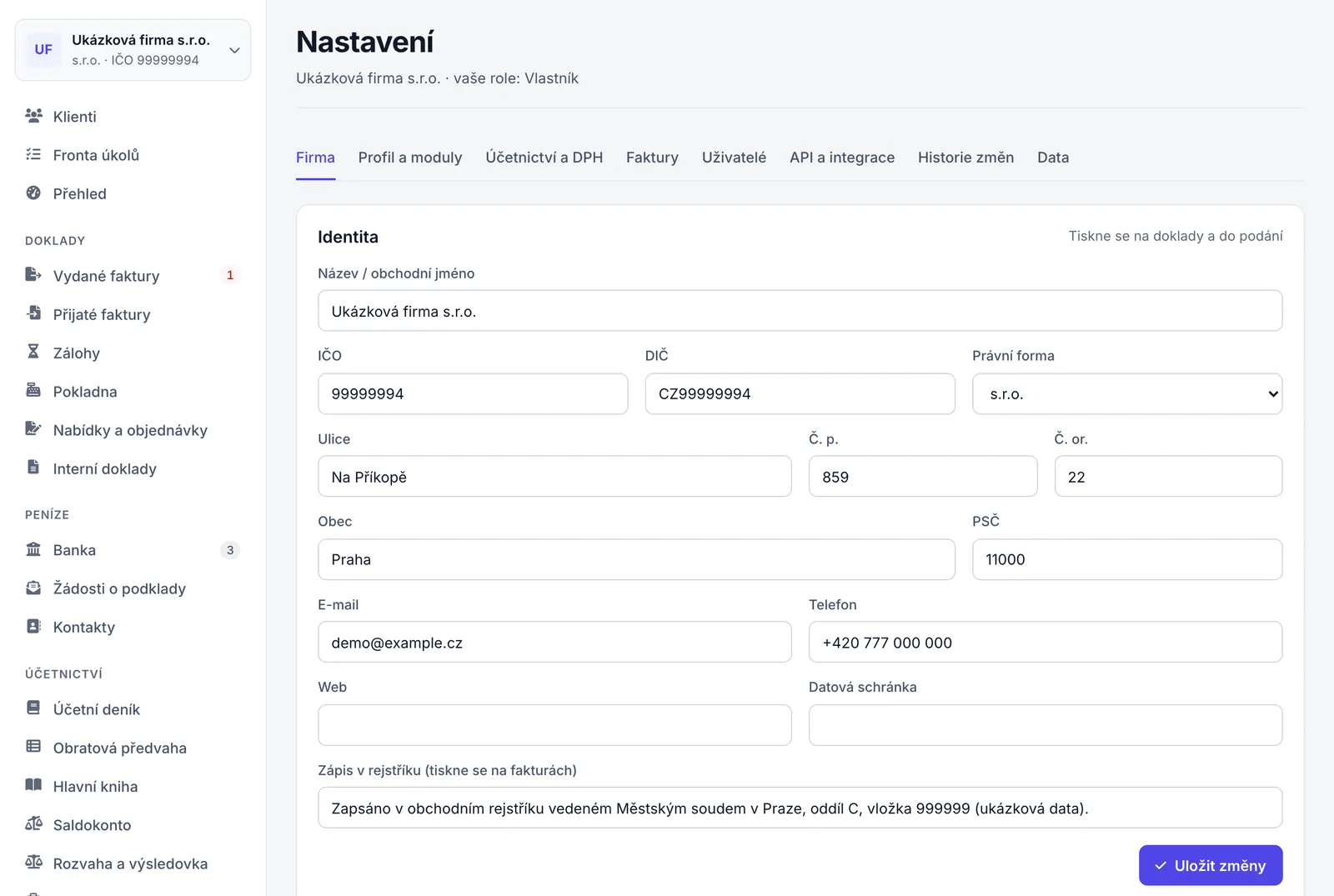
- Otevřete Nastavení a záložku Firma.
- V části Identita upravte, co je potřeba: Název / obchodní jméno, u OSVČ Titul, Jméno a Příjmení, dále IČO, DIČ, Právní forma, adresu (Ulice, Č. p., Č. or., Obec, PSČ) a kontakty (E-mail, Telefon, Web, Datová schránka).
- Do pole Zápis v rejstříku (tiskne se na fakturách) napište text o zápisu firmy, například
Zapsáno v obchodním rejstříku vedeném Městským soudem v Praze, oddíl C, vložka 999999. - Klikněte na Uložit změny pod částí Identita.
Výsledek
Saldo zobrazí „Uloženo.“ a změnu zapíše do historie změn. Nové údaje se použijí na dokladech, v XML podání a ve sdílených odkazech na faktury.
Když něco nejde
- „IČO musí mít 8 číslic“
- IČO má nejvýš osm číslic. Mezery a jiné znaky Saldo odstraní a kratší číslo doplní zleva nulami.
- „DIČ má neplatný formát“
- DIČ začíná kódem státu a pokračuje číslicemi, například
CZ99999994. Když zadáte jen osm až deset číslic, Saldo předponuCZdoplní samo. - „Způsob vedení účetnictví právnická osoba vede podvojné účetnictví (§ 1 zákona o účetnictví)“
- Tuto hlášku uvidíte, když OSVČ s daňovou evidencí přepnete na jinou právní formu. Firma jiná než OSVČ musí mít podvojné účetnictví; nejdřív ho nastavte v záložce Účetnictví a DPH.
- „Nastavení smí měnit jen vlastník nebo účetní“
- Požádejte vlastníka nebo účetní o změnu, případně o jinou roli (viz Změnit roli).
| Pole | Kde se projeví |
|---|---|
| Název / obchodní jméno, adresa | Hlavička všech dokladů, XML podání, přepínač firem. |
| IČO | Doklady a podání. Podle IČO Saldo při importu ISDOC pozná, že jde o vaši vlastní vydanou fakturu, a podle něj POHODA pozná cílovou účetní jednotku při exportu. |
| DIČ | XML podání. Na dokladech se DIČ tiskne jen u plátce DPH a identifikované osoby. |
| Právní forma | Nabídka režimů v záložce Účetnictví a DPH, položky menu (například Daň a pojistné u OSVČ) a podání. |
| E-mail, Telefon, Web | Kontakty v patičce faktury (pokud je v návrhu faktury zapnete) a XML podání. |
| Datová schránka | XML podání. |
| Zápis v rejstříku (tiskne se na fakturách) | Vydané doklady, u údajů o vaší firmě. |
Doplnit finanční úřad a údaje pro podání
- V Saldu
- Nastavení → Firma; Nastavení → Firma → Finanční správa
- Kdo
- Vlastník nebo účetní.
- Platí pro
- Všechny firmy, které podávají přiznání nebo hlášení přes XML. Plátce DPH bez DIČ nebo finančního úřadu upozorní přehled hláškou „Doplňte DIČ a finanční úřad“.
Postup
- Otevřete Nastavení a záložku Firma.
- V části Finanční správa vyberte Finanční úřad a potom Územní pracoviště. Nabídka pracovišť se změní podle vybraného úřadu.
- Do pole Hlavní činnost CZ-NACE zadejte kód hlavní činnosti, například
620000. - Vyplňte, kdo podání sestavil: Podání sestavil – jméno, Příjmení, Telefon a Vztah k firmě (například
jednatel). - Klikněte na Uložit změny pod částí Finanční správa.
Výsledek
Saldo zobrazí „Uloženo.“ Údaje se použijí v záhlaví XML přiznání a hlášení pro EPO. Bez finančního úřadu a DIČ XML pro EPO nevznikne.
Zapnout nebo vypnout části Salda
- V Saldu
- Nastavení → Profil a moduly; Nastavení → Profil a moduly → Části Salda
- Kdo
- Vlastník nebo účetní. Ostatní role vidí přepínače zašedlé, přepnout je nemohou a nad seznamem mají text „Části Salda zapíná a vypíná vlastník nebo účetní.“
- Platí pro
- Všechny firmy. Část Interní doklady se nabízí jen firmám s podvojným účetnictvím.
Postup
- Otevřete Nastavení a záložku Profil a moduly.
- V části Části Salda klikněte na přepínač u části, kterou chcete zapnout nebo vypnout.
Výsledek
Změna se uloží hned, bez dalšího tlačítka. Saldo zobrazí například „Pokladna: vypnuto. Data zůstávají, zapnete kdykoli.“ nebo „Pokladna: zapnuto, najdete v menu.“ Vypnutá část zmizí z levého menu i ze skupiny Stránky v hledání; její data zůstanou a stránka jde dál otevřít přímou adresou. Akce pro nový doklad, například Příjmový pokladní doklad, hledání nabízí dál.
Když něco nejde
- Přepínače nejdou přepnout.
- Máte roli editor nebo Jen čtení. Části Salda zapíná a vypíná vlastník nebo účetní.
| Část | Co obsahuje | Po vypnutí |
|---|---|---|
| Zálohové faktury | Výzvy k zaplacení předem a daňové doklady k přijatým zálohám. | Zmizí položka Zálohy z menu. |
| Pokladna | Příjmy a výdaje v hotovosti, pokladní doklady a účtenky. | Zmizí položka Pokladna z menu. |
| Nabídky a objednávky | Cenové nabídky, objednávky a dodací listy. | Zmizí položka Nabídky a objednávky. |
| Interní doklady | Ruční účetní zápisy, například opravy nebo dohadné položky. Jen v podvojném účetnictví. | Zmizí položka Interní doklady. |
| Mzdy | Zaměstnanci, výplatní pásky, odvody a měsíční hlášení JMHZ. | Zmizí položka Mzdy. |
| Majetek a auta | Dlouhodobý majetek a odpisy. | Zmizí položka Majetek. |
| Cestovní náhrady | Služební cesty, stravné a kilometrovné. | Zmizí položka Cestovní náhrady. |
| Zakázky a střediska | Výnosy a náklady po zakázkách a střediscích. | Zmizí položka Zakázky a střediska. |
| Uzávěrka | Měsíční a roční kontrola krok za krokem a uzamčení období. | Zmizí položka Uzávěrka. Uzamčení období v záložce Účetnictví a DPH zůstává. |
| Cizí měny | Faktury v eurech a dalších měnách s kurzem ČNB. | Nic se neskryje. Saldo si volbu jen pamatuje a doklady v cizí měně jdou vystavovat dál. |
| Předpověď peněz | Výhled peněz na 30, 60 a 90 dní na přehledu. | Předpověď zmizí z přehledu. |
Když máte vyplněný profil firmy, stojí u částí vhodných pro váš typ firmy štítek doporučeno pro váš typ firmy. Doporučení nic samo nezapíná.
Projít průvodce profilem znovu
- V Saldu
- Nastavení → Profil a moduly; Průvodce založením firmy; Nastavení → Profil a moduly → Profil firmy
- Kdo
- Vlastník nebo účetní. Ostatní role tlačítko nevidí; když otevřou adresu průvodce, uvidí „Profil smí měnit jen vlastník nebo účetní“.
- Platí pro
- Všechny firmy.
Postup
- V záložce Profil a moduly klikněte v části Profil firmy na Projít průvodce znovu. Pokud jste průvodce ještě neprošli, tlačítko se jmenuje Spustit průvodce.
- V kroku Kdo jste klikněte na kartu, která vaši firmu nejlépe popisuje; průvodce tím přejde na další krok. Když je správná karta už vybraná, klikněte na Pokračovat.
- V kroku Jak podnikáte upravte odpovědi a klikněte na Pokračovat.
- V kroku Shrnutí odpovězte na otázku Kdo povede účetnictví? a zkontrolujte seznamy Zapneme a Necháme vypnuté. Kliknutím na část ji přesunete do druhého seznamu.
- Klikněte na Uložit změny. Průvodce opustíte bez uložení tlačítkem Zrušit.
Výsledek
Saldo zobrazí „Profil je uložený a menu upravené podle odpovědí.“ a vrátí vás do záložky Profil a moduly. Odpovědi se ukážou jako štítky v části Profil firmy.
Když něco nejde
- Po uložení průvodce se zapnula nebo vypnula část, kterou jste dříve přepnuli ručně.
- Průvodce nastaví části podle odpovědí a podle toho, co přepnete v kroku Shrnutí. Ručně přepnutou část upravte znovu v části Části Salda.
Vrátit první kroky na přehled
- V Saldu
- Nastavení → Profil a moduly; Nastavení → Profil a moduly → První kroky na přehledu
- Kdo
- Vlastník, účetní nebo editor. Role Jen čtení tlačítko nevidí.
- Platí pro
- Firmy, ve kterých někdo seznam prvních kroků na přehledu skryl. Ukázková firma seznam na přehledu nezobrazuje.
Postup
- Otevřete Nastavení a záložku Profil a moduly.
- V části První kroky na přehledu s textem „Seznam prvních kroků je skrytý.“ klikněte na Znovu zobrazit.
Výsledek
Saldo zobrazí „První kroky jsou zpátky na přehledu.“ Dokud seznam skrytý není, ukazuje tato část, kolik kroků máte hotových, a tlačítko Otevřít přehled.
Nastavit režim účetnictví a DPH
- V Saldu
- Nastavení → Účetnictví a DPH; Nastavení → Účetnictví a DPH → Režim
- Kdo
- Vlastník nebo účetní.
- Platí pro
- Všechny firmy. Firma jiná než OSVČ má v poli Vedení účetnictví jen Podvojné účetnictví. Pole Druh příjmů se zobrazí jen OSVČ.
Než začnete
- Rozhodněte se, od kterého období změna platí. Saldo nevede historii režimů (viz omezení níže).
Postup
- Otevřete Nastavení a záložku Účetnictví a DPH.
- V poli Vedení účetnictví vyberte Podvojné účetnictví, Daňová evidence, Výdajový paušál nebo Paušální daň. Při výdajovém paušálu vyberte v poli Výdajový paušál sazbu
80 %,60 %,40 %nebo30 %. - U OSVČ vyberte Druh příjmů. Podle něj Saldo porovnává výdajový paušál a paušální daň.
- V poli DPH vyberte Neplátce DPH, Plátce DPH – měsíčně, Plátce DPH – čtvrtletně nebo Identifikovaná osoba a doplňte Plátcem od.
- Pokud máte i plnění osvobozená bez nároku na odpočet, vyplňte Koeficient pro krácený odpočet (%).
- Vyberte Kategorie účetní jednotky a měsíc v poli Hospodářský rok začíná.
- Zaškrtněte, co platí: Přiznání podává daňový poradce, Platím silniční daň, Vlastním nemovitost.
- Klikněte na Uložit změny pod částí Režim.
Výsledek
Saldo zobrazí „Uloženo.“ Menu se přizpůsobí: neplátce nemá položku DPH a hlášení, firma bez podvojného účetnictví má místo skupiny Účetnictví skupinu Evidence. Výkazy a přehledy se při dalším otevření spočítají podle nového nastavení.
Když něco nejde
- „Způsob vedení účetnictví právnická osoba vede podvojné účetnictví (§ 1 zákona o účetnictví)“
- Firma jiná než OSVČ musí mít Podvojné účetnictví. Jiný režim jde nastavit jen u OSVČ.
- Po změně režimu na podvojné účetnictví chybí v deníku zápisy starších dokladů.
- Účetní zápisy vznikají při vystavení dokladu podle režimu platného v tu chvíli. Doklady vystavené v daňové evidenci Saldo samo nepřeúčtuje. Režim proto měňte k začátku účetního období a počáteční stavy převeďte podle kapitoly Počáteční stavy a přechod z jiného programu.
| Pole | K čemu slouží |
|---|---|
| Vedení účetnictví | Podvojné účetnictví vytváří účetní zápisy MD a Dal. Daňová evidence, výdajový paušál a paušální daň vedou peněžní deník podle kategorií příjmů a výdajů. |
| Výdajový paušál | Sazba paušálu. Uloží se jen při režimu Výdajový paušál. |
| Druh příjmů | Jen u OSVČ: Řemeslná živnost (80 %), Ostatní živnost (60 %), Svobodné povolání, autorská činnost (40 %), Pronájem obchodního majetku (30 %). |
| DPH | Určuje, jestli Saldo připočítává DPH k vydaným dokladům, odečítá ji z přijatých a nabízí přiznání a hlášení. |
| Plátcem od | Od tohoto dne fronta úkolů, přehled klientů a platby úřadům počítají s přiznáním k DPH. Za dřívější období ho nechtějí. |
| Koeficient pro krácený odpočet (%) | Použije se u položek s nárokem na odpočet v krácené výši, v přiznání k DPH, při zaúčtování i v peněžním deníku. Bez koeficientu Saldo u takových položek neodečte nic a přiznání k DPH na chybějící koeficient upozorní. |
| Kategorie účetní jednotky | Mikro, Malá, Střední nebo Velká. Mikro a malá účetní jednotka dostanou rozvahu a výsledovku ve zkráceném rozsahu, střední a velká v plném. Saldo kategorii samo neurčuje, výchozí je Mikro. |
| Hospodářský rok začíná | Měsíc začátku účetního období. Podle něj Saldo počítá roky ve výkazech, přehledech, uzávěrce a v balíčku pro účetní. |
| Přiznání podává daňový poradce | Termíny přiznání k dani z příjmů v daňovém kalendáři a v platbách úřadům počítají s lhůtou pro podání přes poradce. |
| Platím silniční daň | Do daňového kalendáře a plateb úřadům přidá silniční daň. |
| Vlastním nemovitost | Do daňového kalendáře přidá termíny daně z nemovitých věcí. |
Uzamčení období
- V Saldu
- Nastavení → Účetnictví a DPH; Nastavení → Účetnictví a DPH → Uzávěrka období
Pod částí Režim je část Uzávěrka období s polem Uzamknout doklady do data. Štítek vedle pole ukazuje Uzamčeno do 30. 6. 2026 nebo Nic není uzamčeno. V uzamčeném období nejde vystavit doklad ani změnit vystavený doklad, úhradu, bankovní pohyb nebo účetní zápis. Uzamknout i odemknout smí jen vlastník nebo účetní; ostatním Saldo odpoví „Období smí uzamknout jen vlastník nebo účetní“. Kdy a jak období uzamknout, popisuje kapitola Měsíční a roční kontrola.
Datum zadejte a klikněte na Uložit změny; Saldo potvrdí „Období do 30. 6. 2026 je uzamčené.“ Když datum smažete a uložíte, zámek zrušíte a Saldo zobrazí „Zámek období je zrušený.“ Obojí se zapíše do historie změn.
Nastavit vzhled faktur
- V Saldu
- Nastavení → Faktury; Nastavení → Faktury → Vzhled faktury
- Kdo
- Vlastník nebo účetní. Ostatní role si vzhled mohou vyzkoušet v náhledu, ale uložit ho nemohou.
- Platí pro
- Všechny firmy. Vzhled platí pro všechny doklady firmy, tisk, PDF i sdílené odkazy, i pro dříve vystavené doklady. Upomínky mají vlastní vzhled.
Postup
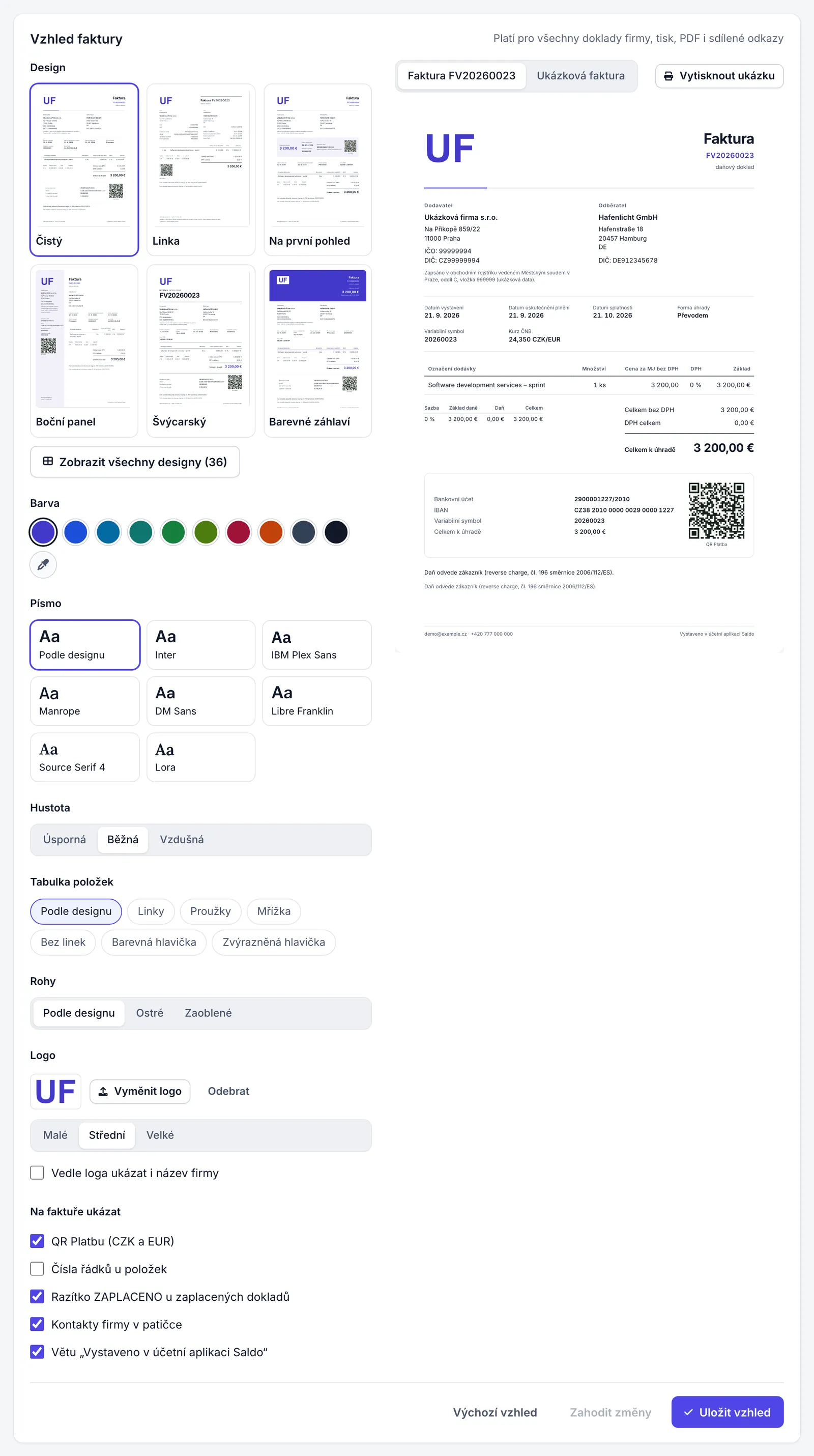
- Otevřete Nastavení a záložku Faktury. Nahoře je část Vzhled faktury s náhledem vpravo.
- V části Design vyberte jeden ze šesti designů. Další najdete po kliknutí na Zobrazit všechny designy (36), kde je můžete filtrovat podle kategorií; kliknutím design vyberete a okno se zavře.
- V části Barva vyberte barvu firmy, nebo klikněte na poslední políčko s kapátkem (Vlastní barva) a vyberte libovolnou barvu.
- V částech Písmo, Hustota, Tabulka položek a Rohy vyberte, jak má faktura vypadat.
- V části Logo klikněte na Nahrát logo a vyberte obrázek PNG, JPEG, WebP nebo GIF do 280 kB. Zvolte velikost Malé, Střední nebo Velké, případně zaškrtněte Vedle loga ukázat i název firmy.
- V části Na faktuře ukázat zaškrtněte, co má faktura obsahovat.
- V náhledu přepněte mezi svou poslední vystavenou fakturou (například Faktura FV20260023) a Ukázková faktura, případně klikněte na Vytisknout ukázku. Dokud žádnou fakturu nevystavíte, náhled ukazuje ukázkovou fakturu.
- Klikněte na Uložit vzhled.
Výsledek
Saldo zobrazí „Vzhled faktury je uložený.“ a štítek Neuložené změny zmizí. Nový vzhled uvidíte při dalším tisku, PDF i ve sdíleném odkazu každého dokladu firmy.
Když něco nejde
- „Logo může mít nejvýš 280 kB.“
- Zmenšete obrázek nebo ho uložte jako PNG či WebP s menším rozlišením a nahrajte ho znovu.
- Změny nechcete uložit.
- Klikněte na Zahodit změny, vzhled se vrátí k poslednímu uloženému. Výchozí vzhled vrátí všechny volby na výchozí hodnoty (design Čistý, barva Indigo), logo ponechá; i tuto změnu je nutné uložit.
| Část | Možnosti | Výchozí |
|---|---|---|
| Design | 36 designů, na stránce je šest nejpoužívanějších; když vyberete jiný, nahradí šestý. | Čistý |
| Barva | Indigo, Modrá, Ocelová, Petrolejová, Zelená, Olivová, Vínová, Oranžová, Grafitová, Černá nebo vlastní barva. Text na barevné ploše i drobné písmo v barvě Saldo upraví tak, aby zůstaly čitelné. | Indigo |
| Písmo | Podle designu, Inter, IBM Plex Sans, Manrope, DM Sans, Libre Franklin, Source Serif 4, Lora. Všechna písma se načítají z Google Fonts. | Podle designu |
| Hustota | Úsporná, Běžná, Vzdušná. | Běžná |
| Tabulka položek | Podle designu, Linky, Proužky, Mřížka, Bez linek, Barevná hlavička, Zvýrazněná hlavička. | Podle designu |
| Rohy | Podle designu, Ostré, Zaoblené. | Podle designu |
| Logo | Obrázek do 280 kB, velikost Malé, Střední, Velké, volba Vedle loga ukázat i název firmy. Nahrané logo změníte tlačítkem Vyměnit logo a odeberete tlačítkem Odebrat. | Bez loga, Střední |
| Na faktuře ukázat | QR Platbu (CZK a EUR), Čísla řádků u položek, Razítko ZAPLACENO u zaplacených dokladů, Kontakty firmy v patičce, Větu „Vystaveno v účetní aplikaci Saldo“. | Vše kromě čísel řádků |
Přehled designů faktur
- V Saldu
- Nastavení → Faktury; Nastavení → Faktury → Zobrazit všechny designy (36)
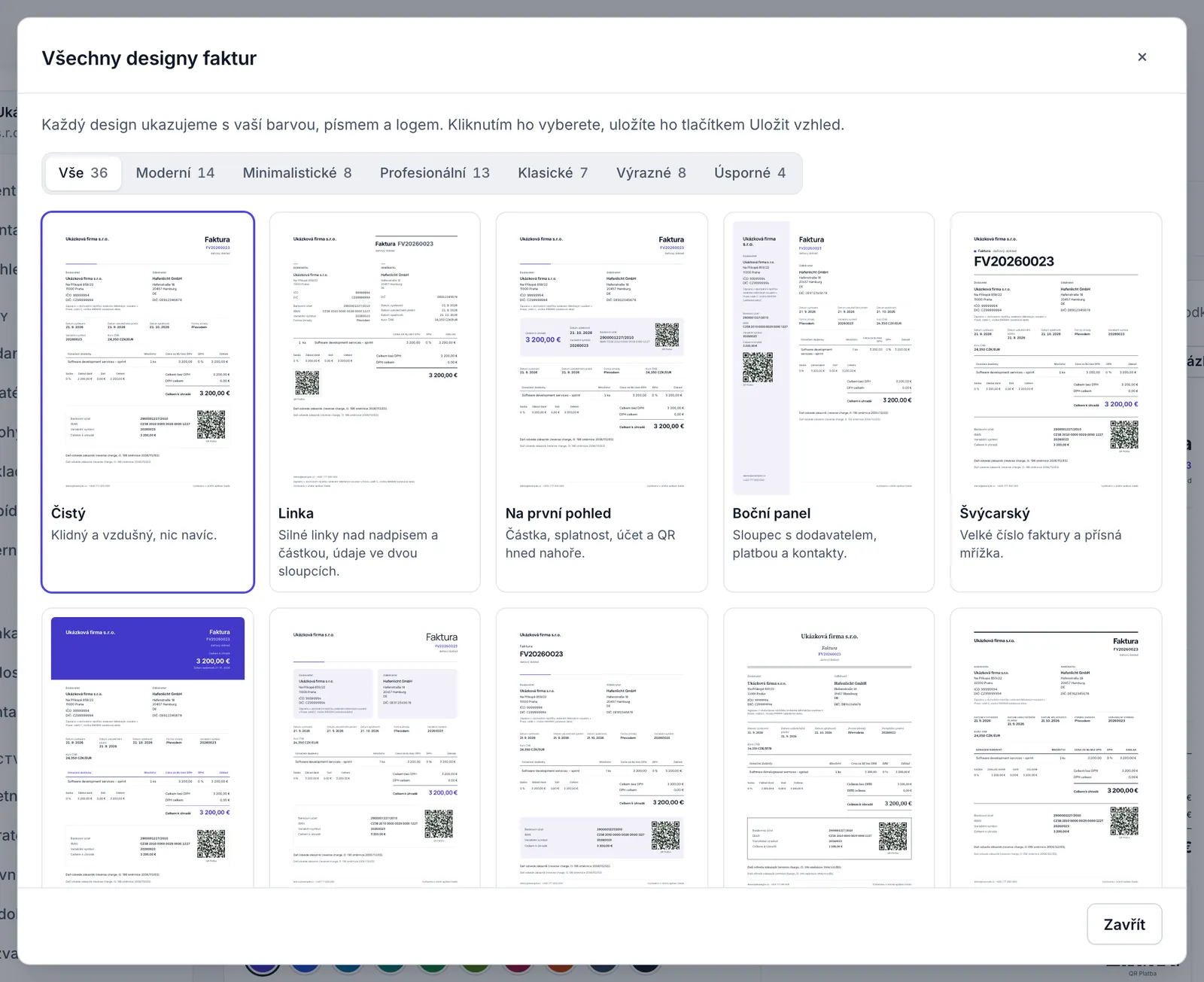
Okno Všechny designy faktur ukazuje každý design s vaší barvou, písmem a logem. Filtr nahoře nabízí Vše a kategorie Moderní, Minimalistické, Profesionální, Klasické, Výrazné a Úsporné. Vybraný design uložíte tlačítkem Uložit vzhled.
| Design | Popis | Kategorie |
|---|---|---|
| Čistý | Klidný a vzdušný, nic navíc. | Minimalistické, Profesionální |
| Linka | Silné linky nad nadpisem a částkou, údaje ve dvou sloupcích. | Minimalistické, Profesionální |
| Na první pohled | Částka, splatnost, účet a QR hned nahoře. | Moderní, Profesionální |
| Boční panel | Sloupec s dodavatelem, platbou a kontakty. | Moderní |
| Švýcarský | Velké číslo faktury a přísná mřížka. | Minimalistické, Moderní |
| Barevné záhlaví | Záhlaví v barvě firmy i s částkou k úhradě. | Výrazné |
| Studio | Tenký velký nadpis a strany v jemných plochách. | Moderní |
| Severský | Hodně vzduchu, levé zarovnání a tlumené popisky. | Minimalistické, Moderní |
| Klasický | Patkové písmo a souměrné záhlaví jako dopis. | Klasické |
| Monochrom | Jen černá a bílá, silné linky a kapitálky. | Minimalistické, Profesionální |
| Manažerský | Tmavá linka nahoře, oddělené strany a částka v poli. | Profesionální |
| Firemní | Tenká linka v barvě firmy a barevná hlavička tabulky. | Profesionální |
| Moderní | Barevný pruh nahoře a částka v barvě firmy. | Moderní |
| Elegantní | Patkové písmo, souměrné záhlaví a linka nad částkou. | Klasické |
| Technický | Rámeček a rohové razítko jako na výkresu. | Profesionální |
| Okraj | Svislý pruh v barvě firmy po levém okraji. | Moderní, Výrazné |
| Duo | Tónované záhlaví a nadpis v barvě firmy. | Moderní |
| Plakát | Velký tučný nadpis v barvě firmy, zbytek tichý. | Výrazné, Moderní |
| Dopisní | Hlavička jako na dopisním papíře, vše vlevo. | Klasické, Minimalistické |
| Obrys | Strany, údaje a platba v tenkých obrysech. | Moderní, Profesionální |
| Jemný | Zaoblené tónované plochy a přátelský dojem. | Moderní |
| Velká částka | Celková částka v plném poli barvy firmy. | Výrazné, Profesionální |
| Tmavé záhlaví | Černá hlavička s bílým textem a částkou. | Výrazné, Profesionální |
| Tmavý souhrn | Souhrn k úhradě v tmavém pruhu pod záhlavím. | Výrazné, Moderní |
| Panel vpravo | Sloupec s platbou a kontakty po pravé straně. | Moderní |
| Tmavý panel | Černý boční sloupec s bílým textem. | Výrazné |
| Tradiční | Dvojité linky a jemná mřížka jako účetní kniha. | Klasické, Profesionální |
| Rámeček | Tenký rámeček v barvě firmy kolem celé stránky. | Výrazné, Klasické |
| Geometrický | Ostré hrany, nadpis v barvě a zvýrazněná hlavička tabulky. | Moderní |
| Ateliér | Velké logo uprostřed a hodně prostoru. | Minimalistické |
| Čistý patkový | Klidné rozvržení s patkovým písmem. | Klasické, Minimalistické |
| Účetní | Mřížka, kapitálky a údaje v rámečcích. | Profesionální, Úsporné |
| Kompaktní | Menší písmo a víc položek na stránku. | Úsporné |
| Hustý | Nejvíc položek na stránku, mřížka a malé písmo. | Úsporné |
| Velkoobchod | Úsporný, s proužky a souhrnem k úhradě nahoře. | Úsporné, Profesionální |
| Ornament | Jemný gilošovaný vzor v barvě firmy. | Klasické |
Nastavit číslování, splatnost a zaokrouhlení
- V Saldu
- Nastavení → Faktury; Nastavení → Faktury → Vystavené doklady
- Kdo
- Vlastník nebo účetní.
- Platí pro
- Všechny firmy. Nastavení platí pro nové doklady a pro doklady vystavené po uložení; čísla už vystavených dokladů se nemění.
Postup
- Otevřete Nastavení a záložku Faktury a sjeďte pod vzhled faktury k části Vystavené doklady.
- Do pole Formát čísla dokladu zadejte vzor čísla. Výchozí je
{prefix}{yyyy}{nnnn}, které dá napříkladFV20260001. - Do pole Splatnost (dní) zadejte výchozí splatnost nových dokladů, 0 až 365 dní.
- V poli Jazyk faktur vyberte Čeština nebo English.
- V poli Zaokrouhlení celkové částky vyberte Vždy na celé koruny, Jen při platbě hotově nebo Nikdy.
- Do pole Patička faktury napište text, který se má tisknout dole na vašich dokladech.
- Klikněte na Uložit změny pod částí Vystavené doklady.
Výsledek
Saldo zobrazí „Uloženo.“ Nový doklad dostane výchozí splatnost a jazyk, při vystavení číslo podle nového formátu.
Když něco nejde
- Při vystavení druhého dokladu se objeví „Číslo dokladu už existuje“.
- Formát neobsahuje pořadí. Doplňte do něj
{nnnn}(nebo jiný počet písmen n) a doklad vystavte znovu. - „Výchozí splatnost musí být v rozmezí 0..365“
- Zadejte celé číslo od 0 do 365.
| Značka | Co vloží | Příklad pro 28. 9. 2026 |
|---|---|---|
{prefix} | Zkratku druhu dokladu podle tabulky níže. | FV |
{yyyy} | Rok data vystavení. | 2026 |
{yy} | Poslední dvě číslice roku. | 26 |
{mm} | Měsíc data vystavení. | 09 |
{nnnn} | Pořadí doplněné zleva nulami na tolik míst, kolik je písmen n ({nnn}, {nnnnn} …). | 0001 |
| Zkratka | Druh dokladu |
|---|---|
FV | Faktura vydaná |
FP | Faktura přijatá |
ZV | Zálohová faktura vydaná |
ZP | Zálohová faktura přijatá |
DZ | Daňový doklad k přijaté platbě |
DP | Daňový doklad k poskytnuté platbě |
OV | Opravný daňový doklad vydaný |
OP | Opravný daňový doklad přijatý |
PP | Příjmový pokladní doklad |
VP | Výdajový pokladní doklad |
ID | Interní doklad |
NA | Cenová nabídka |
OB | Objednávka vydaná |
DL | Dodací list |
- Číslo dostane doklad až při vystavení. Nový koncept číslo nemá a v seznamech se ukazuje jako Koncept; doklad vrácený do konceptu si své číslo ponechá. Editor nového dokladu pod nadpisem ukazuje, jaké číslo doklad dostane, například „Dostane číslo FV20260025“.
- Pořadí se počítá pro každý druh dokladu zvlášť a každý kalendářní rok podle data vystavení znovu od 1. Po měsících se nenuluje, ani když formát obsahuje
{mm}. Ve formátu proto nechte rok ({yyyy}nebo{yy}) i pořadí. - Pokud by vzniklo číslo, které už doklad stejného druhu má, Saldo ho přeskočí a vezme další volné.
- Variabilní symbol vydaného dokladu Saldo vyplní z číslic jeho čísla (nejvýš posledních 10), pokud ho nezadáte sami. Z
FV20260001vznikne20260001. - Počáteční číslo řady v nastavení změnit nejde. Když importujete vydané faktury z POHODY a jejich čísla odpovídají vašemu formátu, řada pokračuje za nejvyšším importovaným číslem (viz Počáteční stavy a přechod z jiného programu).
| Pole | Jak funguje |
|---|---|
| Splatnost (dní) | Datum splatnosti nového dokladu je datum vystavení plus tento počet dní. Když má kontakt vlastní splatnost, použije se ta. |
| Jazyk faktur | Výchozí jazyk nového dokladu. Jazyk jednotlivého dokladu změníte v editoru dokladu. |
| Zaokrouhlení celkové částky | Platí pro vaše vydané doklady v korunách. Vždy na celé koruny zaokrouhlí každý doklad, Jen při platbě hotově jen pokladní doklady a doklady placené hotově, Nikdy žádný. Přijaté doklady Saldo zaokrouhluje jen při platbě hotově. Rozdíl ze zaokrouhlení není součástí základu DPH; v podvojném účetnictví se zaúčtuje na účet 548 nebo 648. |
| Patička faktury | Text dole na vašich vydaných dokladech, například údaje o zápisu nebo poznámka k platbě. |
Pozvat účetní nebo kolegu
- V Saldu
- Nastavení → Uživatelé
- Kdo
- Vlastník nebo účetní. Ostatní role vidí seznam členů bez pole pro pozvání.
- Platí pro
- Všechny firmy.
Než začnete
- Pozvaný musí mít účet TechTools. Zjistěte jeho uživatelské jméno nebo e-mail, který má v účtu TechTools uložený. Účet vytvořený rychlým startem e-mail uložený mít nemusí, uživatelské jméno je spolehlivější.
Postup
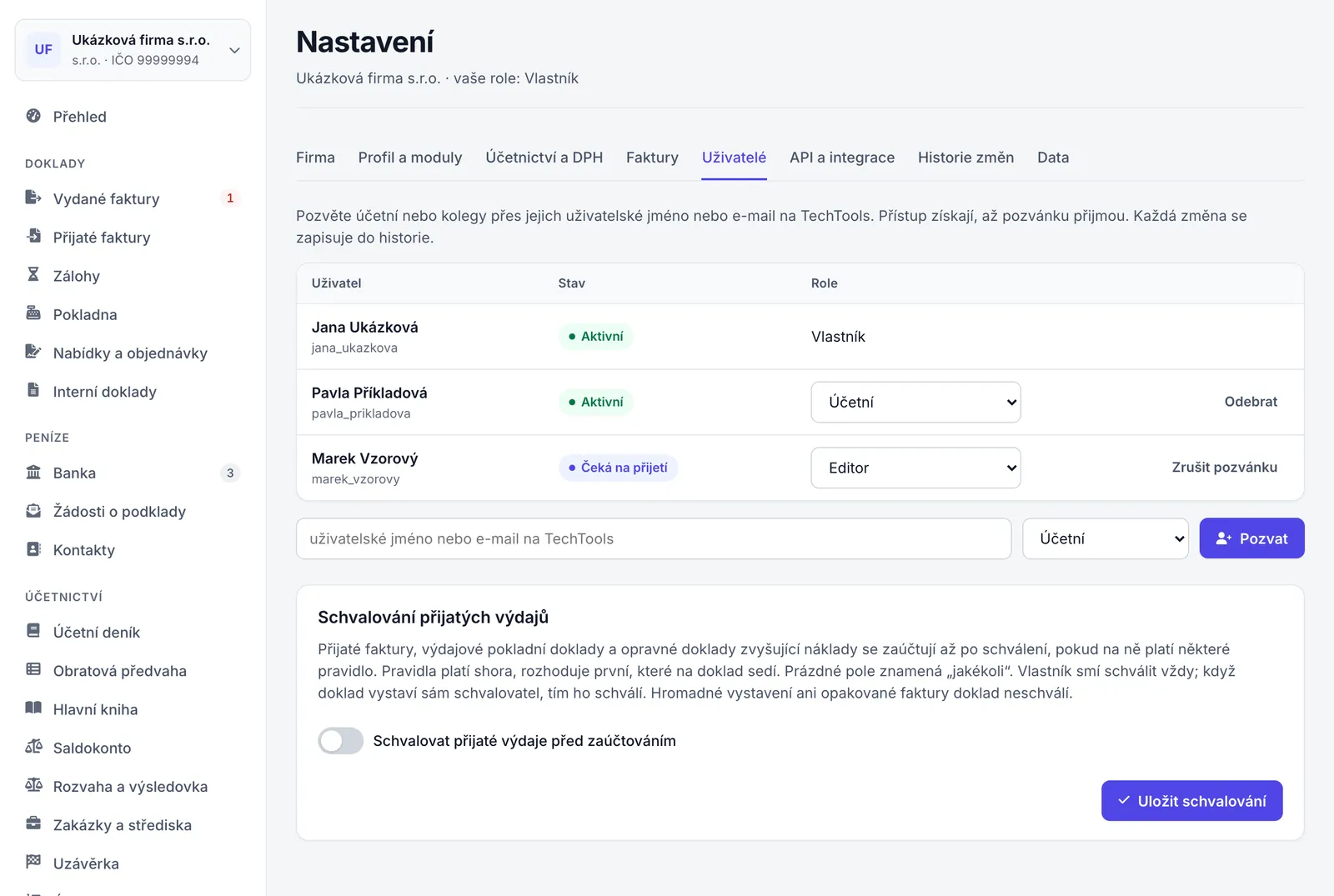
- Otevřete Nastavení a záložku Uživatelé.
- Pod seznamem členů napište do pole s nápovědou „uživatelské jméno nebo e-mail na TechTools“ jméno nebo e-mail pozvaného.
- Vedle vyberte roli Účetní, Editor nebo Jen čtení. Výchozí je Účetní.
- Klikněte na Pozvat.
Výsledek
Saldo zobrazí například „Pozvánka pro Jana Ukázková (jana_ukazkova) je odeslaná. Přístup vznikne, až ji přijme.“ Když pozvaný nemá v účtu zobrazované jméno, hláška uvede jen uživatelské jméno. V seznamu přibude řádek se stavem Čeká na přijetí, rolí a tlačítkem Zrušit pozvánku. Dokud pozvaný pozvánku nepřijme, firmu nevidí. Saldo žádný e-mail neposílá; pozvánku pozvaný uvidí při dalším otevření Salda.
Když něco nejde
- „Na TechTools není účet s tímto uživatelským jménem ani e-mailem“
- Zkontrolujte překlep. Jméno i e-mail musí být celé, velikost písmen nevadí. Pokud pozvaný účet ještě nemá, ať si ho založí; když e-mail v účtu nemá, pozvěte ho uživatelským jménem.
- „Uživatel už k firmě přístup má nebo je pozvaný“
- Pozvaný už je v seznamu. Pokud potřebuje jinou roli, změňte ji (viz Změnit roli).
Seznam členů má sloupce Uživatel (zobrazované a uživatelské jméno), Stav (Aktivní nebo Čeká na přijetí), Role a tlačítko akce. E-maily ostatních členů Saldo neukazuje. Každá změna členů se zapíše do historie změn.
Přijmout pozvánku do firmy
- V Saldu
- Okno Pozvánka do účetnictví
- Kdo
- Pozvaný uživatel. Pozvánku nikdo jiný přijmout ani odmítnout nemůže.
- Platí pro
- Všechny firmy.
Postup
- Přihlaste se svým účtem TechTools a otevřete Saldo.
- V okně Pozvánka do účetnictví si přečtěte, kdo vás zve, do které firmy a s jakou rolí. Klikněte na Přijmout. Pozvánku odmítnete tlačítkem Odmítnout.
Výsledek
Po přijetí Saldo zobrazí „Jste v účetnictví Ukázková firma s.r.o.“ a firmu otevře; najdete ji i v přepínači firem. Po odmítnutí zobrazí „Pozvánka je odmítnutá.“ a pozvánka zmizí. Přijetí i odmítnutí se zapíše do historie změn firmy.
Když něco nejde
- Okno s pozvánkou se neukázalo.
- Pozvánky Saldo kontroluje při otevření aplikace. Obnovte stránku. Pokud se okno ani tak neukáže, ověřte u toho, kdo vás zval, že pozvánku poslal na vaše uživatelské jméno a že ji mezitím nezrušil.
- Okno s pozvánkou se ukáže a hned zase zavře.
- V této verzi se to stane, když už v Saldu máte jinou firmu: Saldo po načtení otevře tu firmu a okno s pozvánkou zavře dřív, než stihnete kliknout, a obnovení stránky obvykle nepomůže. Pozvánku zatím přijmete přes API: v Nastavení → API a integrace si vytvořte klíč bez volby Jen čtení, voláním Pozvánky čekající na přijetí zjistěte ID pozvánky a voláním Přijetí pozvánky ji přijměte. Klíč potom můžete odvolat.
Změnit roli člena
- V Saldu
- Nastavení → Uživatelé; Nastavení → Uživatelé → sloupec Role
- Kdo
- Vlastník nebo účetní. Ostatní vidí roli jen jako text.
- Platí pro
- Všechny firmy. Roli vlastníka změnit nejde.
Postup
- Otevřete Nastavení a záložku Uživatelé.
- V řádku člena vyberte ve sloupci Role novou roli Účetní, Editor nebo Jen čtení.
Výsledek
Změna se uloží hned a Saldo zobrazí „Role je změněná.“ Nová práva platí od dalšího požadavku, i pro API klíče daného uživatele. Roli můžete změnit i u pozvánky, která čeká na přijetí.
Když něco nejde
- „Roli vlastníka nelze změnit“
- Vlastník má roli natrvalo. Saldo neumí vlastnictví předat jinému uživateli ani přidat druhého vlastníka.
- Účetní si snížil vlastní roli a nemůže ji vrátit.
- Roli mu vrátí vlastník nebo jiný účetní.
Odebrat přístup nebo zrušit pozvánku
- V Saldu
- Nastavení → Uživatelé; Nastavení → Uživatelé → Odebrat / Zrušit pozvánku
- Kdo
- Vlastník nebo účetní. Vlastníka odebrat nejde.
- Platí pro
- Všechny firmy.
Postup
- Otevřete Nastavení a záložku Uživatelé.
- V řádku člena klikněte na Odebrat. U pozvánky, která čeká na přijetí, je tlačítko Zrušit pozvánku.
- V okně Odebrat přístup? potvrďte tlačítkem Odebrat, u pozvánky v okně Zrušit pozvánku? tlačítkem Zrušit pozvánku.
Výsledek
Člen ztratí přístup okamžitě, i přes své API klíče. Firma mu zmizí z přepínače firem. Zrušenou pozvánku už nepřijme. Změna se zapíše do historie jako „Odebrán uživatel …“ nebo „Zrušena pozvánka pro uživatele …“. Doklady a zápisy, které člen vytvořil, zůstanou.
Opustit firmu
- V Saldu
- Nastavení → Uživatelé; Nastavení → Uživatelé → Opustit firmu
- Kdo
- Účetní, editor nebo role Jen čtení. Vlastník tlačítko nemá; firmu může jen smazat (viz Smazat firmu).
- Platí pro
- Všechny firmy.
Postup
- Otevřete Nastavení a záložku Uživatelé.
- Ve svém řádku klikněte na Opustit firmu.
- V okně Opustit firmu? potvrďte tlačítkem Opustit firmu.
Výsledek
Saldo zobrazí „Firmu Ukázková firma s.r.o. jste opustili.“ a otevře jinou vaši firmu, nebo průvodce založením firmy, pokud jinou nemáte. Vrátit se můžete jen na novou pozvánku.
Role a oprávnění
- V Saldu
- Nastavení → Uživatelé
Každý člen firmy má jednu ze čtyř rolí. Role platí jen pro danou firmu; v jiné firmě můžete mít jinou. Stejná práva má i každý váš API klíč, klíč „jen čtení“ navíc nic nezmění.
- Vlastník
- Kdo firmu v Saldu založil. Smí všechno včetně smazání firmy. Roli nelze změnit, odebrat ani předat a vlastník nemůže firmu opustit.
- Účetní
- Smí všechno kromě smazání firmy: nastavení, uzamčení období, členy a role, balíček pro účetní.
- Editor
- Pracuje s doklady, bankou, kontakty, zápisy, majetkem, mzdami, cestami a podáními. Nemění nastavení, členy ani zámek období.
- Jen čtení
- Vidí všechno a může stahovat exporty, nic nemění. Některá tlačítka pro zápis Saldo této roli skryje, jiná ukáže, ale akci odmítne hláškou „Máte přístup jen pro čtení“.
| Činnost | Vlastník | Účetní | Editor | Jen čtení |
|---|---|---|---|---|
| Prohlížet doklady, banku, knihy, výkazy, daně a historii změn | ano | ano | ano | ano |
| Stahovat exporty: data v JSON, export pro POHODU a Money S3, CSV seznamů, XML přiznání a hlášení v části Daně, přílohy a výpisy | ano | ano | ano | ano |
| Vytvářet, upravovat, vystavovat, stornovat a mazat doklady; zapisovat úhrady a přílohy | ano | ano | ano | ne |
| Kontakty a prověření v registrech; bankovní účty, import výpisů, párování, zaúčtování a ignorování pohybů | ano | ano | ano | ne |
| Ruční zápisy, účtový rozvrh, majetek, mzdy, cestovní náhrady, opakované faktury, bankovní pravidla, importy a jejich vrácení | ano | ano | ano | ne |
| Uložit podání, označit ho jako podané, přiložit doručenku, kontrola na portálu a otevření v EPO | ano | ano | ano | ne |
| Žádosti o podklady: vytvořit a odpovědět | ano | ano | ano | ne |
| Uzávěrka: zaúčtovat kurzové rozdíly a daň z příjmů | ano | ano | ano | ne |
| Schválit nebo vrátit přijatý výdaj | ano, vždy | ano, pokud pravidlo neurčuje jiného schvalovatele | jen jako určený schvalovatel | ne |
| Připojit Fio API, zadat zůstatky výpisu z PDF, označit výpis jako zkontrolovaný ručně | ano | ano | ne | ne |
| Ověřit doručenku, vyřadit nebo opravit podklad k podání, schválit podání bez doručenky | ano | ano | ne | ne |
| Měnit nastavení firmy, části Salda, vzhled faktur a přepínače automatizace | ano | ano | ne | ne |
| Uzamknout nebo odemknout období | ano | ano | ne | ne |
| Pravidla schvalování přijatých výdajů | ano | ano | ne | ne |
| Zvát uživatele, měnit role, odebírat přístup a rušit pozvánky | ano | ano | ne | ne |
| Stáhnout balíček pro účetní | ano | ano | ne | ne |
| Opustit firmu | ne | ano | ano | ano |
| Smazat firmu | ano | ne | ne | ne |
API klíče nepatří firmě, ale uživateli. Vytvořit je může každý pro sebe a klíč smí ve firmách jen to, co jeho role (viz Vytvořit API klíč). Podrobnosti o schvalování výdajů jsou v kapitole Přijaté doklady a účtenky, o žádostech o podklady v kapitole Kontakty a žádosti o podklady.
Pravidla schvalování přijatých výdajů
- V Saldu
- Nastavení → Uživatelé; Nastavení → Uživatelé → Schvalování přijatých výdajů
Pod seznamem členů v záložce Uživatelé je část Schvalování přijatých výdajů. Vlastník nebo účetní v ní přepínačem Schvalovat přijaté výdaje před zaúčtováním schvalování zapne, tlačítkem Přidat pravidlo sestaví pravidla s poli Od částky (Kč), Střediska, Účty nebo kategorie a Schvaluje (nejvýš 20 pravidel) a uloží je tlačítkem Uložit schvalování. Ostatní role vidí jen popis a seznam platných pravidel, nebo text „Schvalování je vypnuté – přijaté doklady se zaúčtují hned po vystavení.“ Celý postup je v kapitole Přijaté doklady a účtenky.
Když schvalovatel určený v pravidle ztratí přístup nebo právo zapisovat, pole Schvaluje ukáže Už nemá přístup s upozorněním „Určený schvalovatel už nemá přístup, zatím schvaluje jen vlastník. Vyberte jiného.“
Vytvořit API klíč
- V Saldu
- Nastavení → API a integrace
- Kdo
- Každý přihlášený uživatel pro sebe, bez ohledu na roli. Klíče se spravují jen v prohlížeči po přihlášení, ne jiným API klíčem.
- Platí pro
- Všechny firmy, ke kterým máte přístup. Klíč nepatří jedné firmě.
Než začnete
- Rozmyslete, jestli má skript nebo agent něco měnit. Pro čtení a exporty stačí klíč „jen čtení“.
Postup
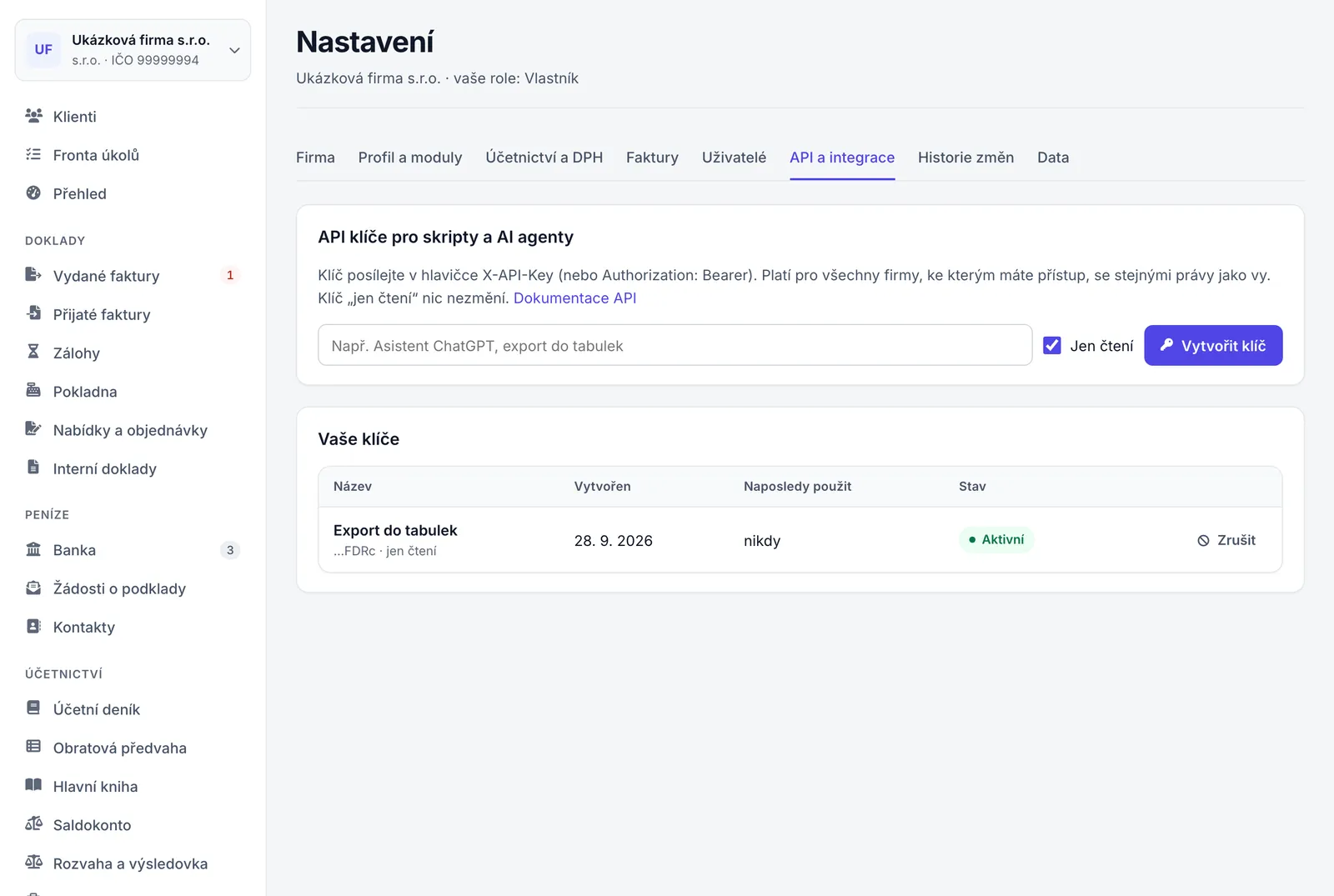
- Otevřete Nastavení a záložku API a integrace.
- Do pole v části API klíče pro skripty a AI agenty napište název klíče, podle kterého ho později poznáte, například
Export do tabulek. Bez názvu dostane klíč názevAPI klíč. - Nechte zaškrtnuté Jen čtení, pokud klíč nemá nic měnit. Zaškrtnutí zrušte jen u klíče, který má zapisovat.
- Klikněte na Vytvořit klíč.
- V okně API klíč „Export do tabulek“ klikněte na Kopírovat a klíč si uložte, například do správce hesel. Okno ukazuje i ukázkový příkaz
curl. - Klikněte na Hotovo.
Výsledek
Klíč přibude v části Vaše klíče se stavem Aktivní. Místo celého klíče tabulka ukazuje jen jeho poslední čtyři znaky a rozsah („jen čtení“ nebo „čtení i zápis“), datum vytvoření a kdy byl klíč naposledy použit. Celý klíč už znovu nezobrazíte; Saldo si ukládá jen jeho otisk.
Když něco nejde
- „Můžete mít nejvýš 20 aktivních klíčů“
- Zrušte klíče, které už nepoužíváte (viz Zrušit API klíč), a vytvořte nový.
- Tlačítko Kopírovat klíč nezkopíruje.
- Prohlížeč nepovolil schránku. Saldo označí klíč v poli; zkopírujte ho klávesami Ctrl C, na Macu Cmd C.
- Klíč jste nezkopírovali a okno jste zavřeli.
- Klíč znovu zobrazit nejde. Zrušte ho a vytvořte nový.
- Klíč posílejte v hlavičce
X-API-Key, nebo jakoAuthorization: Bearer. Klíč začínásaldo_. - Klíč platí pro všechny firmy, ve kterých jste členem, se stejnými právy jako vy. Když vám někdo roli změní nebo přístup odebere, platí to hned i pro klíč.
- Klíč „jen čtení“ smí jen číst. Pokus o změnu Saldo odmítne hláškou „Tento API klíč smí jen číst“.
- Klíčem nejde vytvářet ani rušit jiné klíče.
- Jeden klíč smí poslat nejvýš 600 požadavků za minutu.
- Sloupec Naposledy použit se obnovuje nejvýš jednou za 5 minut, u nepoužitého klíče ukazuje nikdy. Vytvoření ani zrušení klíče se do historie změn firmy nezapisuje.
curl -H "X-API-Key: saldo_VAS_KLIC" \
  https://techtools.cz/ucetnictvi-api/entities
Jak API používat, jaké operace nabízí a jaké vrací chyby, popisuje Dokumentace API. Odkaz Dokumentace API je i přímo v záložce API a integrace. Časté chyby klíčů shrnuje část Chyby API klíčů.
Zrušit API klíč
- V Saldu
- Nastavení → API a integrace; Nastavení → API a integrace → Vaše klíče → Zrušit
- Kdo
- Majitel klíče. Klíče jiných uživatelů nevidíte.
- Platí pro
- Všechny klíče se stavem Aktivní.
Postup
- Otevřete Nastavení a záložku API a integrace.
- V části Vaše klíče klikněte v řádku klíče na Zrušit.
- V okně Zrušit API klíč? potvrďte tlačítkem Zrušit klíč.
Výsledek
Klíč má stav Zrušený a skripty a agenti s ním okamžitě přestanou fungovat; dostanou chybu „Neplatný nebo zrušený API klíč“. Zrušený klíč zůstává v seznamu a znovu aktivovat nejde.
Dohledat změnu v historii
- V Saldu
- Nastavení → Historie změn
- Kdo
- Všechny role.
- Platí pro
- Všechny firmy.
Postup
- Otevřete Nastavení a záložku Historie změn.
- Ve sloupcích Kdy, Kdo a Co najděte změnu. Nejnovější je nahoře.
- Kliknutím na řádek, který se týká dokladu, otevřete jeho detail.
Výsledek
Vidíte, kdo a kdy změnu udělal. U podání se pod popisem ukazuje i důvod, například u výjimky bez doručenky („Důvod: …“).
- Do historie se zapisují mimo jiné změny nastavení („Upraveno nastavení účetní jednotky“), uzamčení období, pozvánky, role a odchody členů, vystavení a změny dokladů, přílohy, bankovní operace, importy, exporty pro účetní programy, balíčky pro účetní a podání.
- U změny nastavení historie neříká, co přesně se změnilo; ukazuje jen souhrnnou větu.
- Stránka ukazuje posledních 100 záznamů. Starší záznamy vrátí API (viz Dokumentace API).
- Stažení dat v JSON ani vytvoření a zrušení API klíče se do historie firmy nezapisuje.
Záložka Data
- V Saldu
- Nastavení → Data
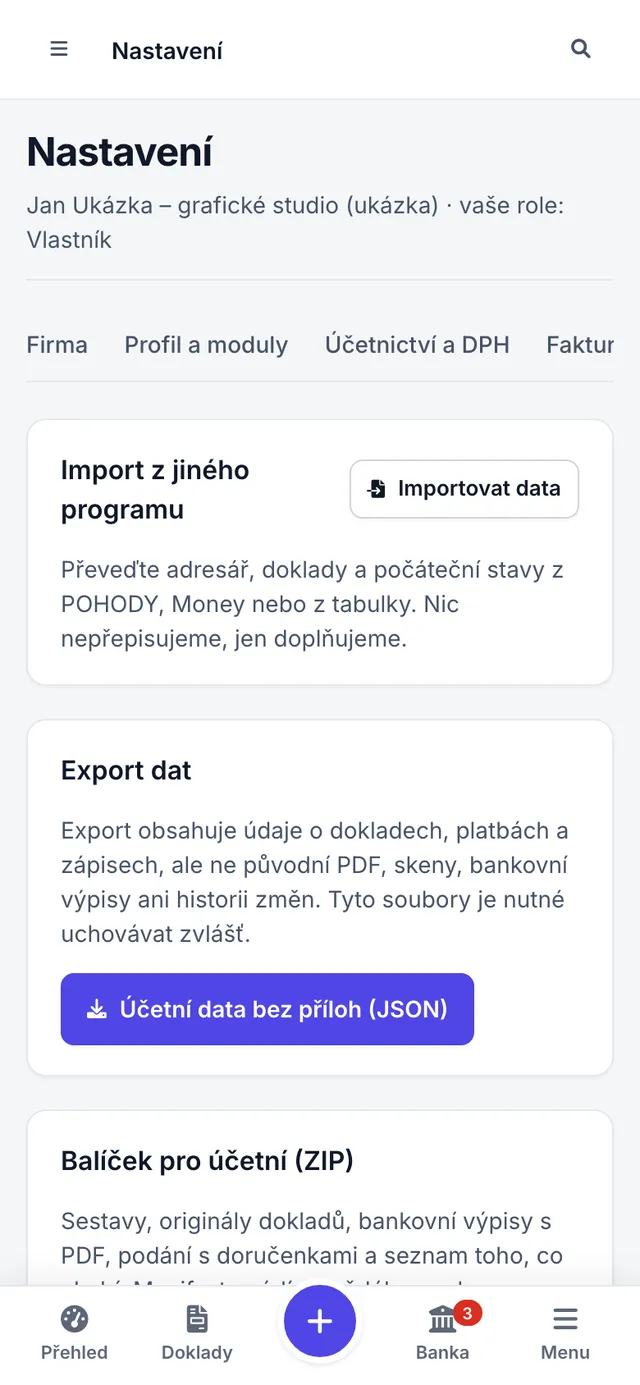
Záložka Data sdružuje převod dat do Salda, zálohy a smazání firmy. Co v ní uvidíte, záleží na roli.
| Část | Co dělá | Kdo ji vidí | Podrobný postup |
|---|---|---|---|
| Import z jiného programu | Tlačítko Importovat data otevře převod adresáře, dokladů a počátečních stavů z POHODY, Money nebo z tabulky. | Všichni; importovat smí vlastník, účetní a editor | Počáteční stavy a přechod z jiného programu |
| Export dat | Tlačítko Účetní data bez příloh (JSON) stáhne údaje firmy do jednoho souboru. | Všichni | Stáhnout data v JSON |
| Balíček pro účetní (ZIP) | Sestavy, originály, výpisy a podání za zvolené období v jednom ZIP. | Vlastník, účetní | Stáhnout balíček pro účetní |
| Smazání | Nevratné smazání firmy se všemi daty. | Jen vlastník | Smazat firmu |
Smazat firmu
- V Saldu
- Nastavení → Data; Nastavení → Data → Smazání
- Kdo
- Jen vlastník. Účetní, editor ani role Jen čtení část Smazání nevidí.
- Platí pro
- Všechny firmy včetně ukázkových.
Než začnete
- Stáhněte si, co chcete mít: balíček pro účetní a data v JSON. Po smazání je ze Salda nezískáte.
- Firma nesmí mít uložené doručenky nebo jiné důkazy k podáním.
Postup
- Otevřete Nastavení a záložku Data.
- V části Smazání opište do pole přesný název firmy, například
Ukázková firma s.r.o.. Pole ho ukazuje jako nápovědu. - Klikněte na Smazat účetní jednotku.
Výsledek
Saldo firmu nevratně smaže se všemi doklady, přílohami, výpisy, zápisy, podáními, členy a historií změn a zobrazí „Účetní jednotka je smazaná.“ Pak otevře jinou vaši firmu, nebo průvodce založením firmy, pokud jinou nemáte. Členové ztratí přístup hned; Saldo je neupozorní.
Když něco nejde
- „Pro potvrzení zadejte přesný název účetní jednotky“
- Opište název přesně včetně diakritiky, velkých písmen, mezer a teček, tak jak je v záložce Firma.
- „Účetní jednotka obsahuje důkazní soubory k podáním. Jejich původní podobu nelze smazat tímto postupem.“
- Firmu s doručenkami k podáním aplikace nesmaže, doručenky slouží jako důkaz o podání. Pokud ji přesto potřebujete zrušit, napište na info@techtools.cz.
Archivace firmy
Tlačítko pro archivaci firmy v aplikaci není. Firmu jde označit jako archivovanou jen přes API (pole archived v nastavení firmy; smí vlastník nebo účetní, viz Účet, firmy a přístupy).
- Archivovaná firma zůstává v přepínači firem, řadí se na konec.
- Při otevření Salda se vybere firma, se kterou jste pracovali naposledy. Když ji Saldo nezná, dá přednost firmě, která archivovaná není.
- V přehledu Klienti má archivovaná firma štítek Archiv a řadí se na konec; do Fronty úkolů se nezapočítává.
- Data archivované firmy zůstávají a pracovat s nimi jde dál.
Napojení na další služby
- V Saldu
- Nastavení → API a integrace
Záložka API a integrace obsahuje jen API klíče. Napojení na banku, daňový portál a další služby najdete přímo u míst, kde s nimi pracujete.
| Služba | Co Saldo dělá | Kde to najdete | Kapitola |
|---|---|---|---|
| API Fio banky | Stahuje nové pohyby z účtu u Fio banky podle tokenu jen pro čtení a páruje je. Token vloží vlastník nebo účetní v dialogu bankovního účtu s kódem banky 2010. | Banka → úprava účtu → Automatické stahování pohybů (Fio API); pohyby se stáhnou při otevření stránky Banka (lze vypnout v Automatizaci) nebo tlačítkem Stáhnout z banky | Banka a pokladna |
| TechTools Fakturace | V nástroji Fakturace vyberete faktury a tlačítkem Poslat do Salda je zaúčtujete do zvolené firmy. Úhrady se nepřenášejí. | Nástroj Fakturace; ve Saldu Vydané faktury → Importovat faktury | Počáteční stavy a přechod z jiného programu |
| EPO, daňový portál finanční správy | Připraví XML přiznání a hlášení, nechá ho portálem zkontrolovat a otevře předvyplněný formulář. Odeslání dokončíte vy po přihlášení na portálu; Saldo nic samo nepodává. | Daně → DPH a hlášení, Daň z příjmů nebo Daň a pojistné | Daně a pojistné |
| ISDOC | Načte přijaté faktury z ISDOC, ISDOCX, ISDOC.PDF i ZIP s více fakturami, importuje vydané faktury a vystavené faktury do ISDOC exportuje. | Přijaté faktury → Nahrát faktury, Vydané faktury → Importovat faktury, detail faktury | Vydané faktury, Přijaté doklady a účtenky |
| ARES, registr plátců DPH, insolvenční rejstřík | Doplní údaje kontaktu podle IČO a prověří nespolehlivé plátce, zveřejněné účty a insolvence. | Kontakty | Kontakty a žádosti o podklady |
| Kurzy ČNB | Načte kurz k datu dokladu v cizí měně a kurz k rozvahovému dni při uzávěrce. | Editor dokladu → Kurz ČNB; Uzávěrka | Vydané faktury, Měsíční a roční kontrola |
| API Salda | Stejné rozhraní, které používá aplikace, pro vaše skripty a AI agenty. | Nastavení → API a integrace | Dokumentace API |