Kapitola 3 z 16
Počáteční stavy a přechod z jiného programu
Přecházíte z POHODY, Money, iDokladu, Fakturoidu nebo z tabulky? Kapitola ukazuje, co a v jakém pořadí do Salda převést, jak zadat počáteční stavy a jak každý import zkontrolovat v náhledu a případně celý vrátit.
Na této stránce
- Co lze do Salda převést
- Doporučené pořadí přechodu
- Otevřít import dat
- Jak import probíhá
- Importovat adresář
- Importovat faktury z POHODY
- Zadat počáteční stavy z obratové předvahy
- Zadat počáteční stavy v daňové evidenci
- Zadat počáteční zůstatek bankovního účtu nebo pokladny
- Importovat vydané faktury z ISDOC
- Poslat faktury z Fakturace do Salda
- Historie importů a vrácení importu
- Duplicity a opakovaný import
- Zkontrolovat převod
Co lze do Salda převést
- V Saldu
- Import dat; Nastavení → Data → Importovat data; Doklady → Vydané faktury; Vydané faktury → Importovat faktury
Data z předchozího programu převádíte na několika místech. Průvodce Import dat převádí adresář, faktury z POHODY a počáteční stavy. Vydané faktury ve formátu ISDOC nahrajete ve Vydaných fakturách, přijaté faktury a účtenky v Přijatých fakturách a bankovní pohyby jako výpis v Bance.
| Co převádíte | Z čeho | Kde v Saldu | Pro koho |
|---|---|---|---|
| Adresář (kontakty) | CSV z libovolného programu, POHODA XML (agenda Adresář), Money S3 XML (adresář firem) | Import dat → karta Adresář | Všechny firmy |
| Vydané a přijaté faktury | POHODA XML: faktury, opravné doklady a zálohové faktury, volitelně i s úhradami | Import dat → karta Doklady | Všechny firmy |
| Počáteční stavy účtů | Obratová předvaha v CSV | Import dat → karta Počáteční stavy | Podvojné účetnictví |
| Peníze na účtech a v pokladně | Částky zadané ve formuláři | Import dat → karta Počáteční stavy | Daňová evidence, výdajový paušál, paušální daň |
| Neuhrazené faktury (pohledávky a závazky) | Seznam neuhrazených faktur v CSV | Import dat → karta Počáteční stavy | Daňová evidence, výdajový paušál, paušální daň |
| Vydané faktury z fakturačních programů | ISDOC, ZIP se soubory ISDOC, PDF s vloženým ISDOC | Vydané faktury → Importovat faktury | Všechny firmy |
| Faktury z TechTools Fakturace | Tlačítko Poslat do Salda ve Fakturaci | Fakturace | Všechny firmy |
| Přijaté faktury a účtenky | ISDOC, PDF, sken, fotka | Přijaté faktury → Nahrát faktury | Všechny firmy |
| Bankovní pohyby | Výpis v datovém formátu banky nebo v PDF | Banka → Nahrát výpis | Všechny firmy |
Nahrávání přijatých dokladů popisuje kapitola Přijaté doklady a účtenky, výpisy kapitola Banka a pokladna. Tato kapitola se věnuje průvodci Import dat, počátečním stavům a importu vydaných faktur.
Doporučené pořadí přechodu
- V Saldu
- Import dat; Peníze → Banka; Účetnictví → Účtový rozvrh (v daňové evidenci Evidence → Kategorie)
Jednotlivé importy na sebe navazují: počáteční stavy potřebují v Saldu bankovní účty, faktury se přiřazují ke kontaktům a bankovní výpisy k fakturám. Postup níže počítá s převodem k prvnímu dni účetního období (obvykle 1. 1.).
- Založte firmu (kapitola Začínáme) a na stránce Banka přidejte tlačítkem Účet všechny bankovní účty a další pokladny; jednu pokladnu má každá nová firma sama. Na ně se zapisují počáteční zůstatky i úhrady z importu.
- V podvojném účetnictví zkontrolujte Účtový rozvrh (skupina Účetnictví): řádek předvahy s účtem, který v rozvrhu není, import odmítne.
- Importujte adresář. Faktury importované později se ke kontaktům přiřadí podle IČO nebo názvu.
- Zadejte počáteční stavy k datu převodu: v podvojném účetnictví z obratové předvahy, v daňové evidenci peníze na účtech a neuhrazené faktury.
- Importujte doklady od data převodu: z POHODY v průvodci, vydané faktury z ISDOC ve Vydaných fakturách, přijaté faktury v Přijatých fakturách.
- Nahrajte bankovní výpisy od data převodu. Při jejich importu se platby spárují s fakturami, které už v Saldu jsou.
- Zkontrolujte výsledek podle části Zkontrolovat převod.
Přechod během roku
Když přecházíte k jinému dni než k začátku účetního období, máte dvě možnosti. Obě dávají správné zůstatky, liší se tím, co v Saldu bude za dosavadní část roku.
- Celý rok v Saldu: počáteční stavy zadejte k prvnímu dni účetního období, doklady od tohoto dne importujte bez úhrad a nahrajte výpisy za celý rok. Úhrady se spárují z výpisů automaticky, nebo je spárujete ručně. Ostatní účetní případy dosavadní části roku, například mzdy, odpisy nebo ruční zápisy, zadejte v Saldu také. Saldo pak má podklady za celý rok.
- Jen zbytek roku: počáteční stavy zadejte ke dni převodu a doklady i výpisy převádějte až od tohoto dne. V podvojném účetnictví obsahuje předvaha ke dni převodu i výsledkové účty tříd 5 a 6; náhled na ně upozorní, ale import je zapíše, takže výsledek hospodaření za rok sedí.
Otevřít import dat
- V Saldu
- Import dat; Nastavení → Data → Importovat data; Ctrl K → Importovat data z jiného programu; Přehled → První kroky se Saldem → Importovat
- Kdo
- Vlastník, účetní a editor. Čtenář (role Jen čtení) stránku otevře a vidí historii importů; tlačítka Začít má nedostupná, tlačítko Vrátit se mu nezobrazí a stránka ho upozorní, že importovat může vlastník, účetní nebo editor.
- Platí pro
- Všechny firmy. Karta Počáteční stavy se liší podle vedení účetnictví: v podvojném účetnictví vede na import předvahy, v daňové evidenci, u výdajového paušálu a paušální daně na peníze na účtech a neuhrazené faktury.
Postup
- V levém menu otevřete Nastavení a přepněte na záložku Data. Na telefonu klepněte dole na Menu a zvolte Nastavení.
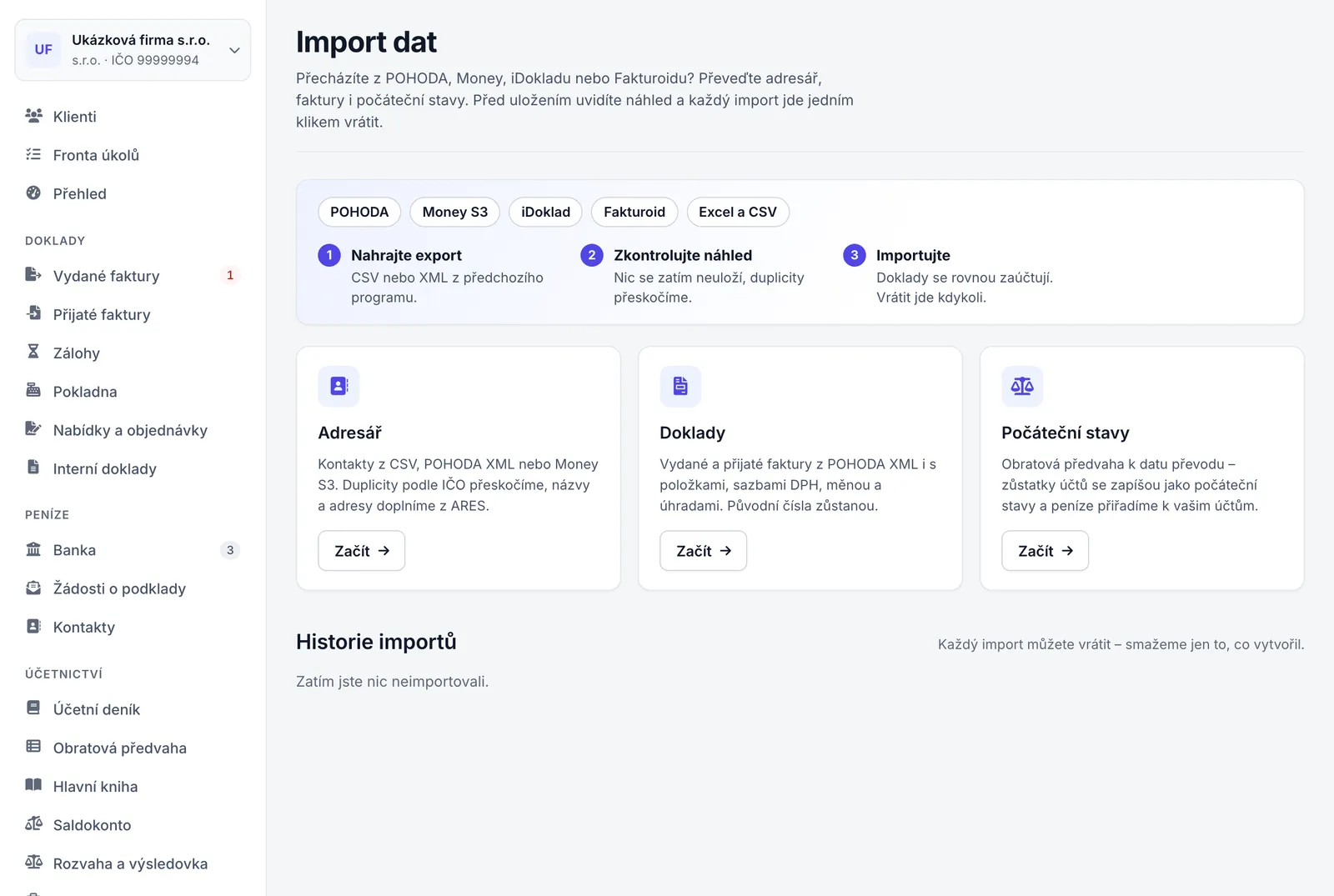
- V části Import z jiného programu klikněte na Importovat data.
- Na kartě s tím, co chcete převést (Adresář, Doklady nebo Počáteční stavy), klikněte na Začít.
Výsledek
Pod kartami se otevře průvodce s kroky Soubor, Náhled a Hotovo. Dokud import nespustíte, můžete průvodce zavřít křížkem (Zavřít import) a nic se neuloží.
Stránku otevře také příkaz Importovat data z jiného programu v hledání (Ctrl K, na telefonu lupa nahoře) a tlačítko Importovat u kroku Převeďte data z jiného programu v panelu První kroky se Saldem na Přehledu. Ve firmě s profilem Začínající firma tento krok není a ukázková firma panel nemá. V levém menu položka pro import není.
Adresa stránky je #/import. Parametr typ otevře rovnou jednu kartu: #/import?typ=kontakty adresář, #/import?typ=doklady faktury z POHODY a #/import?typ=stavy počáteční stavy.
Jak import probíhá
- V Saldu
- Import dat; Import dat → Soubor → Náhled → Hotovo
Každý import v průvodci má stejné tři kroky. Dokud v náhledu nekliknete na tlačítko Importovat, nic se neuloží.
- Soubor
- Soubor přetáhněte do pole Přetáhněte soubor sem, nebo na pole klikněte a soubor vyberte. Panel Jak data z předchozího programu dostat radí, jak data vyexportovat. U CSV importů stáhne tlačítko Stáhnout vzor CSV vzorový soubor se správnými sloupci. Soubor může mít nejvýš 20 MB.
- Náhled
- Saldo soubor přečte a u každého řádku ukáže, co se s ním stane. Nahoře jsou počty nových, přeskočených a chybných řádků a upozornění k celému souboru. Přepínač Vše, Nové, Přeskočí se a Chyby zúží tabulku; zobrazí se nejvýš 200 řádků. Tlačítkem Jiný soubor se vrátíte k nahrání.
- Hotovo
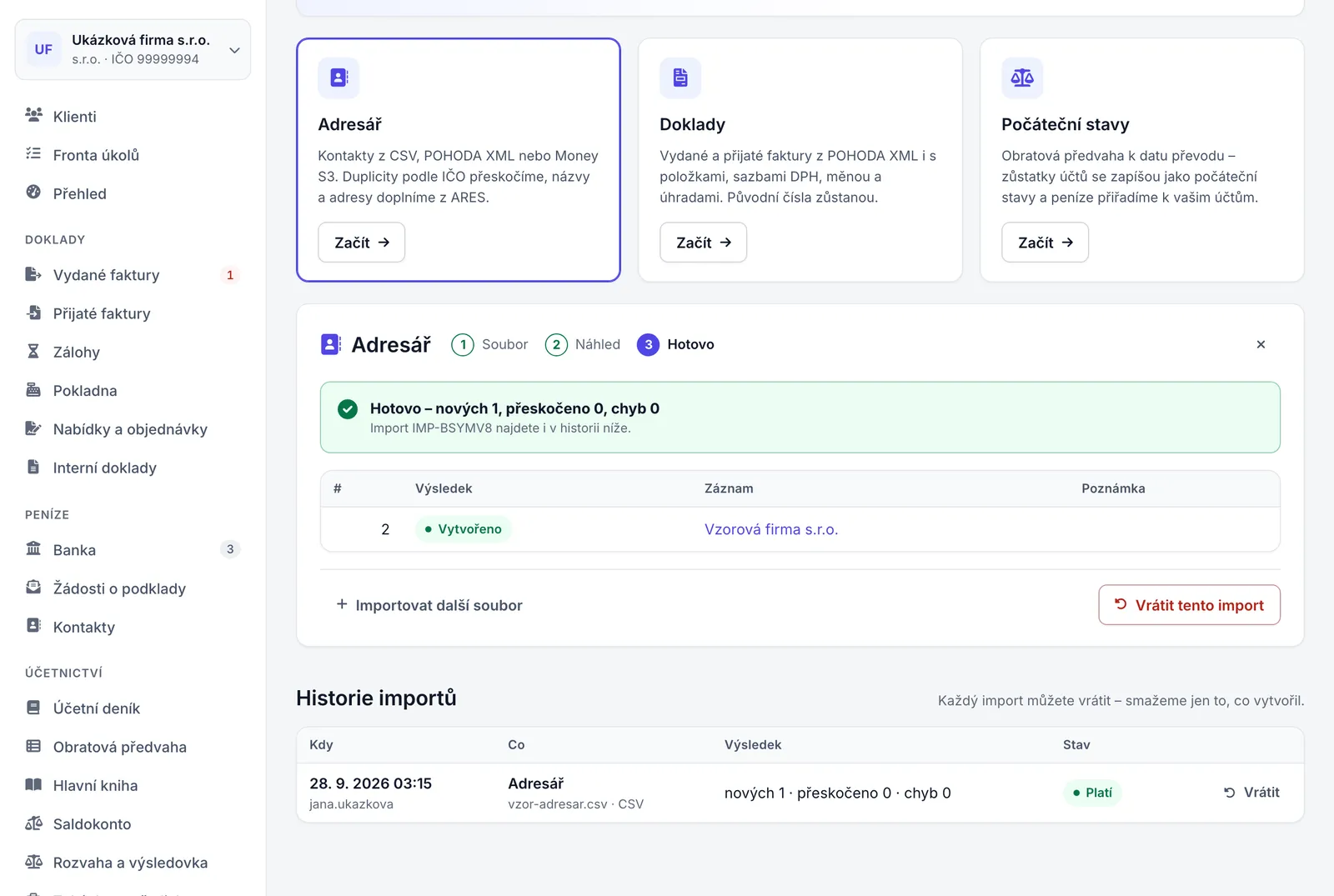
- Po kliknutí na Importovat s počtem záznamů (např. Importovat 12 záznamů) Saldo zapisuje po částech a ukazuje průběh „Importuji… 5 z 12“. Stránku mezitím nezavírejte. Na konci vidíte souhrn, odkazy na založené doklady a kontakty a označení importu, např.
IMP-7K2Q9D.
| Stav | Význam |
|---|---|
| Nový | Řádek se při importu založí. |
| Duplicita | Stejný záznam už v Saldu je, nebo se v souboru opakuje. Řádek se přeskočí. |
| Přeskočí se | Z řádku není co převádět, například u součtového řádku, nulového zůstatku nebo uhrazené faktury. |
| Chyba | Řádek nejde založit, důvod je ve sloupci Poznámka. Ostatní řádky se importují; předvahu s chybným řádkem ale nejde importovat vůbec. |
| Vytvořeno | Po importu: záznam je založený. |
| Přeskočeno | Po importu: řádek se nezaložil, protože nebylo co převádět. |
Když se import přeruší, například při výpadku připojení, výsledek ukáže „Import se přerušil: …“ a co se stihlo založit. Takový import můžete celý vrátit, nebo stejný soubor nahrát znovu – co už v Saldu je, náhled označí jako duplicitu.
Přiřazení sloupců v CSV
U CSV Saldo samo pozná kódování (UTF-8, UTF-16 nebo Windows-1250), oddělovač (středník, čárka, tabulátor nebo svislítko) a řádek se záhlavím mezi prvními 15 řádky. Sloupce přiřadí podle názvů, česky i anglicky, s diakritikou i bez ní. Přečte nejvýš 10 000 řádků s daty.
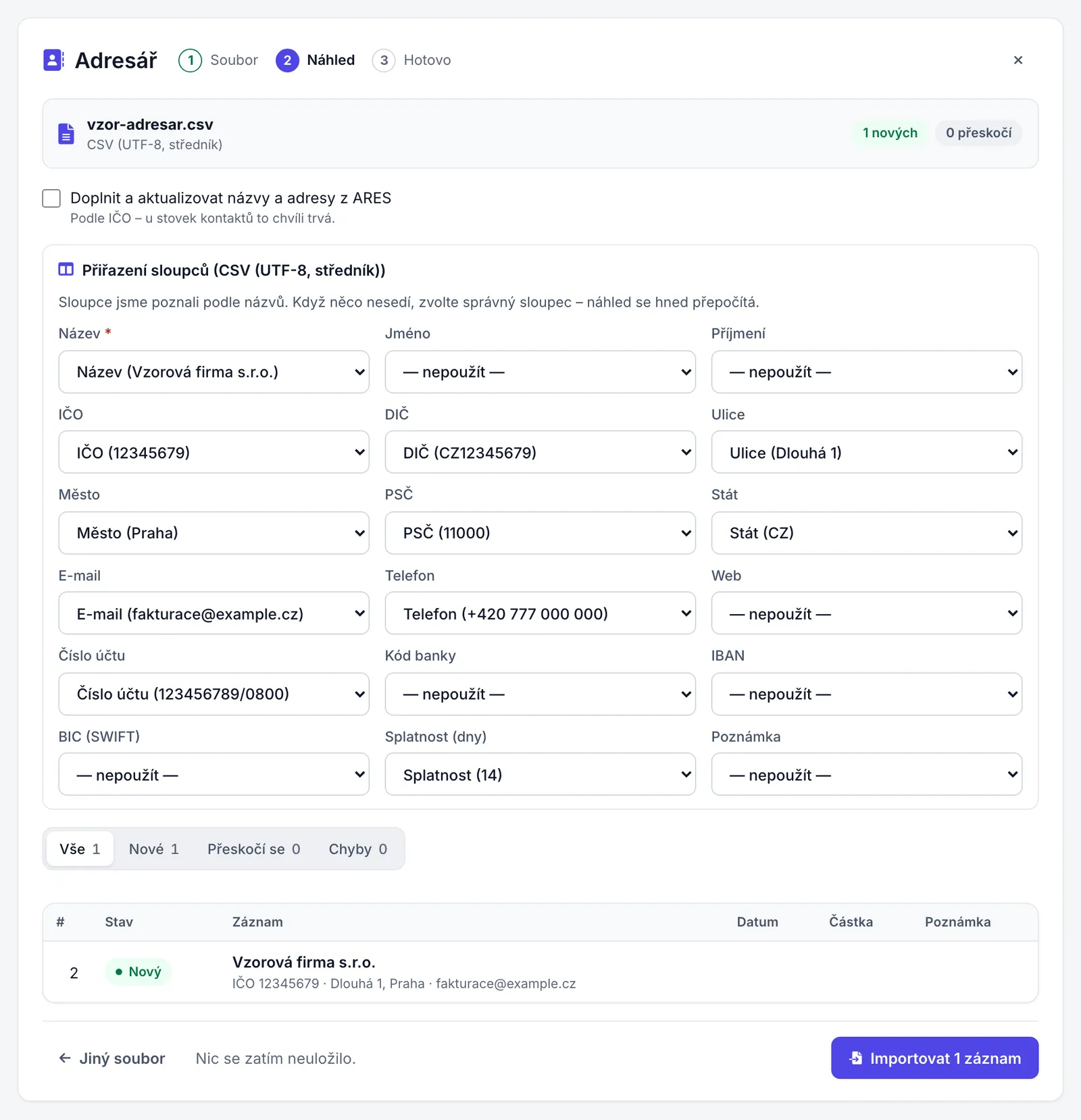
Jak soubor pochopilo, vidíte v náhledu v rozbalovacím panelu Přiřazení sloupců; v závorce je formát, například CSV (Windows-1250, středník). Panel se otevře sám, když má náhled chyby nebo nic nového. U každého údaje vyberte sloupec ze souboru, nebo — nepoužít —. Povinné údaje mají hvězdičku. Náhled se po každé změně hned přepočítá.
| Import | Údaje |
|---|---|
| Adresář | Název (povinný; bez něj stačí IČO se zapnutým doplněním z ARES), Jméno, Příjmení, IČO, DIČ, Ulice, Město, PSČ, Stát, E-mail, Telefon, Web, Číslo účtu, Kód banky, IBAN, BIC (SWIFT), Splatnost (dny), Poznámka |
| Předvaha | Účet (povinný), Název účtu, MD (má dáti), Dal, Zůstatek (+ MD / − Dal), Částka v měně účtu |
| Neuhrazené faktury | Číslo dokladu (povinné), Druh (vydaná / přijatá), Odběratel / dodavatel, IČO, DIČ, Datum vystavení, Splatnost, Částka celkem (povinná, stačí i Zbývá uhradit), Zbývá uhradit, Základ DPH, DPH, Měna, VS |
Importovat adresář
- V Saldu
- Import dat; Import dat → Adresář
- Kdo
- Vlastník, účetní a editor.
- Platí pro
- Všechny firmy.
Než začnete
- Export kontaktů z předchozího programu: CSV, POHODA XML z agendy Adresář, nebo Money S3 XML s adresářem firem. Jak export získat, radí panel Jak data z předchozího programu dostat.
Postup
- Otevřete Import dat a na kartě Adresář klikněte na Začít.
- Chcete-li názvy a adresy převzít z obchodního rejstříku, zaškrtněte Doplnit a aktualizovat názvy a adresy z ARES.
- Přetáhněte soubor do pole Přetáhněte soubor sem, nebo na pole klikněte a soubor vyberte.
- V náhledu projděte řádky se stavem Chyba a sloupec Poznámka. U CSV případně opravte přiřazení v panelu Přiřazení sloupců.
- Klikněte na Importovat s počtem záznamů.
Výsledek
Kontakty jsou v Kontaktech. Každý má v poznámce záznam „Importováno (formát) datum (IMP-…)“, podle kterého ho pozná vrácení importu. Ve výsledku importu jsou názvy odkazy na založené kontakty. Kontakty, které už v Saldu byly, import nemění.
Když něco nejde
- „Chybí název i IČO – doplňte je v souboru, nebo zvolte správný sloupec“
- Řádek nemá název ani IČO. V panelu Přiřazení sloupců zkontrolujte, že sloupec s názvem firmy je přiřazený k údaji Název, nebo údaje doplňte v souboru.
- „Chybí název – doplňte ho v souboru, nebo zapněte doplnění z ARES“
- Zaškrtněte Doplnit a aktualizovat názvy a adresy z ARES, název se doplní podle IČO. Když ARES subjekt nenajde, řádek skončí chybou „Chybí název a ARES subjekt nenašel – doplňte název v souboru“.
- „V souboru XML jsme nenašli adresář POHODA ani firmy Money S3 – zkontrolujte, co jste exportovali“
- Nahrajte export adresáře. Faktury z POHODY patří na kartu Doklady.
- „Soubor je větší než 20 MB – exportujte data po menších částech (např. po letech)“
- Rozdělte export na menší soubory a importujte je postupně.
| Údaj | Co se stane |
|---|---|
| IČO | Doplní se úvodní nuly na 8 číslic. Když nesedí kontrolní součet, řádek dostane upozornění, kontakt se ale založí. IČO delší než 8 číslic se vynechá. |
| DIČ | Samotné číslo (8 až 10 číslic) dostane předponu CZ. DIČ v jiném tvaru se vynechá. |
| Stát | Dvoupísmenný kód, nebo český či anglický název státu. Bez státu se vezme země z DIČ, jinak CZ. |
| Z více adres se vezme první. Adresa v neplatném tvaru se vynechá. | |
| Číslo účtu | Číslo s kódem banky (za lomítkem, nebo v samostatném sloupci) se uloží i jako IBAN. Číslo bez kódu banky a IBAN s chybným kontrolním součtem se vynechají. |
| Splatnost | Počet dní od 0 do 365, jiná hodnota se vynechá. |
| PSČ | U CZ a SK se odstraní mezera. |
| Jméno a příjmení | Bez názvu firmy vznikne název z jména a příjmení. |
Vynechané údaje Saldo vypíše ve sloupci Poznámka a kontakt založí bez nich.
Za duplicitu se považuje kontakt se stejným IČO, který už v adresáři je („Už v adresáři jako …“), u kontaktu bez IČO kontakt se stejným názvem („Už v adresáři (…)“) a řádek, který se v souboru opakuje („V souboru už je na řádku …“).
Doplnění z ARES
Se zaškrtnutým Doplnit a aktualizovat názvy a adresy z ARES Saldo pro každý nový kontakt s IČO načte z registru ARES název, ulici, obec a PSČ a přepíše jimi údaje ze souboru. DIČ převezme, když ho ARES uvádí, a stát nastaví na CZ. E-mail, telefon, účet a splatnost zůstanou ze souboru.
Registr se ptá po menších dávkách, u stovek kontaktů proto import trvá déle. Výsledek u každého řádku je v poznámce: „Název a adresa doplněny z ARES“, „V ARES subjekt s tímto IČO není – ponechány údaje ze souboru“, „ARES teď neodpovídá – ponechány údaje ze souboru“, nebo „ARES jsme v časovém limitu nestihli ověřit – ponechány údaje ze souboru“. Kontakt se v posledních třech případech založí s údaji ze souboru.
Importovat faktury z POHODY
- V Saldu
- Import dat; Import dat → Doklady
- Kdo
- Vlastník, účetní a editor. Přijaté doklady, na které platí pravidlo schvalování výdajů, smí importovat jen jejich schvalovatel; ostatním skončí takový řádek chybou „Přijaté doklady, na které platí schvalování, může importovat jen schvalovatel – …“.
- Platí pro
- Všechny firmy. V podvojném účetnictví se doklady vystaví a zaúčtují, v daňové evidenci, u výdajového paušálu a paušální daně se jen vystaví.
Než začnete
- XML export z POHODY. Podle nápovědy v Saldu označte v POHODĚ doklady v agendě Vydané faktury (a zvlášť Přijaté faktury) a zvolte Soubor → Datová komunikace → XML export.
- V Saldu založené bankovní účty a pokladna, na které se zapíšou úhrady.
- V podvojném účetnictví se zadanou předvahou jen doklady od data počátečních stavů (viz Doporučené pořadí přechodu).
Postup
- Otevřete Import dat a na kartě Doklady klikněte na Začít.
- Nechte zaškrtnuté Převzít i úhrady faktur, nebo volbu zrušte, když úhrady spárujete z bankovních výpisů v Saldu.
- Přetáhněte XML soubor do pole Přetáhněte soubor sem.
- V náhledu zkontrolujte upozornění nad tabulkou, sloupec Poznámka a řádky se stavem Chyba nebo Duplicita. Ve sloupci Záznam je druh dokladu, partner a zda je uhrazený.
- Klikněte na Importovat s počtem záznamů.
Výsledek
Doklady mají čísla z POHODY a jsou vystavené; v podvojném účetnictví i zaúčtované. Faktury a opravné doklady najdete ve Vydaných fakturách a Přijatých fakturách, zálohové faktury v Zálohách. S volbou úhrad jsou uhrazené tak, jak je uvádí POHODA. Kontakty, které v Saldu nebyly, import založil.
Když něco nejde
- „V souboru nejsou faktury POHODA – v POHODĚ zvolte agendu Vydané nebo Přijaté faktury a exportujte je do XML“
- V POHODĚ exportujte agendu Vydané nebo Přijaté faktury. Adresář patří na kartu Adresář.
- „Soubor obsahuje pokladní doklady – ty zatím importovat neumíme, nahrajte export vydaných nebo přijatých faktur“
- Pokladní doklady zadejte v Saldu ručně, průvodcem převádějte jen faktury.
- „Období do … je uzamčeno – doklad z … nelze importovat, dokud období neodemknete“
- Doklad spadá do uzamčeného období. Buď ho nepřevádějte, nebo nechte vlastníka či účetní období odemknout (kapitola Měsíční a roční kontrola).
- „Doklad nemá odběratele ani dodavatele – doplňte ho v POHODĚ a exportujte znovu“
- Doplňte partnera u dokladu v POHODĚ a soubor vyexportujte znovu.
- „POHODA typ „receivable“ – ostatní pohledávku importujte ručně jako interní doklad“ (obdobně ostatní závazek a penalizační faktura)
- Tyto doklady průvodce nepřevádí. Zadejte je v Saldu ručně.
| Typ dokladu v XML z POHODY | Doklad v Saldu |
|---|---|
Vydaná faktura (issuedInvoice) | Faktura vydaná, ve Vydaných fakturách |
Vydaný opravný daňový doklad, dobropis a vrubopis (issuedCorrectiveTax, issuedCreditNotice, issuedDebitNote) | Opravný daňový doklad vydaný, ve Vydaných fakturách |
Vydaná zálohová faktura (issuedAdvanceInvoice, issuedProformaInvoice) | Zálohová faktura vydaná, v Zálohách |
Přijatá faktura (receivedInvoice) | Faktura přijatá, v Přijatých fakturách |
Přijatý opravný daňový doklad, dobropis a vrubopis (receivedCorrectiveTax, receivedCreditNotice, receivedDebitNote) | Opravný daňový doklad přijatý, v Přijatých fakturách |
Přijatá zálohová faktura (receivedAdvanceInvoice, receivedProformaInvoice) | Zálohová faktura přijatá, v Zálohách |
Ostatní pohledávka, ostatní závazek, penalizační faktura (receivable, commitment, penalty) | Nepřevede se, řádek skončí chybou |
- Čísla a data: doklad dostane číslo z POHODY, přijatý doklad navíc číslo dokladu dodavatele. Převezmou se data vystavení, zdanitelného plnění a splatnosti. Jako datum přijetí přijatého dokladu Saldo použije datum pro kontrolní hlášení, jinak datum účetního případu, zdanitelného plnění nebo vystavení.
- Položky: převezmou se s množstvím, jednotkou, cenou, slevou a sazbou DPH. Když doklad položky nemá, vzniknou z rekapitulace DPH. Odpočty záloh se zapíšou jako záporné položky (v podvojném účetnictví na účet 324 u vydaných a 314 u přijatých dokladů).
- DPH a měna: podle členění DPH Saldo nastaví režim dokladu (přenesená daňová povinnost, plnění v EU, vývoz), zjednodušený daňový doklad a u přijatého dokladu odpočet, který se neuplatňuje. Doklad v cizí měně má kurz z POHODY, bez něj kurz ČNB ke dni plnění.
- Účty: v podvojném účetnictví jde položka na účet z předkontace ve tvaru
MD/Dal(např.311/602), pokud je v účtovém rozvrhu. Jinak na účet, který mají dřívější doklady partnera, na výchozí účet kontaktu, nebo na výchozí účet Salda (602 u prodeje, 518 u nákupu; v daňové evidenci kategorie P02 a V05). - Partner a účet: partner se najde v Kontaktech podle IČO nebo názvu, jinak se založí. Údaje partnera na dokladu zůstanou tak, jak jsou v POHODĚ. Vydaná faktura dostane bankovní účet Salda se stejným číslem jako v POHODĚ, jinak výchozí účet; doklad placený v hotovosti pokladnu.
- Symboly a texty: převezme se variabilní, konstantní a specifický symbol, text dokladu, poznámka a interní poznámka.
Se zaškrtnutým Převzít i úhrady faktur Saldo zapíše každou úhradu z POHODY s jejím datem, nejvýš do výše dokladu, s poznámkou „Úhrada podle POHODY (IMP-…)“. Úhrady v hotovosti jdou do pokladny, ostatní na bankovní účet dokladu. Úhradu bez data Saldo nezapíše a řádek dostane poznámku „Úhradu bez data POHODA neuvádí – zapište ji ručně“.
Když čísla vydaných dokladů odpovídají formátu čísla dokladu v Saldu (Nastavení → Faktury → Formát čísla dokladu), Saldo po importu posune číselnou řadu za nejvyšší importované číslo, takže další doklad v Saldu na ně naváže. Přijatý doklad, jehož číslo z POHODY už v Saldu nese jiný doklad, dostane nové číslo z řady.
Upozornění na IČO jiné firmy je nad tabulkou náhledu, ostatní upozornění jsou u dokladu ve sloupci Poznámka. Doklad s upozorněním se naimportuje.
| Upozornění | Co znamená |
|---|---|
| „Soubor je z účetnictví firmy s IČO …, vy jste v … – zkontrolujte, že importujete správný soubor“ | IČO v souboru se liší od IČO firmy v Saldu. |
| „Součet v Saldu … se od POHODY (…) liší o …“ | Saldo z položek spočítalo jiný součet než POHODA. Doklad po importu zkontrolujte. |
| „Chybí číslo dokladu dodavatele – doplňte ho, kontrolní hlášení ho vyžaduje“ | U plátce DPH chybí u přijatého daňového dokladu číslo dodavatele. |
| „Číslo … už v Saldu má jiný doklad – tento dostane nové číslo z řady“ | Přijatý doklad se naimportuje s novým číslem. |
| „Variabilní symbol „…“ není číslo do 10 číslic – vynechán“ | Doklad se naimportuje bez variabilního symbolu. |
Zadat počáteční stavy z obratové předvahy
- V Saldu
- Import dat; Import dat → Počáteční stavy
- Kdo
- Vlastník, účetní a editor.
- Platí pro
- Podvojné účetnictví. Ve firmě s daňovou evidencí, výdajovým paušálem nebo paušální daní karta Počáteční stavy vede na peníze a neuhrazené faktury.
Než začnete
- Obratová předvaha z předchozího programu k poslednímu dni před převodem, uložená jako CSV. Stačí sloupce účet, MD a Dal, nebo jeden sloupec se zůstatkem.
- V Bance založené bankovní účty a pokladny, na které mají jít zůstatky účtů 211 a 221.
- Účty z předvahy v Účtovém rozvrhu; stačí syntetické trojčíslí.
Postup
- Otevřete Import dat a na kartě Počáteční stavy klikněte na Začít.
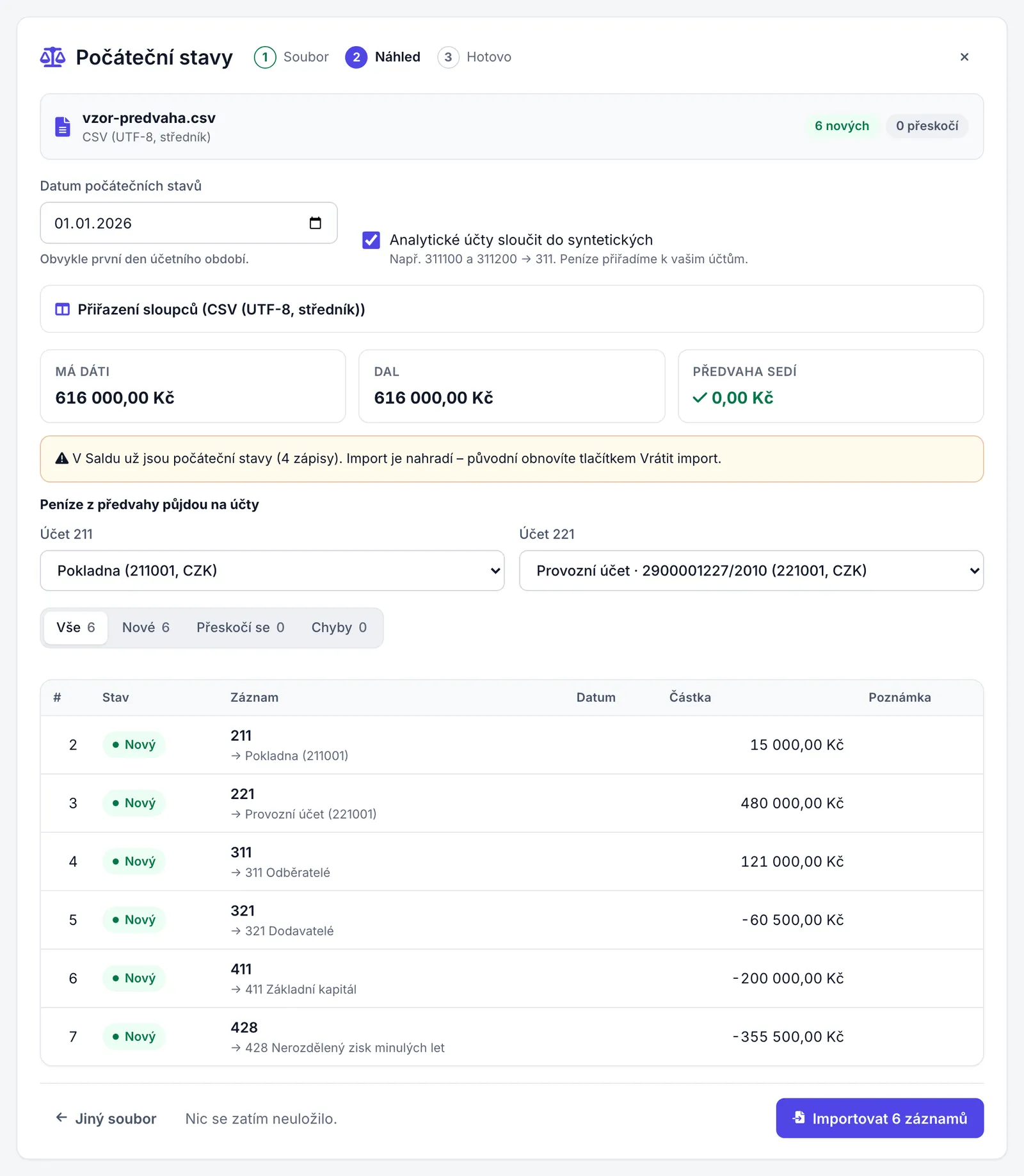
- Zkontrolujte Datum počátečních stavů. Předvyplněný je první den účetního období, které začíná v letošním roce (při účetním období shodném s kalendářním rokem 1. 1.).
- Nechte zaškrtnuté Analytické účty sloučit do syntetických, pokud mají zůstatky jít na syntetické účty (např. 311100 a 311200 na 311).
- Přetáhněte CSV soubor do pole Přetáhněte soubor sem.
- V náhledu porovnejte součty Má dáti a Dal. Import půjde spustit, jen když se ukáže Předvaha sedí a žádný řádek nemá stav Chyba.
- V části Peníze z předvahy půjdou na účty zkontrolujte, na který bankovní účet nebo pokladnu Salda půjde zůstatek každého účtu 211 a 221, a případně ho změňte.
- Klikněte na Importovat s počtem záznamů.
Výsledek
Saldo smaže dosavadní počáteční stavy a zapíše nové k datu počátečních stavů, vždy proti účtu 701: účty z předvahy se zápisem „Počáteční stav – účet název (IMP-…)“, bankovní účty a pokladny svým počátečním zůstatkem se zápisem „Počáteční stav – název účtu“. Po importu vyrovnané předvahy je zůstatek účtu 701 nulový. Zápisy uvidíte v Účetním deníku a v Obratové předvaze.
Když něco nejde
- V náhledu „Předvaha nesedí – součet stran MD a Dal se musí rovnat. Doplňte chybějící účet nebo opravte částky.“ a import nejde spustit
- Součty stran se neshodují, rozdíl je u souhrnu Rozdíl. Zkontrolujte, že soubor obsahuje všechny účty a že v panelu Přiřazení sloupců jsou přiřazené sloupce konečného stavu, ne obratů.
- V náhledu „Předvahu s chybnými řádky nelze importovat – opravte je v souboru nebo v přiřazení sloupců.“
- Filtrem Chyby zobrazte chybné řádky a podle sloupce Poznámka je opravte v souboru nebo v přiřazení sloupců.
- „Účet … v účtovém rozvrhu Saldo není – přidejte ho v Účetnictví → Účtový rozvrh, nebo řádek opravte“
- Přidejte účet v Účetnictví → Účtový rozvrh tlačítkem Nový účet a předvahu nahrajte znovu.
- „Saldo nemá bankovní účet – přidejte ho v Nastavení → Banka a pokladny a nahrajte předvahu znovu“ (u účtu 211 „pokladnu“)
- Bankovní účty a pokladny se v Saldu zakládají na stránce Banka tlačítkem Účet. Založte ho a předvahu nahrajte znovu.
- „Účet … je v … – doplňte sloupec s částkou v měně účtu“
- U účtu v cizí měně přiřaďte v panelu Přiřazení sloupců údaj Částka v měně účtu.
- „Období do … je uzamčeno – počáteční stavy k … nelze změnit“
- Zvolte datum po uzamčeném období, nebo nechte vlastníka či účetní období odemknout.
- „Nahrajte předvahu jako CSV (účet; MD; Dal) – XML předvahy neumíme“
- V předchozím programu uložte předvahu jako CSV.
| Řádek nebo sloupec | Co se stane |
|---|---|
| Sloupce konečného stavu MD a Dal | Použije se konečný stav, sloupce počátečního stavu a obratů Saldo nepřiřadí. Zůstatek účtu je MD minus Dal. |
| Jeden sloupec se zůstatkem | Kladná částka je zůstatek na straně MD, záporná na straně Dal. |
Analytický účet (např. 311.100) | Se zapnutým slučováním jde na syntetický účet (311), jinak na účet ze souboru. |
| Účty 211 a 221 | Zůstatek dostane pokladna nebo bankovní účet Salda; více řádků jednoho účtu se sečte. |
| Účty třídy 7 | Přeskočí se, závěrkové účty se nepřevádějí. |
| Nulový zůstatek | Přeskočí se. |
| Součtový řádek (Celkem, Součet, Třída…) | Přeskočí se. |
| Řádek bez účtu a částky | Přeskočí se. |
| Účty tříd 5 a 6 | Importují se. Náhled upozorní, že se převádějí jen při přechodu během roku a k prvnímu dni účetního období mají být nulové. |
Zůstatek účtu 211 nebo 221 Saldo přiřadí k účtu Salda se stejným analytickým číslem (např. 221001), jinak k výchozímu korunovému účtu daného druhu, jinak k prvnímu korunovému a nakonec k prvnímu vůbec. Účet v cizí měně potřebuje v předvaze i částku v měně účtu: počáteční zůstatek se uloží v měně účtu a zápis v korunách podle předvahy.
Zadat počáteční stavy v daňové evidenci
- V Saldu
- Import dat; Import dat → Počáteční stavy → Peníze na účtech a v pokladně; Import dat → Počáteční stavy → Neuhrazené faktury
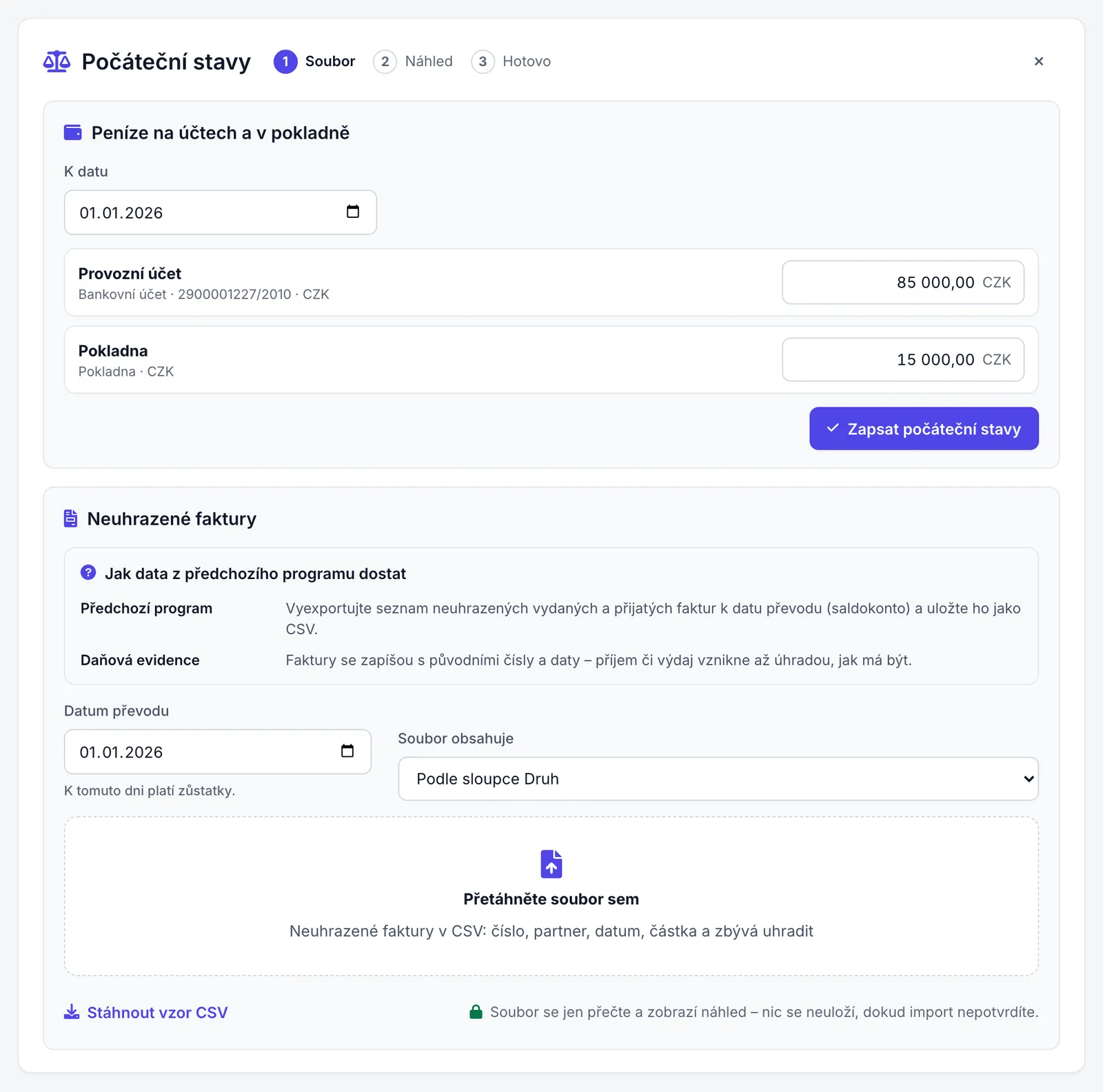
V daňové evidenci, u výdajového paušálu a paušální daně se převádějí jen peníze a neuhrazené faktury: příjem i výdaj vznikne až úhradou. Karta Počáteční stavy proto otevře dvě části, Peníze na účtech a v pokladně a Neuhrazené faktury.
Zapsat peníze na účtech a v pokladně
- Kdo
- Vlastník, účetní a editor. Čtenáři se průvodce neotevře.
- Platí pro
- Daňová evidence, výdajový paušál a paušální daň.
Než začnete
- Bankovní účty a pokladna založené v Saldu. Bez nich formulář napíše „Nejdřív si v Nastavení přidejte bankovní účet nebo pokladnu.“ Účty se ale přidávají na stránce Banka tlačítkem Účet.
Postup
- Otevřete Import dat a na kartě Počáteční stavy klikněte na Začít.
- V části Peníze na účtech a v pokladně vyplňte K datu – den, ke kterému částky platí.
- U každého účtu a pokladny zadejte zůstatek v měně účtu. Pole jsou předvyplněná současnými počátečními zůstatky.
- Klikněte na Zapsat počáteční stavy.
Výsledek
Účty a pokladny mají nový počáteční zůstatek k zadanému dni. Saldo potvrdí například „Počáteční stavy zapsány u 1 účtu.“, nebo „Beze změny – částky už v Saldu jsou.“ Zápis se objeví v historii importů jako Peníze na účtech a jde vrátit. Nový řádek v historii přibude při každém kliknutí, i když se nic nezměnilo.
Když něco nejde
- Saldo hlásí „Beze změny – částky už v Saldu jsou.“, i když jste částky změnili
- Datum je nejspíš v uzamčeném období. Formulář takové účty nezapíše a důvod neukáže. Zvolte datum po uzamčeném období a klikněte na Zapsat počáteční stavy znovu.
Datum platí pro všechny účty ve formuláři. Účet, u kterého se nezmění částka ani datum, Saldo přeskočí.
Převést neuhrazené faktury
- Kdo
- Vlastník, účetní a editor. Přijaté faktury, na které platí pravidlo schvalování výdajů, smí převést jen jejich schvalovatel.
- Platí pro
- Daňová evidence, výdajový paušál a paušální daň. V podvojném účetnictví import odmítne soubor zprávou „Neuhrazené faktury převádějte takto jen v daňové evidenci – v podvojném účetnictví je obsahuje předvaha (účty 311 a 321)“.
Než začnete
- Seznam neuhrazených vydaných a přijatých faktur k datu převodu v CSV: číslo, partner, datum, částka a zbývající částka. Vzor stáhne tlačítko Stáhnout vzor CSV.
Postup
- Otevřete Import dat a na kartě Počáteční stavy klikněte na Začít.
- V části Neuhrazené faktury vyplňte Datum převodu – den, ke kterému platí zbývající částky.
- V poli Soubor obsahuje nechte Podle sloupce Druh, když soubor rozlišuje vydané a přijaté faktury. Jinak zvolte Pohledávky – vydané faktury, nebo Závazky – přijaté faktury.
- Přetáhněte CSV soubor do pole Přetáhněte soubor sem.
- V náhledu zkontrolujte chyby a upozornění a klikněte na Importovat s počtem záznamů.
Výsledek
Každá neuhrazená faktura je vystavený doklad s původními daty a zbývající částkou k úhradě. Vydané jsou ve Vydaných fakturách s původním číslem, přijaté v Přijatých fakturách s číslem dodavatele a číslem ze Salda. Zbytek k úhradě se spáruje s platbou z banky a příjem nebo výdaj vznikne až touto úhradou. Kontakty, které v Saldu nebyly, import založil.
Když něco nejde
- „Není poznat, jestli jde o pohledávku, nebo závazek – zvolte druh nad náhledem, nebo doplňte sloupec Druh“
- Zvolte druh v poli Soubor obsahuje, nebo v souboru doplňte sloupec Druh (např. vydaná a přijatá).
- „Chybí odběratel či dodavatel – přiřaďte sloupec s názvem nebo IČO“
- V panelu Přiřazení sloupců přiřaďte údaj Odběratel / dodavatel nebo IČO.
- „Zbývá uhradit víc, než je celková částka – zkontrolujte sloupce“
- Zkontrolujte, že sloupce Částka celkem a Zbývá uhradit nejsou prohozené.
- „Kurz ČNB pro … ke dni … se nepodařilo načíst – zkuste import později“
- Faktura je v cizí měně a kurz ČNB se nepodařilo načíst. Import zkuste znovu později.
- Druh Saldo pozná ze sloupce Druh: slova jako „vydaná“, „pohledávka“, „odběratel“ nebo „FV“ znamenají pohledávku, „přijatá“, „závazek“, „dodavatel“ nebo „FP“ závazek.
- Datum: bez data vystavení použije den před datem převodu a řádek dostane upozornění.
- DPH: když má soubor sloupce Základ DPH a DPH, vznikne u přijatých faktur (u plátce DPH i u vydaných) položka se sazbou nejbližší poměru DPH k základu (21, 12, 15 nebo 10 %) a případný zbytek jako položka bez DPH. Jinak je celá částka jedna položka bez DPH; plátci DPH náhled upozorní, že se při úhradě zapíše do příjmů či výdajů celá částka.
- Uhrazené a částečně uhrazené: faktura s nulovou zbývající částkou se přeskočí. Částečně uhrazená se zapíše celá a zaplacená část jako úhrada ke dni před datem převodu s poznámkou „Uhrazeno před převodem do Salda (IMP-…)“.
- Cizí měna: faktura dostane kurz ČNB ke dni vystavení.
- Duplicita: vydaná faktura se stejným číslem, která už v Saldu je („Faktura … už v Saldu je“), přijatá faktura se stejným číslem od stejného dodavatele a řádek, který se v souboru opakuje.
Zadat počáteční zůstatek bankovního účtu nebo pokladny
- V Saldu
- Peníze → Banka; Banka → Upravit účet → Počáteční zůstatek; Banka → Účet
- Kdo
- Vlastník, účetní a editor. Čtenáři se okno účtu otevře, uložení ale skončí hláškou „Máte přístup jen pro čtení“.
- Platí pro
- Všechny firmy. V podvojném účetnictví vznikne účetní zápis, v daňové evidenci, u výdajového paušálu a paušální daně se zůstatek jen uloží k účtu.
Postup
- V levém menu otevřete Banka. Na telefonu klepněte dole na Banka.
- U účtu nebo pokladny klikněte na tužku (Upravit účet). Nový účet nebo pokladnu založíte tlačítkem Účet.
- Vyplňte Počáteční zůstatek a Ke dni.
- Klikněte na Uložit.
Výsledek
V podvojném účetnictví Saldo k datu z pole Ke dni zapíše zápis MD analytický účet 221xxx (u pokladny 211xxx), Dal 701 s textem „Počáteční stav – název účtu“. Změna zůstatku nebo data původní zápis nahradí. Zůstatek účtu v cizí měně se do korun přepočte kurzem ČNB k tomu dni. V daňové evidenci Saldo zůstatek účtu počítá z počátečního zůstatku a pohybů.
Když něco nejde
- „Období do … je uzamčeno – počáteční stav účtu nelze změnit“
- Počáteční stav i jeho datum by změnily uzamčené období. Zvolte datum po něm, nebo nechte období odemknout.
- „Kurz ČNB pro … ke dni … se nepodařilo načíst – počáteční stav uložte prosím později“
- Kurz ČNB k tomu dni není dostupný. Uložte účet znovu později.
Počáteční zůstatek nastaví také průvodce založením firmy (krok s bankovním účtem), import předvahy a formulář peněz na účtech. Každý z nich hodnotu u účtu přepíše – platí ta, kterou jste zadali naposledy.
Importovat vydané faktury z ISDOC
- V Saldu
- Doklady → Vydané faktury; Vydané faktury → Importovat faktury; Ctrl K → Importovat vydané faktury (ISDOC, POHODA, Fakturace)
- Kdo
- Vlastník, účetní a editor. Čtenáři se tlačítko Importovat faktury nezobrazí.
- Platí pro
- Všechny firmy. Firma musí mít vyplněné IČO – podle něj Saldo pozná, že fakturu vystavila.
Než začnete
- Faktury z předchozího fakturačního programu ve formátu ISDOC (
.isdoc,.isdocx), jako ZIP se soubory ISDOC, nebo jako PDF s vloženým ISDOC.
Postup
- V levém menu otevřete Vydané faktury. Na telefonu klepněte dole na Doklady.
- Klikněte na Importovat faktury.
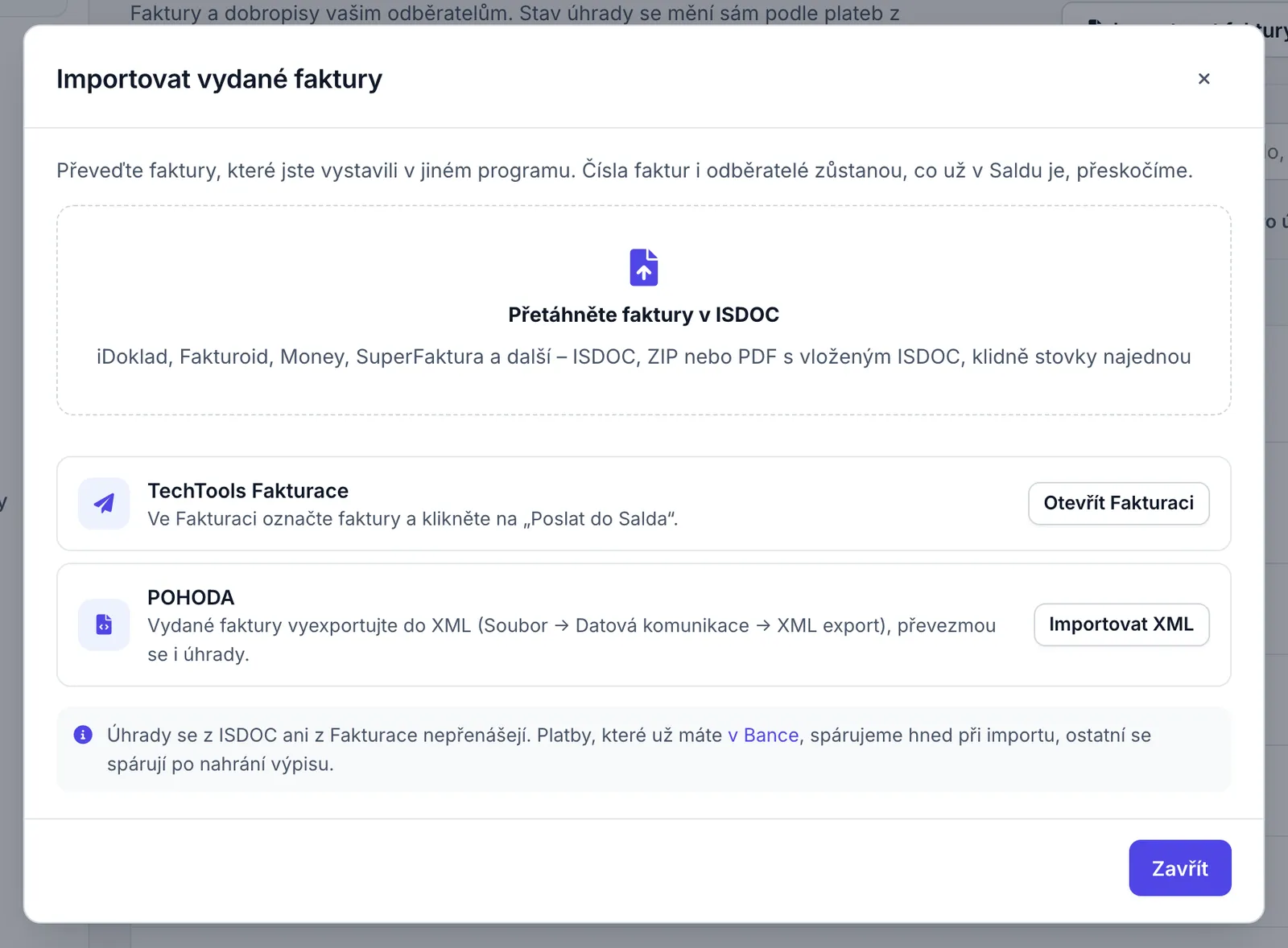
- Přetáhněte soubory do pole Přetáhněte faktury v ISDOC, nebo na pole klikněte a soubory vyberte. Dokud je okno otevřené, můžete přidávat další.
- Počkejte, až u všech souborů zmizí stav Nahrávám…, a zkontrolujte sloupec Výsledek.
- Klikněte na Zavřít.
Výsledek
Faktury jsou ve Vydaných fakturách s původními čísly a odběrateli, vystavené a v podvojném účetnictví zaúčtované. Odběratelé, kteří v Saldu nebyli, se založili jako kontakty. U PDF s vloženým ISDOC se PDF přiloží k faktuře. Číslo faktury ve sloupci Faktura otevře její detail.
Když něco nejde
- Výsledek PDF bez ISDOC
- V PDF není vložený ISDOC. Stáhněte z fakturačního programu ISDOC, nebo fakturu založte přes Nová faktura.
- „Dodavatelem na faktuře není vaše IČO … – přijatou fakturu nahrajte v Přijatých fakturách“
- Faktura není vaše vydaná. Nahrajte ji v Přijatých fakturách tlačítkem Nahrát faktury.
- „Ve firmě chybí IČO, vydanou fakturu podle něj nepoznáme – doplňte ho v Nastavení → Firma“
- Doplňte IČO v Nastavení → Firma a soubory nahrajte znovu.
- „Najednou lze nahrát nejvýše 200 dokladů“
- Rozdělte soubory do menších dávek.
- U souboru „Soubor se nepodařilo zpracovat.“
- Z jednoho nahrání Saldo zpracuje nejvýš 50 souborů a ty další takto označí. Nahrajte je znovu v další dávce; co už v Saldu je, import přeskočí.
| Výsledek | Význam |
|---|---|
| Zaúčtováno | Faktura je naimportovaná a vystavená, v podvojném účetnictví i zaúčtovaná. Faktura bez odběratele nebo bez položek se naimportuje jako koncept – dokončete ji v editoru. |
| Zaplaceno | Faktura je naimportovaná a její platba už v Bance byla, proto ji Saldo rovnou spárovalo. |
| Už v Saldu | Faktura se stejným číslem už v Saldu je (stornované se nepočítají). Nic se nezměnilo. |
| PDF bez ISDOC | PDF neobsahuje ISDOC. |
| Nenaimportováno | Soubor nejde naimportovat, důvod je pod názvem souboru. |
- Převezme se číslo faktury, data vystavení, plnění a splatnosti, odběratel, položky se sazbami DPH, měna a kurz (bez kurzu v souboru kurz ČNB), forma úhrady a symboly. Dobropis se zapíše jako opravný daňový doklad, zálohová faktura jako zálohová faktura.
- Odběratele Saldo najde v Kontaktech podle IČO nebo názvu, jinak ho založí. Položky jdou na účet (kategorii), který mají dřívější faktury odběratele, jinak na výchozí.
- Faktura, která podle ISDOC není plněním s DPH, dostane režim Mimo DPH.
Platby importovaných faktur
Když je v Automatizaci zapnuté Párování plateb, Saldo po importu ISDOC hned spáruje faktury s platbami, které už v Bance jsou a mají stejný variabilní symbol a částku. Ostatní faktury se spárují při nahrání dalšího výpisu. S vypnutým párováním okno radí po importu kliknout v Bance na Spárovat automaticky.
Když v Bance čeká příchozí platba, kterou by párování přiřadilo s jistotou – například po importu z POHODY nebo s vypnutým párováním –, Vydané faktury nahoře ukážou „Platby za … faktury už jsou v bance“ s tlačítkem Spárovat … platby (u jedné faktury Spárovat platbu) a faktura má štítek Platba čeká na spárování. Tlačítko spáruje jen tyto platby.
Importované faktury, které svítí po splatnosti jen proto, že výpisy v Saldu končí dřív, než byly splatné, ohlásí upozornění „… importované faktury svítí po splatnosti“ s datem posledního pohybu v Saldu a tlačítky Nahrát výpis a Skrýt. Upozornění vidí vlastník, účetní a editor.
Podrobnosti o párování plateb popisuje kapitola Banka a pokladna, automatizaci kapitola Automatizace a práce účetní.
Poslat faktury z Fakturace do Salda
- V Saldu
- Fakturace → Poslat do Salda; ?firma=<id>
- Kdo
- Uživatel přihlášený účtem TechTools, který má ve firmě v Saldu roli vlastník, účetní nebo editor. Kdo má ve všech firmách jen čtení, dostane ve Fakturaci jen odkaz Otevřít Saldo.
- Platí pro
- Faktury z TechTools Fakturace. Fakturace vystavuje faktury bez DPH, v Saldu proto dostanou režim Mimo DPH.
Než začnete
- Firma v Saldu, jejíž IČO je na fakturách jako dodavatel (vydané faktury) nebo jako odběratel (přijaté faktury).
Postup
- Ve Fakturaci (
/tools/fakturace/) se přihlaste a v seznamu faktur zaškrtněte ty, které chcete poslat. - Na liště s výběrem klikněte na Poslat do Salda.
- Máte-li víc firem, zkontrolujte v poli Firma v Saldu, kam faktury půjdou. Fakturace předvybere firmu s IČO dodavatele.
- Projděte seznam. Každá faktura má štítek vydaná faktura nebo přijatá faktura, případně důvod, proč se přeskočí (chybí odběratel, nebo firma není dodavatel ani odběratel).
- Klikněte na Poslat do Salda a počkejte na výsledek.
- U faktury klikněte na Otevřít v Saldu, nebo dole na Otevřít Saldo.
Výsledek
Faktury jsou v Saldu vystavené stejně jako při importu ISDOC: když je firma dodavatelem, vznikne vydaná faktura, když odběratelem, přijatá. Ke každé se přiloží PDF faktury z Fakturace. Souhrn ukáže počty Zaúčtováno, Už v Saldu a Chyby.
Když něco nejde
- „V Saldu zatím nemáte žádnou firmu“
- Klikněte na Založit firmu v Saldu, firmu založte a faktury pošlete znovu.
- „Ve svých firmách v Saldu máte jen čtení. Požádejte vlastníka o právo zapisovat.“
- Požádejte vlastníka firmy o roli s právem zápisu (kapitola Nastavení a integrace).
- „Pro odeslání do Salda se přihlaste“
- Faktury do Salda Fakturace posílá jen po přihlášení účtem TechTools.
- U faktury „PDF faktury se v Saldu nepodařilo přiložit.“
- Faktura je v Saldu, chybí jen příloha. Pošlete fakturu znovu: Saldo ji označí jako už v Saldu a PDF doplní.
Opakované odeslání je bezpečné: faktury, které už v Saldu jsou, se označí jako už v Saldu a nic se nezmění. Úhrady se nepřenášejí – Saldo fakturu označí jako uhrazenou, až ji spáruje s platbou z výpisu. Když je platba v Bance už nahraná a párování plateb je zapnuté, spáruje se hned.
Odkazy z Fakturace otevřou Saldo rovnou ve firmě, do které faktury šly (adresa s parametrem ?firma=).
Historie importů a vrácení importu
- V Saldu
- Import dat; Import dat → Historie importů → Vrátit; Import dat → Hotovo → Vrátit tento import
Každý import z průvodce dostane označení IMP- a šest znaků, například IMP-7K2Q9D. Označení se uloží ke všemu, co import vytvořil – ve štítcích dokladu, v poznámce kontaktu, v textu účetního zápisu a v poznámce úhrady – a podle něj Saldo import vrátí. Vrátit jde jen celý import, ne jeho jednotlivé řádky.
- Kdo
- Vlastník, účetní a editor. Čtenář historii vidí bez tlačítka Vrátit.
- Platí pro
- Importy z průvodce Import dat. Import ISDOC ve Vydaných a Přijatých fakturách ani faktury z Fakturace v historii nejsou.
Postup
- Otevřete Import dat a sjeďte na Historie importů.
- U importu klikněte na Vrátit. Hned po importu můžete použít i tlačítko Vrátit tento import pod výsledkem.
- V okně Vrátit import? si přečtěte, co se smaže, a klikněte na Vrátit import.
Výsledek
Saldo odstraní, co import vytvořil, a obnoví, co nahradil. Hlášení vypíše počty smazaných dokladů, kontaktů a zápisů a kontakty, které zůstaly, například „Import je vrácený – odstraněno dokladů 7, kontaktů 3.“ Import má v historii stav Vráceno a do stejného importu už nic přidat nejde – nový import spustíte tlačítkem Importovat další soubor pod výsledkem nebo znovu tlačítkem Začít.
Když něco nejde
- „Import zasahuje do uzamčeného období do … – nejdřív období odemkněte v Nastavení“
- Import má doklady, úhrady nebo počáteční stavy v uzamčeném období. Vlastník nebo účetní musí období nejdřív odemknout (kapitola Měsíční a roční kontrola).
- „K dokladu … přibyla po importu úhrada – nejdřív ji smažte, pak import vraťte“
- K faktuře z importu přibyla další úhrada. Smažte ji v detailu dokladu, nebo párování zrušte v Bance tlačítkem Vrátit mezi nespárované.
- „Na importovaný doklad navazuje doklad … – nejdřív ho stornujte nebo smažte“
- K importovanému dokladu vznikl další doklad, například dobropis. Nejdřív ho stornujte nebo smažte.
- „Importovaná záloha je odečtená na dokladu … – nejdřív upravte ten“
- Z uvedeného dokladu odstraňte odpočet importované zálohy.
- „Importovaný doklad slouží jako vzor opakované faktury – nejdřív opakování zrušte“
- Zrušte opakování v Automatizaci na kartě Opakované faktury, nebo v nabídce ⋯ faktury (kapitola Automatizace a práce účetní).
Historie ukazuje posledních 30 importů: kdy a kdo import spustil, co převáděl a z jakého souboru, počty nových, přeskočených a chybných záznamů a stav Platí, nebo Vráceno.
| Import | Vrácení |
|---|---|
| Adresář | Smaže kontakty, které import založil. Kontakty, ke kterým mezitím přibyly doklady, ponechá a vypíše je. |
| Doklady z POHODY | Smaže doklady z importu i s úhradami a zaúčtováním a kontakty, které import založil, kromě kontaktů s jinými doklady. Vrátí číselnou řadu, pokud v ní od importu nevznikl další doklad. |
| Počáteční stavy účtů (předvaha) | Smaže počáteční stavy z importu a obnoví ty, které import nahradil, včetně počátečních zůstatků bankovních účtů a pokladen. |
| Neuhrazené doklady | Smaže převedené faktury i úhrady zapsané před převodem a kontakty, které import založil. |
| Peníze na účtech | Vrátí počáteční zůstatky bankovních účtů a pokladen na původní částky a data. |
Majetek přiřazený k importovanému dokladu vrácení ponechá, jen zruší jeho vazbu na doklad.
Duplicity a opakovaný import
- V Saldu
- Import dat; Import dat → Náhled → Přeskočí se
Stejný soubor můžete nahrát znovu: náhled označí, co už v Saldu je, jako Duplicita a importuje jen zbytek. Hodí se to po přerušeném importu nebo když soubor doplníte.
| Import | Duplicita |
|---|---|
| Adresář | Kontakt se stejným IČO; bez IČO kontakt se stejným názvem (na velikosti písmen nezáleží); řádek, který se v souboru opakuje. |
| Doklady z POHODY | Doklad stejného druhu se stejným číslem – u vydaných vždy, u přijatých od stejného dodavatele nebo se stejnou částkou; přijatý doklad se stejným číslem dodavatele od stejného dodavatele; doklad, který se v souboru opakuje. |
| Neuhrazené faktury | Vydaná faktura se stejným číslem; přijatá se stejným číslem od stejného dodavatele; řádek, který se v souboru opakuje. |
| Peníze na účtech | Účet se stejnou částkou i datem se přeskočí jako beze změny. |
| Předvaha | Duplicity nehledá. Každý import předvahy nahradí dosavadní počáteční stavy, opravenou předvahu tedy stačí importovat znovu. |
| Vydané faktury z ISDOC a Fakturace | Vydaný doklad se stejným číslem, který není stornovaný. |
| Přijaté faktury z ISDOC | Stejné číslo dokladu od dodavatele se stejným IČO, nebo stejný identifikátor ISDOC. Pravděpodobná duplicita (stejný dodavatel, stejná částka a datum vystavení nejvýš 3 dny od sebe) se naimportuje jako koncept s upozorněním. |
Přijatý doklad z POHODY, jehož číslo v Saldu už nese jiný doklad s jiným dodavatelem i částkou, duplicita není: naimportuje se s novým číslem z řady.
Zkontrolovat převod
- V Saldu
- Účetnictví → Obratová předvaha; Účetnictví → Rozvaha a výsledovka; Účetnictví → Saldokonto (v daňové evidenci Evidence → Pohledávky a závazky); Evidence → Peněžní deník; Peníze → Banka
Po převodu porovnejte čísla v Saldu s předchozím programem k datu převodu. Sestavy popisuje kapitola Účetní knihy a výkazy.
| Kde | Co by mělo sedět |
|---|---|
| Obratová předvaha (Účetnictví) | Počáteční stavy účtů odpovídají předvaze z předchozího programu a součet MD se rovná Dal. |
| Rozvaha a výsledovka (Účetnictví) | Nesvítí upozornění „Počáteční stavy nejsou vyrovnané (701: …)“; účet 701 k datu počátečních stavů má nulový zůstatek. |
| Saldokonto (Účetnictví) | Zůstatky účtů 311 a 321 z předvahy nejsou rozepsané na faktury, proto saldokonto ukáže rozdíl proti hlavní knize. Zmenšuje se tím, jak platby starých faktur zaúčtujete na 311 a 321. |
| Pohledávky a závazky (Evidence) | Převedené neuhrazené faktury jsou tu se zbývajícími částkami. |
| Peněžní deník (Evidence) | Samotný převod v něm příjmy ani výdaje nevytváří, kromě částečných úhrad zapsaných ke dni před datem převodu. |
| Banka | Zůstatky účtů a pokladen odpovídají bance ke dni posledního nahraného výpisu. |
| Import dat → Historie importů | Každý import má očekávané počty nových, přeskočených a chybných záznamů. |
Když něco nesedí, import vraťte, opravte soubor a importujte znovu. Předvahu a peníze na účtech stačí importovat znovu, nové hodnoty nahradí předchozí.