Kapitola 4 z 16
Vydané faktury
Vydané faktury jsou faktury a dobropisy, které posíláte odběratelům. Kapitola vás provede od konceptu přes vystavení, tisk a sdílený odkaz až po úhradu, upomínku, opravu a storno, včetně rozdílů mezi podvojným účetnictvím a daňovou evidencí a mezi plátcem a neplátcem DPH.
Na této stránce
- Seznam vydaných faktur
- Vystaveno, zaplaceno, spárováno
- Vystavit fakturu
- Koncept a vystavení
- Detail faktury
- Upravit vystavenou fakturu
- Tisk a PDF
- QR Platba na faktuře
- Poslat fakturu odkazem
- Stáhnout ISDOC
- Zaznamenat úhradu
- Upomínka a úrok z prodlení
- Vystavit dobropis k faktuře
- Duplikovat fakturu
- Stornovat, vrátit do konceptu, nebo smazat
- Opakovaná faktura
- Faktura v cizí měně
- Zaokrouhlení a výpočet DPH
Seznam vydaných faktur
- V Saldu
- Doklady → Vydané faktury; Telefon: Doklady
- V API
- Seznam dokladů
Seznam ukazuje vydané faktury, jejich koncepty a vydané dobropisy za rok, který máte zvolený v levém menu dole v poli Období. Otevřete ho v levém menu ve skupině Doklady položkou Vydané faktury, na telefonu klepnutím na Doklady v dolní liště, na počítači také klávesou G a potom V. Číslo u položky Vydané faktury v menu udává, kolik faktur a dobropisů je po splatnosti.
| Sloupec | Co ukazuje |
|---|---|
| Číslo | Číslo dokladu, u konceptu slovo Koncept. Pod ním je variabilní symbol, u dobropisu druh dokladu Opravný daňový doklad vydaný. |
| Partner | Název a IČO odběratele. |
| Vystaveno | Datum vystavení. Na úzké obrazovce se nezobrazuje. |
| Splatnost | Datum splatnosti. |
| Částka | Celková částka k úhradě v měně dokladu. |
| Stav | Štítek stavu faktury, viz Stavy faktury. |
Nad tabulkou je souhrn celého výběru: počet dokladů, součet bez DPH a celkem v korunách. Kliknutím na řádek otevřete detail faktury. Tlačítkem Nová faktura v záhlaví stránky založíte novou fakturu, tlačítkem Importovat faktury převezmete faktury vystavené v jiném programu.
| Filtr | Co ukáže |
|---|---|
| Vše | Všechny doklady zvoleného roku. |
| Čeká na úhradu | Vystavené doklady, které ještě nejsou celé zaplacené, včetně částečně uhrazených a dokladů po splatnosti. Ukazuje doklady ze všech let. |
| Po splatnosti | Vystavené doklady po datu splatnosti, u kterých zbývá něco uhradit. Ukazuje doklady ze všech let. |
| Zaplacené | Vystavené doklady uhrazené celé. |
| Koncepty | Uložené, zatím nevystavené doklady. |
| Stornované | Stornované doklady. |
Pole Číslo, partner, VS, popis… hledá v čísle dokladu, názvu odběratele, variabilním symbolu, krátkém popisu a čísle dokladu dodavatele. Na počítači do něj skočíte klávesou /.
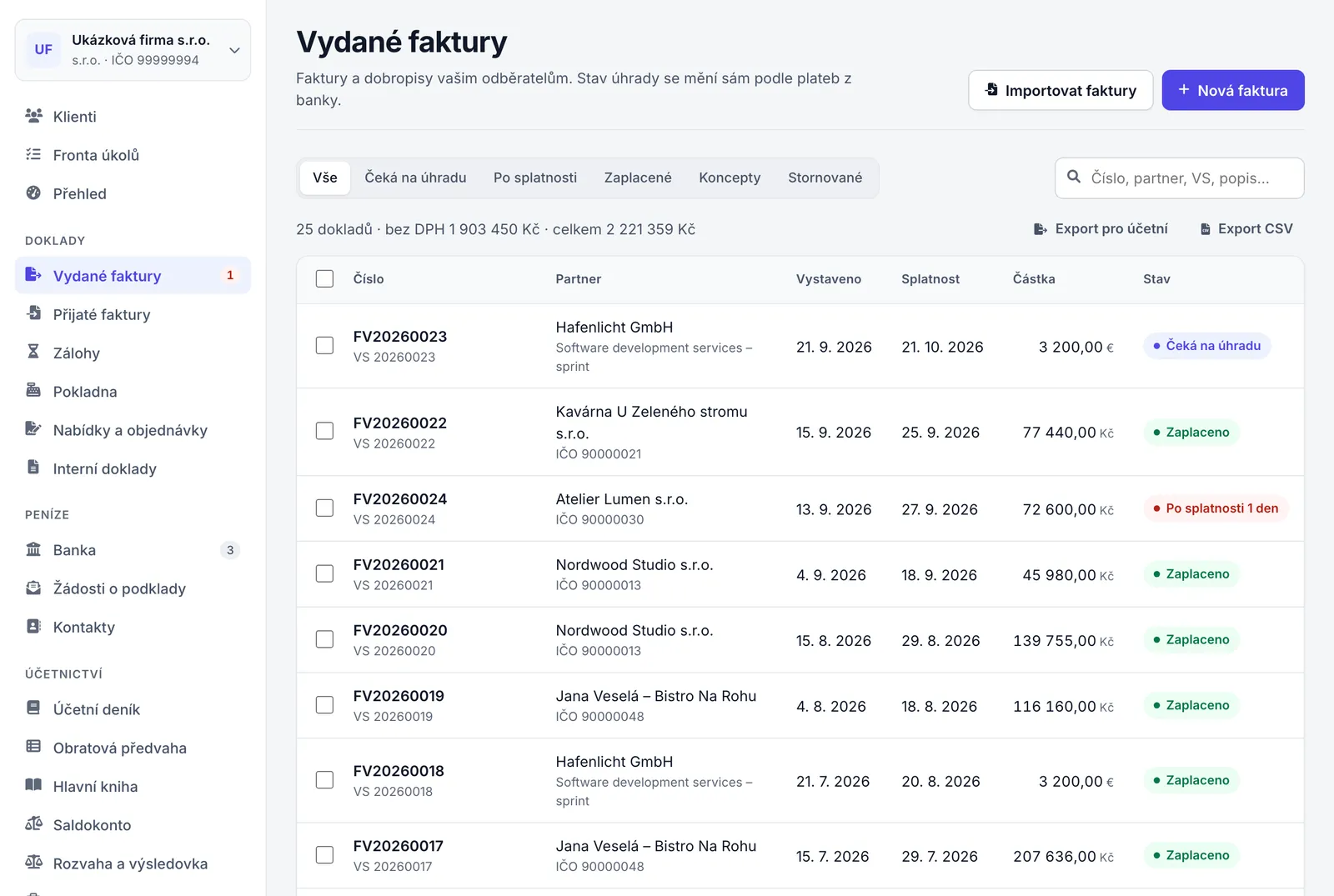
Stavy faktury
| Štítek | Význam |
|---|---|
| Koncept | Uložená faktura bez čísla. Nic se z ní neúčtuje ani nehlásí. |
| Čeká na úhradu | Vystavená faktura zatím bez úhrady, splatnost ještě neuplynula. |
| Částečně uhrazeno | Část faktury je zaplacená a splatnost ještě neuplynula. |
| Po splatnosti 12 dní | Splatnost uplynula a něco zbývá uhradit. Číslo udává počet dní po splatnosti. |
| Zaplaceno | Úhrady pokrývají celou částku. U dobropisu to znamená, že je vratka odběrateli zaznamenaná. Zaplaceno je i doklad s nulovou částkou. |
| Stornováno | Stornovaná faktura. Zůstává v evidenci se svým číslem, její účetní zápisy jsou zrušené. |
| Platba čeká na spárování | V Bance je příchozí platba se stejným variabilním symbolem i částkou, jen ještě není s fakturou spárovaná. Po najetí myší na štítek uvidíte částku a datum platby. |
Spárovat platbu, která už je v bance
- Kdo
- Vlastník, účetní a editor. Čtenář (role Jen čtení) vidí u faktury štítek, upozornění s tlačítkem se mu neukáže.
- Platí pro
- Všechny firmy. Týká se faktur, jejichž platba je v Bance a má stejný variabilní symbol i částku.
Než začnete
- V Bance je nahraný výpis nebo stažené pohyby z Fio, viz kapitola Banka a pokladna.
Postup
- Otevřete Vydané faktury.
- Nad seznamem si přečtěte upozornění Platba za 1 fakturu už je v bance (u více faktur například Platby za 3 faktury už jsou v bance). Dotčená faktura má štítek Platba čeká na spárování.
- Klikněte na Spárovat platbu (u více plateb například Spárovat 3 platby).
Výsledek
Saldo platby spáruje a ukáže zprávu, například „Spárováno: 1 platba. Faktura je zaplacená.“ Faktura má stav Zaplaceno a pohyb v Bance je spárovaný. V podvojném účetnictví vznikne zápis úhrady, v daňové evidenci se příjem zapíše do peněžního deníku s datem platby.
Když něco nejde
- „Nic se nespárovalo, platby se mezitím změnily. Zkontrolujte je v Bance.“
- Pohyb mezitím spároval nebo změnil někdo jiný. Otevřete Banka a platbu spárujte ručně.
Saldo tu nabízí jen platby, které se s otevřenou fakturou shodují variabilním symbolem i částkou. Ostatní platby spárujete v Bance.
Po importu faktur z jiného programu se může ukázat upozornění například 3 importované faktury svítí po splatnosti. Znamená, že výpis z banky v Saldu končí dřív než splatnost těchto faktur, a jejich úhrady tu proto ještě nejsou. Tlačítkem Nahrát výpis otevřete import výpisu. Tlačítkem Skrýt upozornění schováte, dokud se nezmění datum posledního pohybu v Bance nebo počet takových faktur.
Hromadné akce se seznamem faktur
- Kdo
- Vlastník, účetní a editor. Čtenář zaškrtávací políčka nevidí.
- Platí pro
- Všechny firmy.
Postup
- V seznamu zaškrtněte políčka u dokladů. Políčkem v záhlaví tabulky vyberete všechny zobrazené doklady.
- Pod seznamem se ukáže lišta s počtem vybraných dokladů (například „Vybráno 3“) a jejich součtem. Klikněte na ní na akci. Číslo v závorce u tlačítka udává, na kolik vybraných dokladů se akce hodí; ostatní se přeskočí.
- V okně zkontrolujte seznam dokladů a akci potvrďte.
Výsledek
Saldo provede akci u každého dokladu zvlášť a ukáže zprávu, kolik dokladů se zpracovalo, například „Vystaveno: 3 doklady.“ Když některý doklad akci odmítne, zpráva uvede jeho číslo a důvod; ostatní doklady se zpracují.
| Tlačítko | Na které doklady | Co udělá |
|---|---|---|
| Vystavit koncepty | Koncepty | Přidělí čísla z číselné řady a doklady vystaví; v podvojném účetnictví je zaúčtuje. Koncept bez odběratele nebo bez položek se nevystaví. |
| Označit jako zaplacené | Vystavené doklady, které nejsou celé zaplacené | Zaznamená úhradu celé zbývající částky k datu v poli Datum úhrady na účet z pole Účet nebo pokladna a zaúčtuje ji. |
| Připravit upomínky | Faktury po splatnosti | Otevře okno Upomínky, viz Upomínka a úrok z prodlení. |
| Exportovat | Vystavené doklady | Stáhne soubor pro POHODU nebo Money S3, viz Export pro účetní a CSV. |
| Smazat koncepty | Koncepty bez čísla | Smaže koncepty i s položkami a přílohami. |
Importovat faktury z jiného programu
- V Saldu
- Doklady → Vydané faktury; Vydané faktury → Importovat faktury
Tlačítko Importovat faktury (vidí ho vlastník, účetní a editor) otevře okno Importovat vydané faktury. Do pole Přetáhněte faktury v ISDOC přetáhněte soubory ISDOC, ZIP s více soubory ISDOC nebo PDF s vloženým ISDOC. Faktury si ponechají svá čísla a odběratele, rovnou se vystaví a v podvojném účetnictví zaúčtují. Faktura, která už v Saldu je, se přeskočí s výsledkem Už v Saldu; faktura, na které dodavatelem není IČO vaší firmy, se neimportuje.
Okno nabízí také převzetí z TechTools Fakturace (tlačítko Otevřít Fakturaci) a z POHODY (tlačítko Importovat XML). Úhrady se z ISDOC ani z Fakturace nepřenášejí; je-li zapnuté párování plateb při importu, Saldo platby, které už jsou v Bance, spáruje hned a výsledek ukáže jako Zaplaceno. Celý postup popisuje kapitola Počáteční stavy a přechod z jiného programu.
Export pro účetní a CSV
Tlačítko Export pro účetní nad tabulkou otevře okno, ve kterém zvolíte Období (celý rok, měsíc nebo Vlastní období s poli Od a Do), Účetní program (POHODA nebo Money S3) a druhy dokladů. Exportují se vystavené doklady podle data pro DPH a tlačítkem Stáhnout soubor je stáhnete. Podrobnosti o exportech popisuje kapitola Export, archiv a řešení problémů.
Tlačítko Export CSV stáhne právě zobrazený seznam (nejvýše 300 řádků) jako soubor například doklady-2026-09-28.csv se sloupci Číslo, Druh, Partner, IČO, Vystaveno, DUZP, Splatnost, Měna, Bez DPH, DPH, Celkem, Uhrazeno a Stav, oddělenými středníkem.
Vystaveno, zaplaceno, spárováno
Saldo u faktury rozlišuje čtyři různé věci. Každá má jiný dopad na účetnictví a daně, proto je nezaměňujte.
- Koncept
- Uložená faktura, která ještě nemá číslo. Můžete ji libovolně měnit i smazat. Nic se z ní neúčtuje, nepočítá se do DPH ani mezi pohledávky.
- Vystavení
- Faktura dostane číslo z číselné řady a je platná. V podvojném účetnictví vzniknou účetní zápisy (pohledávka, výnos a DPH). U plátce se zahrne do přiznání DPH za období podle DUZP. V daňové evidenci se vystavením nic nezapisuje, příjem se do peněžního deníku zapíše až úhradou.
- Úhrada
- Záznam, že odběratel zaplatil. Vznikne spárováním s bankovním pohybem, tlačítkem Zaznamenat úhradu, hromadnou akcí Označit jako zaplacené nebo importem faktur z POHODY s úhradami. Ze součtu úhrad se počítá stav Čeká na úhradu, Částečně uhrazeno nebo Zaplaceno.
- Spárování
- Propojení úhrady s konkrétním pohybem na bankovním výpisu. Spárovaná úhrada má v Bance svůj pohyb, ručně zaznamenaná úhrada žádný pohyb nemá.
Vystavit fakturu
- V Saldu
- Nový doklad · Faktura vydaná; Vydané faktury → Nová faktura; Telefon: + → Faktura vydaná
- Kdo
- Vlastník, účetní a editor. Čtenář (role Jen čtení) editor otevře, ale uložení Saldo odmítne hláškou „Máte přístup jen pro čtení“.
- Platí pro
- Všechny firmy. Neplátce DPH nemá v editoru oddíl DPH ani sloupec sazeb. V podvojném účetnictví se u položky volí účet, v daňové evidenci kategorie.
Než začnete
- Firma má vyplněné údaje v Nastavení → Firma, aby se správně vytiskl dodavatel.
- Pro platbu převodem a QR Platbu je v Bance bankovní účet, viz kapitola Banka a pokladna.
Postup
- V levém menu otevřete Vydané faktury a klikněte na Nová faktura. Na telefonu klepněte dole na + a zvolte Faktura vydaná. Na počítači otevře editor i klávesa N.
- Do pole Jméno odběratele nebo IČO… napište část názvu nebo IČO a vyberte odběratele. Nového odběratele založíte podle oddílu Odběratel.
- Zkontrolujte Datum vystavení, DUZP a Splatnost. Splatnost posunete tlačítky +7 dní, +14 dní nebo +30 dní.
- Zkontrolujte pole Forma úhrady a Účet. Pole Variabilní symbol nechte prázdné, má-li se doplnit z čísla faktury.
- Fakturujete-li do zahraničí, nastavte Měna a v oddílu DPH pole Režim DPH, viz Faktura v cizí měně a Režim DPH.
- V oddílu Položky vyplňte u každé položky popis, množství, jednotku, cenu a sazbu DPH. Další řádek přidáte tlačítkem Přidat položku.
- Podle potřeby vyplňte oddíl Poznámky a třídění.
- Zkontrolujte náhled faktury (na obrazovce širší než 1 280 px vpravo vedle formuláře, na užší pod ním) a klikněte na Vystavit. Když fakturu ještě nechcete vystavit, klikněte na Uložit koncept.
Výsledek
Saldo faktuře přidělí číslo, ukáže zprávu například „Doklad FV20260013 je vystavený.“ a otevře detail faktury. V seznamu má faktura stav Čeká na úhradu. Po kliknutí na Uložit koncept Saldo ukáže „Uloženo.“ a otevře detail konceptu; v seznamu má číslo Koncept a vystavíte ho později tlačítkem Vystavit v jeho detailu.
Když něco nejde
- „Doplňte alespoň jednu položku.“
- Faktura nemá žádnou položku s popisem nebo cenou. Vyplňte alespoň jednu položku.
- „Doplňte odběratele nebo dodavatele“
- Fakturu nejde vystavit bez odběratele. Vyberte odběratele v oddílu Odběratel a klikněte znovu na Vystavit. Saldo novou fakturu při neúspěšném vystavení už uložilo jako koncept bez odběratele, takže vznikne ještě jeden doklad. Nadbytečný koncept bez odběratele najdete ve filtru Koncepty a smažete ho.
- „Období do 31. 8. 2026 je uzamčeno – doklad nelze měnit“
- DUZP nebo datum vystavení leží v uzamčeném období. Změňte datum, nebo požádejte vlastníka či účetní o odemčení, viz Uzamčené období.
- Uložení skončí hláškou, která končí slovy „nesmí být dříve než datum vystavení“.
- Splatnost je dřív než datum vystavení. Opravte Splatnost.
- Uložení skončí hláškou, která končí slovy „nesmí být 0“.
- Některá položka má množství 0. Zadejte nenulové množství, nebo položku odeberte křížkem na konci řádku.
- „Máte přístup jen pro čtení“
- Máte roli Jen čtení. Požádejte vlastníka nebo účetní firmy o roli s právem zápisu.
Editor má formulář a náhled faktury, který se překresluje při každé změně. Na obrazovce širší než 1 280 px je náhled vpravo vedle formuláře, na užší je pod formulářem. V záhlaví je číslo, které doklad dostane, například „Dostane číslo FV20260013“, a tlačítka Zpět, Uložit koncept a Vystavit. QR Platba se v náhledu ukáže až po vystavení.
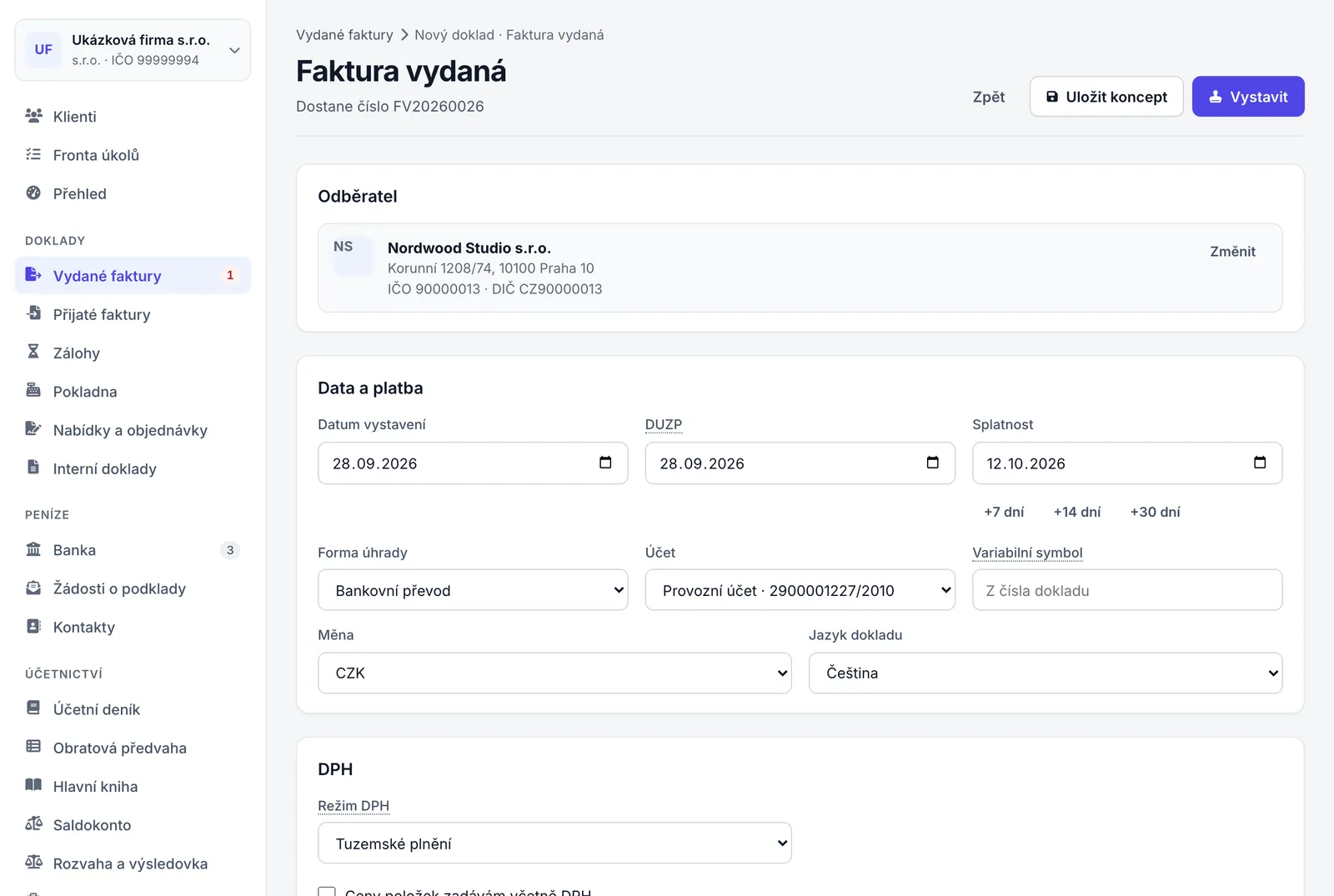
Odběratel
Pole Jméno odběratele nebo IČO… hledá ve vašich kontaktech podle názvu, IČO, DIČ a čísla účtu a nabídne nejvýše osm shod. Když napíšete celé osmimístné IČO, které v kontaktech nemáte, první nabídka je Načíst IČO 12345678 z ARES: Saldo načte z ARES název, DIČ a adresu a založí nový kontakt.
Tlačítko Nový kontakt otevře okno s poli Název, IČO, DIČ, Stát (dvoupísmenný kód, prázdné pole znamená CZ), Ulice a číslo, Obec, PSČ, E-mail a Číslo účtu. Tlačítkem Uložit kontakt kontakt uložíte a rovnou vyberete. Správu kontaktů a jejich kontrolu v registrech popisuje kapitola Kontakty a žádosti o podklady.
Vybraný odběratel se ukáže jako karta s adresou, IČO a DIČ; tlačítkem Změnit vyberete jiného. Má-li kontakt vlastní splatnost, Saldo podle ní spočítá datum splatnosti. E-mail z kontaktu Saldo předvyplní, když fakturu posíláte sdíleným odkazem.
- U odběratele v insolvenčním řízení Saldo ukáže varování „Pozor: … je v insolvenčním řízení … Zvažte platbu předem.“
- Plátci DPH u zahraničního odběratele při tuzemském režimu připomene „… je ze zahraničí – zkontrolujte režim DPH (plnění v EU / vývoz).“
Data a platba
| Pole | Co znamená |
|---|---|
| Datum vystavení | Výchozí je dnešek. U nové faktury se po změně data posune DUZP a splatnost, pokud jste je neupravili ručně. |
| DUZP | Datum uskutečnění zdanitelného plnění. Plátci podle něj Saldo zařadí fakturu do období DPH; v podvojném účetnictví má toto datum i účetní zápis. Na faktuře neplátce se DUZP netiskne. |
| Splatnost | Výchozí je splatnost z kontaktu odběratele, jinak pole Splatnost (dní) v Nastavení → Faktury (výchozí 14 dní). Tlačítka +7 dní, +14 dní a +30 dní ji spočítají od data vystavení. Splatnost nesmí být dříve než datum vystavení. |
| Forma úhrady | Bankovní převod, Hotově, Kartou, Dobírka, Zápočet nebo Jinak. Číslo účtu a QR Platba se na fakturu tisknou jen u formy Bankovní převod. Forma Hotově může vést k zaokrouhlení, viz Zaokrouhlení a výpočet DPH. |
| Účet | Bankovní účet, který se vytiskne na fakturu a použije v QR Platbě. Předvyplní se výchozí bankovní účet firmy. Když účet nevyberete, vytiskne se výchozí bankovní účet. |
| Variabilní symbol | Nejvýše 10 číslic. Když pole necháte prázdné, Saldo ho při vystavení doplní z číslic čísla faktury, například z FV20260013 vznikne 20260013. |
| Měna a Kurz (CZK za 1 jednotku) | Měna faktury a kurz, viz Faktura v cizí měně. U korun je kurz skrytý. |
| Jazyk dokladu | Čeština nebo English. Mění popisky na faktuře, například Dodavatel na Supplier. Texty, které napíšete sami, se nepřekládají. Výchozí jazyk je v Nastavení → Faktury v poli Jazyk faktur. |
Položky, jednotky a sazby DPH
- Popis – text položky na faktuře. Po zadání dvou znaků Saldo nabídne položky z vašich minulých dokladů, viz Doplňování z historie.
- Množství – může být desetinné i záporné, například u vrácení nebo slevy; nulové být nesmí.
- MJ – měrná jednotka. Napište vlastní, nebo vyberte z nabídky: ks, hod, den, měs, km, kg, l, m, m², m³, bal, kus, sada, paušál.
- Cena/MJ – cena za jednotku bez DPH. Když v oddílu DPH zaškrtnete Ceny položek zadávám včetně DPH, sloupec se jmenuje Cena s DPH a daň se z ceny vypočítá.
- DPH – sazba 21 %, 12 %, 0 % osvobozeno (osvobozené plnění bez nároku na odpočet), 0 % osv. s nárokem (osvobozené plnění s nárokem na odpočet) nebo mimo předmět DPH. Sloupec vidí jen firmy registrované k DPH.
- Účet (v daňové evidenci Kategorie) – kam se výnos zapíše. Výchozí znamená účet 602 Tržby z prodeje služeb, v daňové evidenci kategorii P02 Příjmy z prodeje výrobků a služeb.
- Celkem – částka řádku bez DPH, při cenách s DPH včetně DPH. Křížkem na konci řádku položku odeberete.
Pod položkami je souhrn Základ, DPH, Zaokrouhlení (jen když nějaké vzniklo) a Celkem. Neplátce vidí jen Celkem a případné zaokrouhlení.
Režim DPH
Oddíl DPH vidí firmy registrované k DPH, tedy plátce i identifikovaná osoba. Pole Režim DPH určuje, zda faktura nese českou DPH a jakou větu o daňovém režimu Saldo vytiskne pod položky. Režim volíte sami; Saldo ho u nové faktury po výběru odběratele jen převezme z jeho posledního dokladu.
| Režim | DPH na faktuře | Věta na faktuře |
|---|---|---|
| Tuzemské plnění | Ano, podle sazeb položek (u identifikované osoby ne) | Žádná. U plátce a položek s 0% sazbou věta o osvobození podle § 51 nebo § 63 zákona o DPH. |
| Přenesená daňová povinnost (§ 92a) | Ne | „Daň odvede zákazník podle § 92a zákona o DPH.“ |
| Dodání / pořízení zboží v EU | Ne | „Osvobozeno od daně – dodání zboží do jiného členského státu podle § 64 zákona o DPH.“ |
| Služby v rámci EU | Ne | „Daň odvede zákazník (reverse charge, čl. 196 směrnice 2006/112/ES).“ |
| Vývoz do třetí země | Ne | „Osvobozeno od daně – vývoz zboží podle § 66 zákona o DPH.“ |
| Třístranný obchod | Ne | „Třístranný obchod podle § 17 zákona o DPH (čl. 141 směrnice 2006/112/ES) – daň odvede zákazník.“ |
| Osvobozené plnění | Ne | „Plnění osvobozené od daně.“ |
| Mimo DPH | Ne | Žádná. |
| Dovoz ze třetí země | Ne | Žádná. Režim patří k přijatým dokladům. |
U režimu Přenesená daňová povinnost (§ 92a) vyberte v poli Kód předmětu plnění (§ 92a) druh plnění, například 4 – Stavební a montážní práce; kód patří do kontrolního hlášení. Na faktuře v angličtině jsou věty anglicky. Jak se režimy promítnou do přiznání DPH, kontrolního a souhrnného hlášení, popisuje kapitola Daně a pojistné.
Poznámky a třídění
- Text na dokladu – vytiskne se na faktuře pod položkami.
- Krátký popis (do deníku a přehledů) – na fakturu se netiskne. Dá se podle něj hledat v seznamu i v rychlém hledání Ctrl K a v seznamu se ukáže u odběratele bez IČO.
- Interní poznámka (netiskne se) – vidíte ji jen v Saldu, v detailu faktury pod kartami.
- Zakázka a Středisko – nejvýše 80 znaků, Saldo nabízí dříve použité hodnoty. Výnosy a náklady podle nich uvidíte v přehledu Zakázky a střediska, viz kapitola Účetní knihy a výkazy.
Doplňování z historie
U nové faktury Saldo po výběru odběratele doplní údaje z jeho posledního dokladu: formu úhrady, bankovní účet, jazyk, režim DPH, měnu a splatnost. Nepřepíše pole, která jste už upravili. Když něco změní, řekne to pod odběratelem, například „Podle dokladu FV20260023 jsme doplnili režim DPH, měnu EUR.“ Když se údaje z minulého dokladu shodují s předvyplněnými, zpráva se neukáže.
Tlačítko Stejné jako minule v oddílu Položky zkopíruje položky z poslední faktury téhož odběratele. Když už položky máte vyplněné, Saldo se zeptá „Nahradit položky?“. Po zkopírování zkontrolujte množství a ceny.
Při psaní popisu položky Saldo po dvou znacích nabídne seznam Z vašich minulých dokladů s jednotkou, cenou, sazbou a účtem. Vybraná položka doplní celý řádek; cenu převezme jen z dokladu ve stejné měně.
Koncept a vystavení
Tlačítko Uložit koncept fakturu jen uloží: nemá číslo, nic se z ní neúčtuje a do DPH se nepočítá. Tlačítko Vystavit fakturu očísluje a udělá z ní platný doklad. Co přesně se při vystavení stane, záleží na tom, jak vedete účetnictví a zda jste plátce DPH.
| Firma | Co Saldo zapíše |
|---|---|
| Podvojné účetnictví | Účetní zápisy s datem DUZP: MD 311 Odběratelé / D účet položky (výchozí 602) za základ, MD 311 / D 343 za DPH a případné zaokrouhlení. Zápisy uvidíte v detailu v kartě Účetní zápisy a v účetním deníku. |
| Daňová evidence | Žádné zápisy. Příjem se do peněžního deníku zapíše až s úhradou, k datu úhrady a do kategorií položek. |
| Plátce DPH | Faktura patří do přiznání DPH a kontrolního hlášení za období podle DUZP, bez ohledu na to, kdy odběratel zaplatí. |
| Neplátce DPH | Faktura bez DPH s větou „Nejsem plátce DPH.“ (v designu Linka s poznámkou Neplátce DPH u údajů dodavatele). |
Po vystavení z detailu zmizí tlačítko Vystavit a přibude Zaznamenat úhradu a Tisk / PDF. Zpráva po vystavení z detailu zní „Doklad je vystavený a zaúčtovaný.“, i v daňové evidenci, kde žádné zápisy nevznikají.
Číslo faktury a číselná řada
Koncept číslo nemá. Číslo Saldo přidělí až při vystavení podle pole Formát čísla dokladu v Nastavení → Faktury (výchozí {prefix}{yyyy}{nnnn}). Každý druh dokladu má vlastní řadu a předponu: vydané faktury FV, vydané dobropisy OV, zálohové faktury ZV, daňové doklady k přijaté platbě DZ. Pořadí začíná každý kalendářní rok znovu od 1 a řídí se rokem data vystavení. Třináctá vydaná faktura s datem vystavení v roce 2026 tedy dostane číslo FV20260013.
Editor nového dokladu v záhlaví ukazuje, jaké číslo doklad dostane. Číslo se ale určí až při vystavení; když mezitím někdo vystaví jiný doklad nebo když datum vystavení leží v jiném roce, bude jiné. Ručně číslo přepsat nejde. Faktury převzaté z jiného programu si ponechají svá čísla a Saldo při dalším vystavení čísla, která už existují, přeskočí.
Aby v řadě nevznikla mezera, vystavenou fakturu nelze smazat, jen stornovat, a faktura vrácená do konceptu si číslo ponechá. Formát čísla nastavíte podle kapitoly Nastavení a integrace.
Uzamčené období
Vlastník nebo účetní může po podání přiznání uzamknout období, viz kapitola Měsíční a roční kontrola. Fakturu, jejíž DUZP (bez DUZP datum vystavení) nebo datum pro DPH leží v uzamčeném období, pak nejde vystavit, upravit, stornovat ani vrátit do konceptu. Úhradu s datem v uzamčeném období nejde zaznamenat ani zrušit. Koncept s takovým datem uložit jde, vystavit ne.
| Akce | Hláška |
|---|---|
| Vystavení nebo úprava faktury | „Období do 31. 8. 2026 je uzamčeno – doklad nelze měnit“ |
| Storno nebo vrácení do konceptu zaúčtované faktury | „Období do 31. 8. 2026 je uzamčeno – zaúčtování nelze změnit“ |
| Zaznamenání nebo zrušení úhrady | „Období do 31. 8. 2026 je uzamčeno – úhradu z 15. 8. 2026 nelze měnit“ |
Detail faktury
- V Saldu
- Detail dokladu
- V API
- Detail dokladu
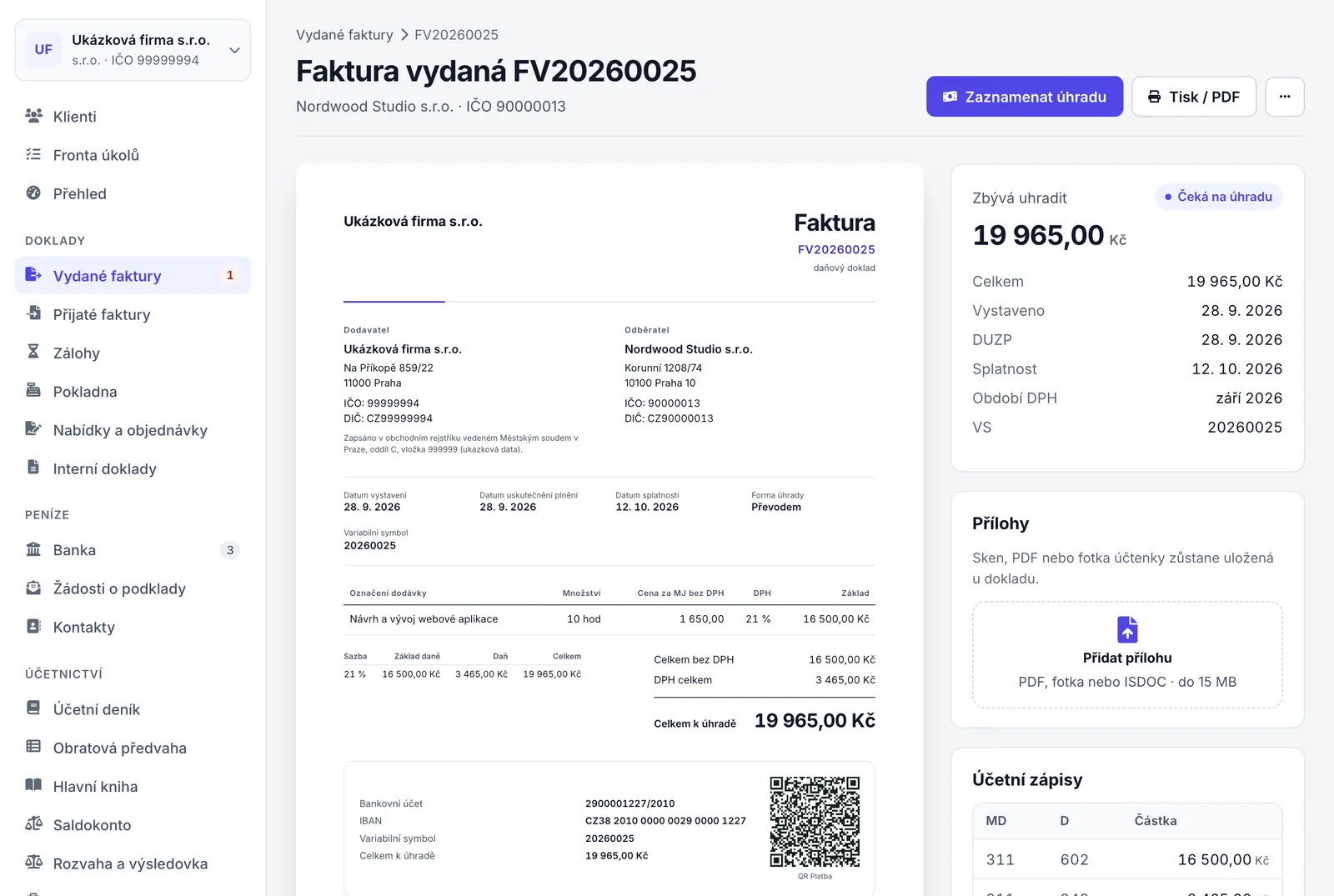
Detail otevřete kliknutím na fakturu v seznamu. Nahoře je název dokladu s číslem (u konceptu „Faktura vydaná (koncept)“), pod ním odběratel a vpravo tlačítka. Většinu plochy zabírá náhled faktury, vedle něj jsou karty s údaji.
| Stav faktury | Tlačítka |
|---|---|
| Koncept | Vystavit, Upravit a ⋯ |
| Vystavená, ne celá zaplacená | Zaznamenat úhradu, Tisk / PDF a ⋯ |
| Zaplacená | Tisk / PDF a ⋯ |
| Stornovaná | Jen ⋯ |
| Údaj | Co znamená |
|---|---|
| Velká částka | Kolik zbývá uhradit (nadpis Zbývá uhradit), u konceptu celková částka (nadpis Koncept). Vedle je štítek stavu. |
| Celkem | Celková částka faktury. |
| V CZK | U faktury v cizí měně částka přepočtená kurzem faktury. |
| Vystaveno, DUZP, Splatnost | Data faktury. |
| Období DPH | Období přiznání DPH, do kterého faktura patří. Jen u firem registrovaných k DPH; po najetí myší ukáže datum pro DPH. |
| VS | Variabilní symbol. |
| Upomínky | Kolik upomínek jste označili jako odeslané. |
| Automaticky | Opakování automatického pravidla a datum další faktury, viz Opakovaná faktura. |
| Sdílený odkaz | Kolikrát odběratel sdílený odkaz otevřel, nebo zatím neotevřen. |
- Úhrady – každá úhrada s částkou, datem, formou a poznámkou. Křížkem úhradu zrušíte, viz Zrušit úhradu.
- Přílohy – soubory uložené u faktury, nejvýše 20 souborů po 15 MB (PDF, obrázky, ISDOC nebo XML). Vlastník, účetní a editor soubor přidají přetažením do pole Přidat přílohu a odeberou křížkem. Kliknutím na soubor ho otevřete.
- Žádosti o podklady – jen když k faktuře existuje žádost, viz kapitola Kontakty a žádosti o podklady.
- Související doklad – odkaz na doklad, ze kterého faktura vznikla, například na nabídku nebo zálohovou fakturu. Dobropis tu má původní fakturu.
- Účetní zápisy – jen v podvojném účetnictví u vystaveného dokladu: sloupce MD, D a Částka; název účtu uvidíte po najetí myší na číslo účtu.
- Interní poznámka, pokud jste ji vyplnili.
Faktura převzatá z ISDOC s přiloženým PDF ukáže nejdřív PDF, které dostal odběratel. Přepínačem Faktura (PDF) a Náhled v Saldu přepnete na náhled Salda, tlačítkem Zvětšit PDF zvětšíte a tlačítkem Stáhnout ho stáhnete.
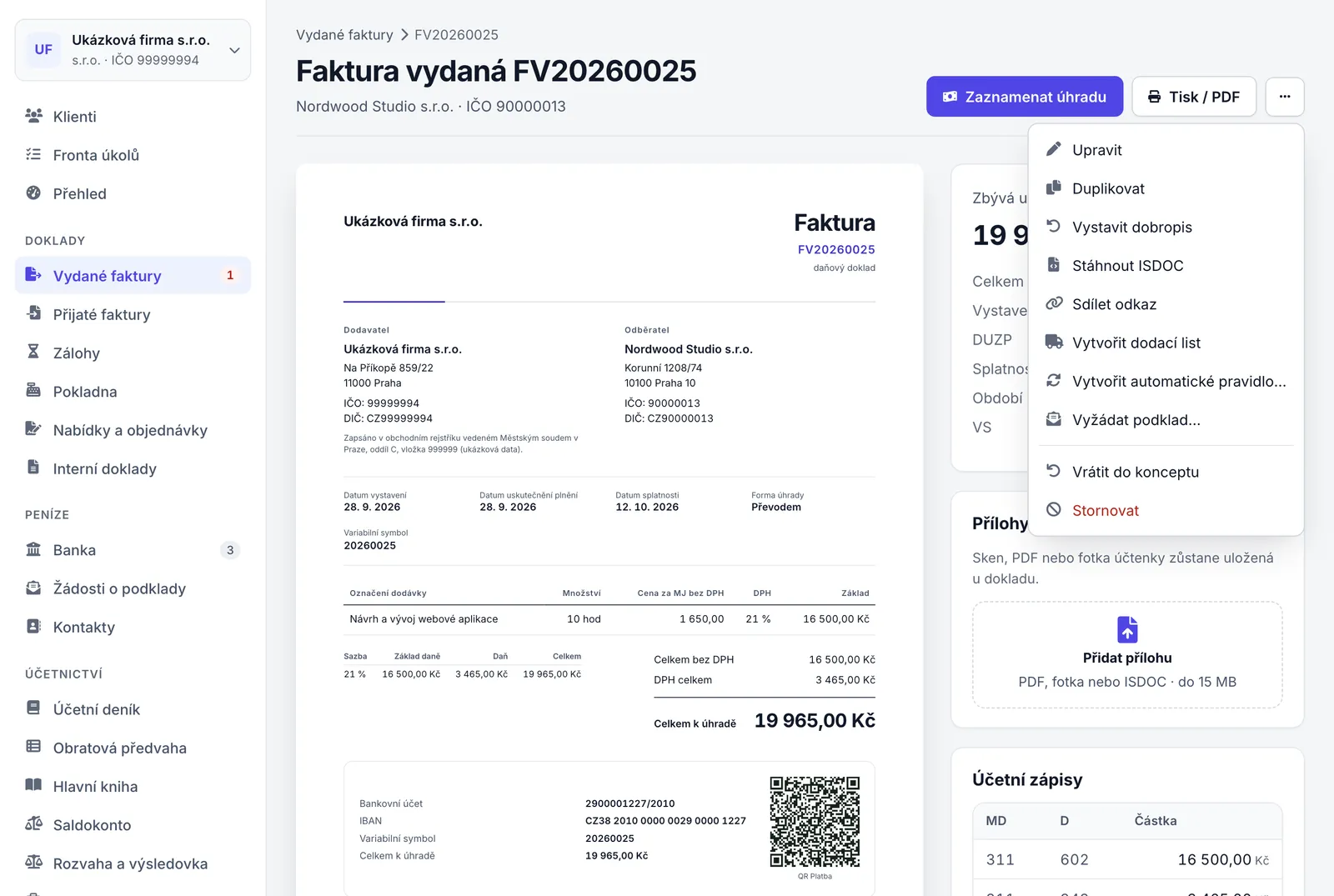
Nabídka ⋯ (Další akce)
Tlačítko ⋯ vpravo v záhlaví otevře nabídku dalších akcí. Položky se mění podle stavu faktury.
| Položka | Kdy ji uvidíte | Co udělá |
|---|---|---|
| Upravit | Vystavená a stornovaná faktura (u konceptu je tlačítko v záhlaví) | Otevře editor, viz Upravit vystavenou fakturu. |
| Duplikovat | Vždy | Připraví nový koncept podle faktury, viz Duplikovat fakturu. |
| Vystavit dobropis | Vystavená faktura | Připraví koncept opravného daňového dokladu, viz Vystavit dobropis k faktuře. |
| Upomínka | Faktura po splatnosti | Otevře náhled upomínky, viz Upomínka a úrok z prodlení. |
| Stáhnout ISDOC | Vystavená faktura | Stáhne soubor ISDOC, viz Stáhnout ISDOC. |
| Tisk náhledu | Koncept | Vytiskne koncept s vodoznakem KONCEPT. |
| Sdílet odkaz, u sdílené faktury Sdílený odkaz | Vystavená faktura | Otevře okno sdílení, viz Poslat fakturu odkazem. |
| Vytvořit dodací list | Vystavená faktura | Připraví koncept dodacího listu, viz kapitola Zálohy, dobropisy a obchodní doklady. |
| Vytvořit automatické pravidlo…, u faktury s pravidlem Upravit automatické pravidlo… | Vystavená faktura; jen vlastník, účetní a editor | Nastaví opakovanou fakturu, viz Opakovaná faktura. |
| Vyžádat podklad… | Když k faktuře není otevřená žádost; jen vlastník, účetní a editor | Založí žádost o podklad, viz kapitola Kontakty a žádosti o podklady. |
| Vrátit do konceptu | Vystavená faktura | Viz Vrátit fakturu do konceptu. |
| Stornovat | Vystavená faktura | Viz Stornovat fakturu. |
| Smazat koncept | Koncept | Viz Smazat koncept. |
Upravit vystavenou fakturu
- V API
- Úprava dokladu
- Kdo
- Vlastník, účetní a editor.
- Platí pro
- Všechny firmy. Nejde, když faktura leží v uzamčeném období.
Postup
- V detailu faktury klikněte na ⋯ a zvolte Upravit.
- Proveďte změny. Záhlaví editoru připomíná „Doklad je vystavený – změny se promítnou do zaúčtování i do hlášení.“
- Klikněte na Uložit změny.
Výsledek
Faktura si ponechá číslo, Saldo ji přepočítá a v podvojném účetnictví znovu zaúčtuje. Změna se promítne i do přehledů DPH v Saldu. Úhrady zůstanou beze změny.
Když něco nejde
- „Období do 31. 8. 2026 je uzamčeno – doklad nelze měnit“
- Faktura leží v uzamčeném období. Opravu zapište jiným dokladem, například dobropisem, v otevřeném období.
Tisk a PDF
- Kdo
- Všechny role včetně čtenáře.
- Platí pro
- Všechny firmy.
Postup
- V detailu vystavené faktury klikněte na Tisk / PDF. U konceptu klikněte na ⋯ a zvolte Tisk náhledu.
- V tiskovém okně prohlížeče vyberte tiskárnu, nebo uložení do PDF (název volby se v prohlížečích liší).
- Tisk nebo uložení potvrďte.
Výsledek
Vznikne faktura na stranu A4 ve vzhledu vaší firmy. Prohlížeč obvykle nabídne název souboru podle čísla faktury. Koncept má místo čísla slovo Koncept a vodoznak KONCEPT.
- Faktura se tiskne v jazyce z pole Jazyk dokladu.
- Zaplacená faktura má razítko ZAPLACENO (lze vypnout ve vzhledu faktury), stornovaná razítko STORNO.
- Tmavý vzhled aplikace tisk neovlivní, faktura se vždy tiskne na bílém papíře.
Vzhled faktury
Vzhled nastavuje vlastník nebo účetní pro celou firmu v Nastavení → Faktury v části Vzhled faktury a platí pro všechny doklady firmy, tisk, PDF i sdílené odkazy. Jednotlivé faktuře jiný vzhled nastavit nejde. Volí se v něm design (tlačítko Zobrazit všechny designy (36)), barva, písmo, hustota, tabulka položek, rohy a logo a přepínače v části Na faktuře ukázat: QR Platbu (CZK a EUR), Čísla řádků u položek, Razítko ZAPLACENO u zaplacených dokladů, Kontakty firmy v patičce a Větu „Vystaveno v účetní aplikaci Saldo“. Patičku faktury, výchozí jazyk, splatnost a zaokrouhlení nastavíte ve stejné záložce v části Vystavené doklady.
Změna vzhledu se projeví i na dříve vystavených fakturách, jakmile je znovu otevřete nebo vytisknete. Upomínky mají vlastní vzhled, který se nemění. Všechna nastavení vzhledu popisuje kapitola Nastavení a integrace.
QR Platba na faktuře
QR Platba je kód, který odběratel naskenuje v bankovní aplikaci a má vyplněný platební příkaz. Saldo ho na fakturu přidá, když platí všechno z tohoto seznamu:
- Faktura je vystavená a zbývá na ní něco uhradit.
- Měna faktury je CZK nebo EUR.
- Forma úhrady je Bankovní převod.
- Firma má bankovní účet s číslem účtu a kódem banky nebo s IBAN (z faktury, jinak výchozí bankovní účet).
- Ve vzhledu faktury je zapnuté QR Platbu (CZK a EUR).
- Částka k úhradě je nejvýše 9 999 999,99.
Kód obsahuje IBAN (případně i BIC), zbývající částku k úhradě, měnu, variabilní symbol, splatnost, název firmy a zprávu pro příjemce, například „Faktura FV20260013“. U částečně zaplacené faktury je v kódu jen zbývající částka. V editoru je na místě kódu text „QR po uložení“; skutečný kód se ukáže v detailu vystavené faktury, na tisku a na sdíleném odkazu.
Poslat fakturu odkazem
- Kdo
- Vlastník, účetní a editor. Čtenář okno otevře a může zkopírovat existující odkaz, vytvořit ani zrušit odkaz nemůže.
- Platí pro
- Všechny firmy. Vystavené faktury, dobropisy, zálohové faktury a daňové doklady k přijaté platbě.
Postup
- V detailu vystavené faktury klikněte na ⋯ a zvolte Sdílet odkaz.
- Klikněte na Vytvořit odkaz.
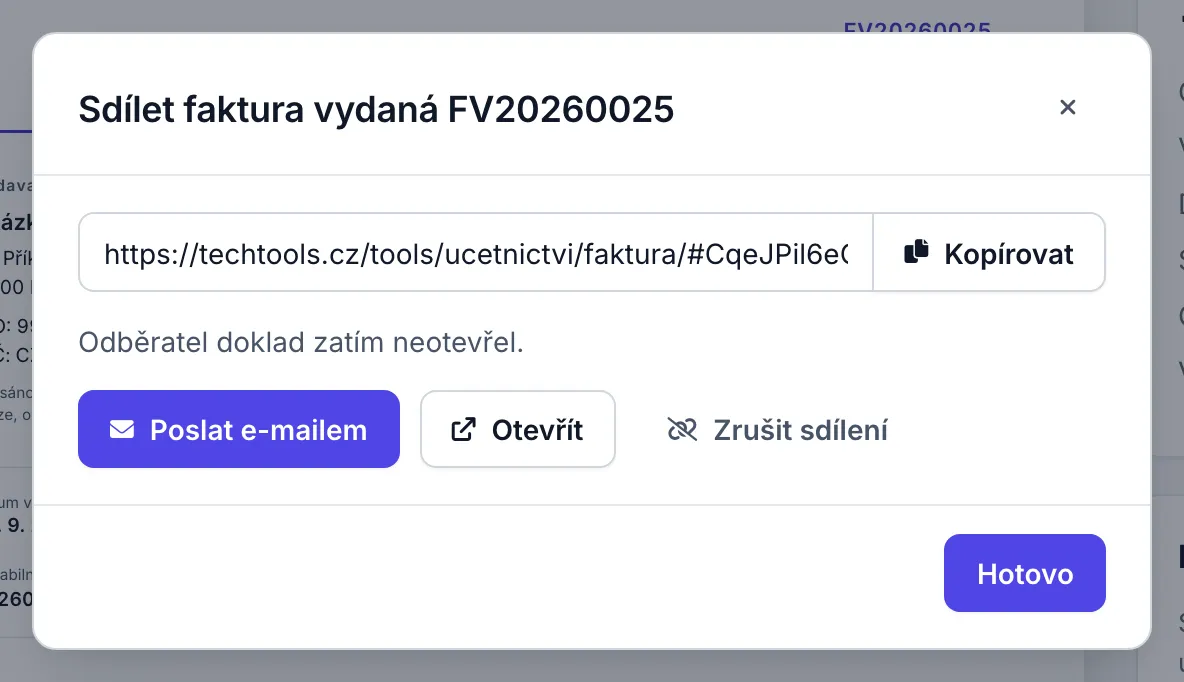
- Tlačítkem Kopírovat odkaz zkopírujete, nebo klikněte na Poslat e-mailem. Tlačítkem Otevřít uvidíte stránku tak, jak ji uvidí odběratel.
- Okno zavřete tlačítkem Hotovo.
Výsledek
Faktura má soukromý odkaz. Okno sdílení (v nabídce ⋯ položka Sdílený odkaz) ukazuje, zda a kdy ho odběratel otevřel („Odběratel doklad otevřel 2× – poprvé …“), a při dalším otevření detailu je v kartě řádek Sdílený odkaz. Otevření odkazu členy vaší firmy se nepočítá.
Tlačítko Poslat e-mailem otevře váš poštovní program s adresou z kontaktu odběratele, předmětem (například „Faktura vydaná FV20260013 – Ukázková firma s.r.o.“) a textem s částkou, splatností a odkazem. Saldo samo žádný e-mail neposílá.
Na odkazu odběratel vidí fakturu ve vzhledu vaší firmy, její stav (Čeká na úhradu, Částečně uhrazeno, Po splatnosti… nebo Uhrazeno), částku k úhradě s QR kódem a platebními údaji, které může zkopírovat, a tlačítka Stáhnout PDF a ISDOC. Na odkazu jsou i kontakty vaší firmy. Stránka se nezobrazuje ve vyhledávačích.
Zrušit sdílený odkaz
- Kdo
- Vlastník, účetní a editor.
Postup
- V detailu faktury klikněte na ⋯ a zvolte Sdílený odkaz.
- Klikněte na Zrušit sdílení a volbu potvrďte tlačítkem Zrušit sdílení.
Výsledek
Odkaz přestane fungovat. Odběratel na něm uvidí „Doklad už není k dispozici“. Když odkaz vytvoříte znovu, bude mít jinou adresu.
Odkaz přestane fungovat i po stornování faktury. Po vrácení do konceptu nefunguje, dokud fakturu znovu nevystavíte.
Stáhnout ISDOC
- Kdo
- Všechny role včetně čtenáře.
- Platí pro
- Vystavené faktury, dobropisy, zálohové faktury a daňové doklady k přijaté platbě.
Postup
- V detailu vystavené faktury klikněte na ⋯ a zvolte Stáhnout ISDOC.
Výsledek
Stáhne se soubor s číslem faktury, například FV20260013.isdoc, ve formátu ISDOC 6.0.2. Odběratel ho může načíst do svého účetního programu. Stejný soubor si odběratel stáhne i ze sdíleného odkazu.
Zaznamenat úhradu
- Kdo
- Vlastník, účetní a editor. Čtenáři Saldo uložení odmítne hláškou „Máte přístup jen pro čtení“.
- Platí pro
- Všechny firmy. Použijte pro hotovost, zápočet, platbu kartou nebo starší úhrady; platby z bankovního výpisu spárujte v Bance.
Postup
- V detailu vystavené faktury klikněte na Zaznamenat úhradu.
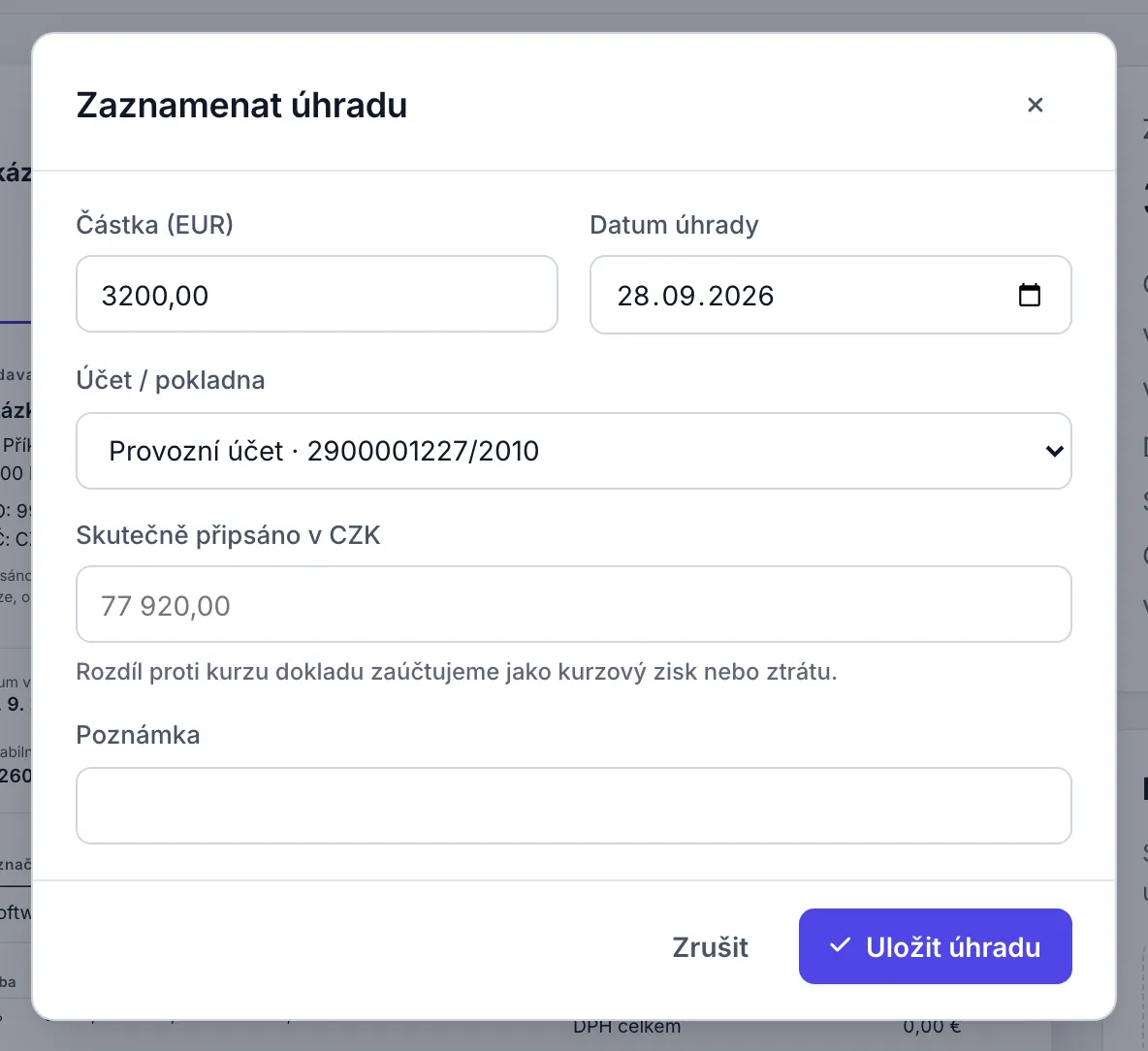
- Zkontrolujte pole Částka s kódem měny faktury, například Částka (CZK) (předvyplní se zbývající částka), a Datum úhrady (předvyplní se dnešek).
- V poli Účet / pokladna vyberte, kam peníze přišly. Pro hotovost zvolte pokladnu. Volba Neurčeno úhradu nepřiřadí k žádnému účtu v Bance; v podvojném účetnictví ji zaúčtuje na účet 221.
- U faktury v cizí měně vyplňte Skutečně připsáno v CZK.
- Případně vyplňte Poznámka a klikněte na Uložit úhradu.
Výsledek
Saldo ukáže „Úhrada je zaznamenaná.“ Úhrada je v detailu v kartě Úhrady a stav faktury se změní na Zaplaceno nebo Částečně uhrazeno. V podvojném účetnictví vznikne zápis MD účet zvoleného bankovního účtu nebo pokladny (například 221001 nebo 211001, u volby Neurčeno 221) / D 311, v daňové evidenci se příjem zapíše do peněžního deníku k datu úhrady.
Když něco nejde
- „Částka úhrady nesmí být nulová“
- Zadejte částku úhrady.
- „Období do 31. 8. 2026 je uzamčeno – úhradu z 15. 8. 2026 nelze měnit“
- Datum úhrady leží v uzamčeném období. Zvolte datum v otevřeném období, nebo požádejte vlastníka či účetní o odemčení.
Forma úhrady se odvodí z účtu: pokladna znamená hotovost, ostatní převod. U dobropisu je zbývající částka záporná a úhradou zaznamenáte vratku odběrateli.
U faktury v cizí měně Saldo úhradu přepočítá částkou z pole Skutečně připsáno v CZK; prázdné pole znamená kurz faktury. Rozdíl proti kurzu faktury zaúčtuje v podvojném účetnictví jako kurzový zisk (663) nebo ztrátu (563).
Zrušit úhradu
- Kdo
- Vlastník, účetní a editor.
Postup
- V detailu faktury najděte v kartě Úhrady úhradu, kterou chcete zrušit.
- Klikněte na křížek Zrušit úhradu u úhrady a volbu potvrďte tlačítkem Zrušit úhradu.
Výsledek
Úhrada se odebere a faktura znovu čeká na zaplacení. Zápis úhrady se zruší. Byla-li úhrada spárovaná s bankovním pohybem, pohyb se v Bance vrátí mezi nespárované.
Když něco nejde
- „Období do 31. 8. 2026 je uzamčeno – úhradu z 15. 8. 2026 nelze měnit“
- Úhrada leží v uzamčeném období a zrušit ji nejde.
Upomínka a úrok z prodlení
- Kdo
- Náhled a tisk upomínky zvládnou všechny role. Označit upomínku jako odeslanou může vlastník, účetní a editor.
- Platí pro
- Všechny firmy. Vydané faktury a zálohové faktury po splatnosti.
Postup
- V detailu faktury po splatnosti klikněte na ⋯ a zvolte Upomínka.
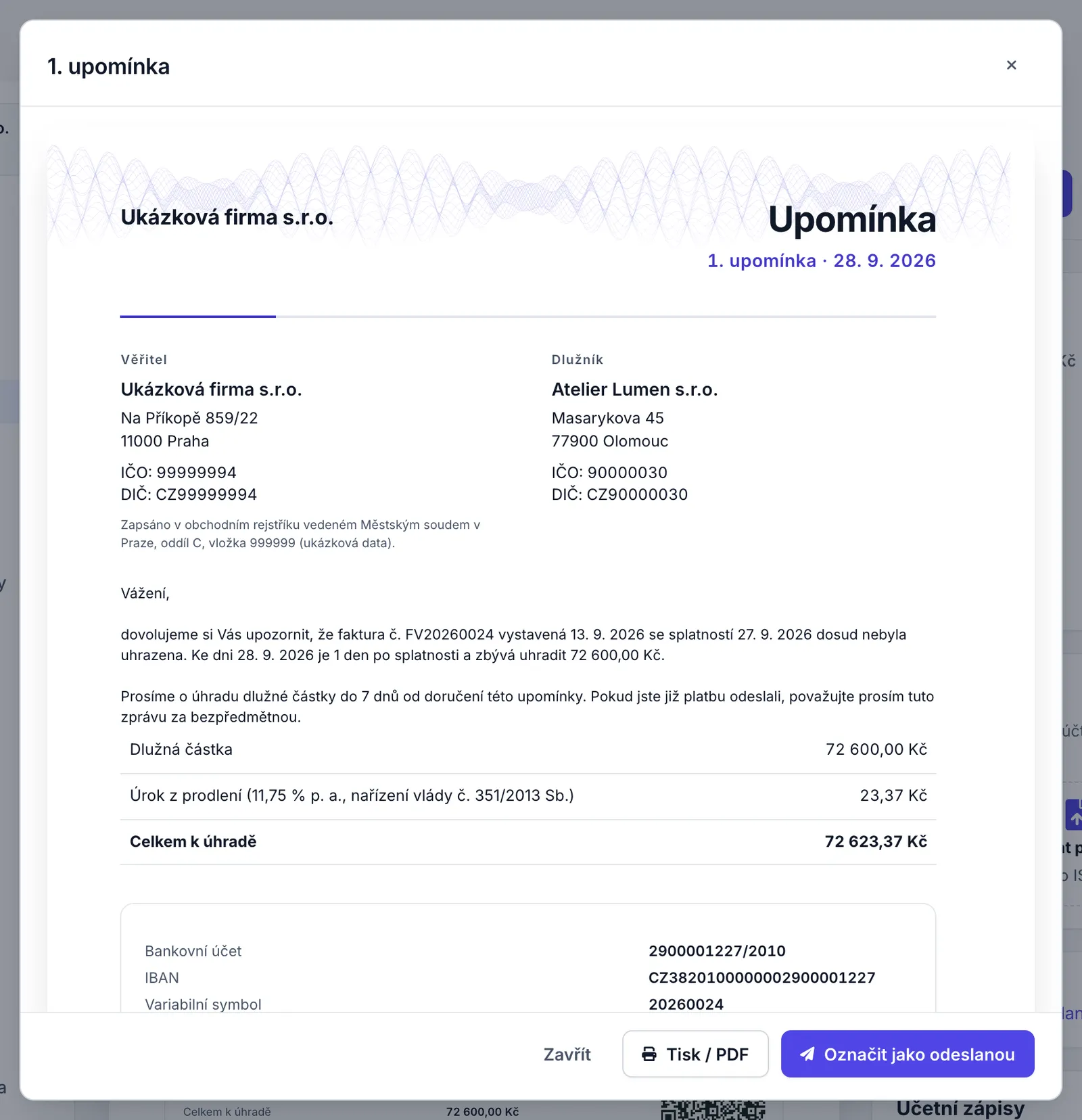
- Zkontrolujte náhled v okně 1. upomínka (u další upomínky 2. upomínka a tak dál).
- Klikněte na Tisk / PDF a upomínku vytiskněte nebo uložte do PDF.
- Upomínku pošlete odběrateli sami, například e-mailem.
- Klikněte na Označit jako odeslanou.
Výsledek
Saldo ukáže „Upomínka je zaznamenaná v historii dokladu.“ V kartě detailu se zvýší počet v řádku Upomínky a příští upomínka bude o stupeň důraznější.
První a druhá upomínka mají nadpis Upomínka, od třetí Saldo tiskne Předžalobní výzva. Upomínka uvádí fakturu, počet dní po splatnosti, dlužnou částku a výzvu k úhradě do 7 dnů od doručení. Když vychází úrok z prodlení, přidá řádek „Úrok z prodlení (… % p. a., nařízení vlády č. 351/2013 Sb.)“ spočítaný ode dne po splatnosti do dneška. Od druhé upomínky u odběratele s IČO přidá i řádek „Náklady spojené s uplatněním pohledávky“ 1 200 Kč. Upomínka je vždy česky a má vlastní vzhled.
Více upomínek najednou připravíte hromadnou akcí Připravit upomínky v seznamu faktur nebo v Automatizaci. Okno Upomínky ukáže vybrané faktury s náhledem; tlačítkem Tisk / PDF vytisknete všechny vybrané najednou a tlačítkem Označit jako odeslané je zaznamenáte. Kdy Saldo upomínky nabízí, nastavíte podle kapitoly Automatizace a práce účetní.
Vystavit dobropis k faktuře
- Kdo
- Vlastník, účetní a editor.
- Platí pro
- Všechny firmy. Vystavené faktury.
Postup
- V detailu vystavené faktury klikněte na ⋯ a zvolte Vystavit dobropis.
- V editoru opravného daňového dokladu upravte položky. Saldo je předvyplní se záporným množstvím; u částečného dobropisu nechte množství nebo cenu jen na opravovanou část (například množství −2 místo −10), nepotřebné položky odeberte.
- Nastavte DUZP dobropisu a do Text na dokladu doplňte důvod opravy.
- Klikněte na Vystavit.
Výsledek
Vznikne vydaný dobropis s vlastním číslem, například OV20260002, se zápornou částkou. Je v seznamu Vydané faktury s druhem Opravný daňový doklad vydaný a v kartě Související doklad odkazuje na původní fakturu. V podvojném účetnictví se výnos a DPH zaúčtují se záporným znaménkem.
Text na dobropisu Saldo předvyplní větou „Opravný daňový doklad k dokladu č. FV20260002 ze dne 13. 1. 2026.“ Vratku odběrateli zaznamenáte jako úhradu dobropisu. Jak dobropisy fungují, popisuje kapitola Zálohy, dobropisy a obchodní doklady.
Duplikovat fakturu
- Kdo
- Vlastník, účetní a editor (uložit kopii).
- Platí pro
- Všechny firmy.
Postup
- V detailu faktury klikněte na ⋯ a zvolte Duplikovat.
- V editoru zkontrolujte data, položky a ceny.
- Klikněte na Vystavit, nebo na Uložit koncept.
Výsledek
Vznikne nová faktura se stejným odběratelem, položkami, měnou a kurzem, režimem DPH, formou úhrady, účtem, textem na dokladu, zakázkou a střediskem. Datum vystavení a DUZP jsou dnešní, splatnost podle odběratele nebo výchozí splatnosti. Kopie dostane číslo až při vystavení.
Stornovat, vrátit do konceptu, nebo smazat
Vystavenou fakturu nejde smazat. Podle situace ji stornujete, nebo vrátíte do konceptu a opravíte.
| Akce | Podmínky | Co se stane |
|---|---|---|
| Stornovat | Vystavená faktura bez úhrad a bez vystaveného dobropisu | Faktura zůstane v evidenci se svým číslem a stavem Stornováno, její zápisy se zruší a nepočítá se do DPH. Na tisku má razítko STORNO, sdílený odkaz přestane fungovat. |
| Vrátit do konceptu | Vystavená faktura bez úhrad a bez vystaveného dobropisu | Zaúčtování se zruší a faktura se stane konceptem. Číslo si ponechá i po opětovném vystavení. |
| Smazat koncept | Koncept, který ještě nedostal číslo | Koncept zmizí i s položkami a přílohami. |
Stornovat fakturu
- V API
- Storno dokladu
- Kdo
- Vlastník, účetní a editor.
Postup
- V detailu vystavené faktury klikněte na ⋯ a zvolte Stornovat.
- V okně Stornovat doklad? potvrďte volbu tlačítkem Stornovat.
Výsledek
Faktura má stav Stornováno, v podvojném účetnictví se její zápisy zruší a z přehledů DPH zmizí. Číslo zůstane obsazené.
Když něco nejde
- „Nejprve zrušte úhrady dokladu“
- Faktura má úhrady. Nejdřív je zrušte, viz Zrušit úhradu.
- „K dokladu je vystavený opravný doklad OV20260002 – nejdřív stornujte ten“
- Nejdřív stornujte dobropis k faktuře.
- „Období do 31. 8. 2026 je uzamčeno – zaúčtování nelze změnit“
- Faktura leží v uzamčeném období a stornovat ji nejde.
Vrátit fakturu do konceptu
- Kdo
- Vlastník, účetní a editor.
Postup
- V detailu vystavené faktury klikněte na ⋯ a zvolte Vrátit do konceptu.
- V okně Vrátit doklad do konceptu? potvrďte volbu tlačítkem Vrátit do konceptu.
- Fakturu opravte tlačítkem Upravit a znovu ji vystavte tlačítkem Vystavit.
Výsledek
Mezi vrácením a novým vystavením je faktura koncept (štítek Koncept, v nadpisu zůstává její číslo): zaúčtování je zrušené a nepočítá se do DPH. Po novém vystavení má stejné číslo jako předtím.
Když něco nejde
- „Doklad s úhradami nelze vrátit do konceptu“
- Nejdřív zrušte úhrady faktury.
- „K dokladu je vystavený opravný doklad OV20260002 – nejdřív stornujte ten“
- Nejdřív stornujte dobropis k faktuře.
Smazat koncept
- V API
- Smazání konceptu
- Kdo
- Vlastník, účetní a editor.
Postup
- V detailu konceptu klikněte na ⋯ a zvolte Smazat koncept.
- Volbu potvrďte tlačítkem Smazat.
Výsledek
Koncept zmizí i s položkami a přílohami a Saldo otevře seznam Vydané faktury.
Když něco nejde
- „Doklad už má číslo z číselné řady – aby v ní nevznikla mezera, stornujte ho“
- Koncept už číslo dostal, protože byl vystavený a vrácený do konceptu. Vystavte ho znovu tlačítkem Vystavit a pak ho stornujte.
Opakovaná faktura
- Kdo
- Vlastník, účetní a editor. Čtenář položku v nabídce nevidí.
- Platí pro
- Vystavené faktury a vystavené zálohové faktury.
Než začnete
- Máte vystavenou fakturu, podle které se mají další faktury vystavovat.
Postup
- V detailu faktury klikněte na ⋯ a zvolte Vytvořit automatické pravidlo….
- V poli Jak často zvolte Každý měsíc, Každé čtvrtletí, Každého půl roku nebo Každý rok.
- V poli Další vystavení zkontrolujte datum první nové faktury. Saldo předvyplní nejbližší stejný den v měsíci po dnešku.
- Když má opakování skončit, vyplňte Opakovat do (nepovinné).
- Mají-li se faktury rovnou vystavit, zaškrtněte Rovnou vystavit a zaúčtovat – jinak vznikne koncept ke kontrole.
- Klikněte na Vytvořit pravidlo.
Výsledek
Saldo ukáže například „Automatické pravidlo je vytvořené – další faktura 13. 10. 2026.“ s odkazem Zobrazit v Automatizaci. V kartě detailu přibude řádek Automaticky a v nabídce ⋯ je místo původní položky Upravit automatické pravidlo….
Když něco nejde
- „Tato faktura už má automatické pravidlo – upravte to stávající“
- Faktura už pravidlo má. V nabídce ⋯ zvolte Upravit automatické pravidlo….
Nová faktura vznikne, když firmu v den vystavení nebo později otevře uživatel s právem zápisu a v Automatizaci je zapnuté Opakované faktury; v Automatizaci ji lze vystavit i tlačítkem Vystavit teď (v závorce je počet faktur na řadě). Zmeškaná data Saldo dožene, za každé datum jedna faktura. Po otevření firmy ukáže například „Vystaveno 1 opakovaná faktura.“ nebo „Připraveno 2 koncepty opakovaných faktur ke kontrole.“ s odkazem Zobrazit.
Nová faktura je kopií vzorové faktury: stejný odběratel, položky, měna, režim DPH, forma úhrady, účet, texty, zakázka a středisko. Datum vystavení a DUZP je datum z pravidla, splatnost podle odběratele nebo výchozí splatnosti a u cizí měny kurz ČNB k tomuto datu. Faktury se odběrateli samy neposílají.
Pravidlo změníte v nabídce ⋯ položkou Upravit automatické pravidlo… a tlačítkem Uložit pravidlo. Tlačítkem Zrušit pravidlo opakování ukončíte; už vystavené faktury zůstanou. Přehled všech pravidel je v Automatizaci, viz kapitola Automatizace a práce účetní.
Faktura v cizí měně
- Kdo
- Vlastník, účetní a editor.
- Platí pro
- Všechny firmy. QR Platba jen u CZK a EUR.
Postup
- V editoru faktury vyberte v poli Měna měnu, například
EUR. - Saldo samo načte kurz ČNB k datu DUZP (bez DUZP k datu vystavení) a ukáže zprávu „Kurz ČNB …“ s datem, ke kterému kurz platí; pro víkend a svátek je to poslední vyhlášený kurz. Kurz je v poli Kurz (CZK za 1 jednotku); znovu ho načtete tlačítkem Kurz ČNB, nebo ho přepište.
- Položky zadejte v cizí měně a fakturu vystavte.
Výsledek
Faktura je v cizí měně. Na faktuře je řádek s kurzem, například „Kurz ČNB 24,350 CZK/EUR“, a u plátce i rekapitulace DPH v korunách. V detailu je v kartě řádek V CZK. V podvojném účetnictví se faktura zaúčtuje v korunách kurzem faktury.
Když něco nejde
- „Kurz … v kurzovním lístku ČNB není.“
- Kurz pro zvolenou měnu a den není k dispozici. Zadejte kurz ručně.
Když změníte DUZP, Saldo kurz načte znovu, pokud jste ho nepřepsali ručně. Při spárování s bankovním pohybem vezme korunovou částku z pohybu (u eurového účtu přepočtenou kurzem ČNB ke dni pohybu) a rozdíl proti kurzu faktury zaúčtuje jako kurzový zisk nebo ztrátu. Otevřené faktury v cizí měně se na konci roku přeceňují, viz kapitola Měsíční a roční kontrola.
Zaokrouhlení a výpočet DPH
DPH Saldo počítá za každou sazbu zvlášť ze součtu položek v této sazbě (rekapitulace DPH) a pak ji rozdělí zpět na položky; haléřový rozdíl připíše k největší položce. DPH z rekapitulace se proto může o haléř lišit od součtu, který byste spočítali po jednotlivých řádcích.
Celková částka faktury v korunách se zaokrouhlí na celé koruny podle pole Zaokrouhlení celkové částky v Nastavení → Faktury: Vždy na celé koruny, Jen při platbě hotově (výchozí; zaokrouhlí se faktura s formou úhrady Hotově) nebo Nikdy. Faktura v cizí měně se nezaokrouhluje. Rozdíl je na faktuře v řádku Zaokrouhlení, není součástí základu DPH a v podvojném účetnictví se zaúčtuje na účet 648 Ostatní provozní výnosy, nebo 548 Ostatní provozní náklady.