Kapitola 2 z 16
Orientace v aplikaci
Kde co v Saldu najdete: levé menu a jeho skupiny, přepínač firem a roku, přehled se všemi jeho čísly, rychlé hledání, klávesové zkratky, slovníček pojmů, vzhled a ovládání na telefonu včetně instalace jako aplikace.
Na této stránce
Rozložení obrazovky
- V Saldu
- Lišta TechTools; Levé menu; Přehled
Nahoře je lišta TechTools s vaším účtem, vlevo menu Salda a vpravo obsah otevřené stránky. V okně širokém nejvýš 900 px, typicky na telefonu, se levé menu schová a ovládání převezmou dvě lišty, viz Saldo v telefonu.
- Lišta TechTools: logo TechTools s názvem Saldo, nabídka a hledání dalších nástrojů TechTools, odkazy Kontakt a Pošta a vpravo váš účet s volbami Nastavení účtu, Změnit heslo a Odhlásit se.
- Levé menu: nahoře přepínač firem, pod ním stránky Salda ve skupinách, dole řádek Období s rokem, tlačítko Hledat, nápověda a vzhled.
- Obsah: nadpis stránky, pod ním krátký popis a vpravo hlavní tlačítka stránky. Některé stránky mají pod nadpisem karty, například Nastavení nebo Daně.
Potvrzení a chyby se ukazují jako hláška vpravo dole (na telefonu nad dolní lištou). Po chvíli samy zmizí, křížkem je zavřete hned. Když se stránka nenačte, Saldo místo ní ukáže „Stránku se nepodařilo načíst“ s tlačítkem Načíst znovu. Bez připojení k internetu hlásí „Server je nedostupný – zkontrolujte připojení a zkuste to znovu.“; Saldo offline nefunguje.
Levé menu
- V Saldu
- Levé menu
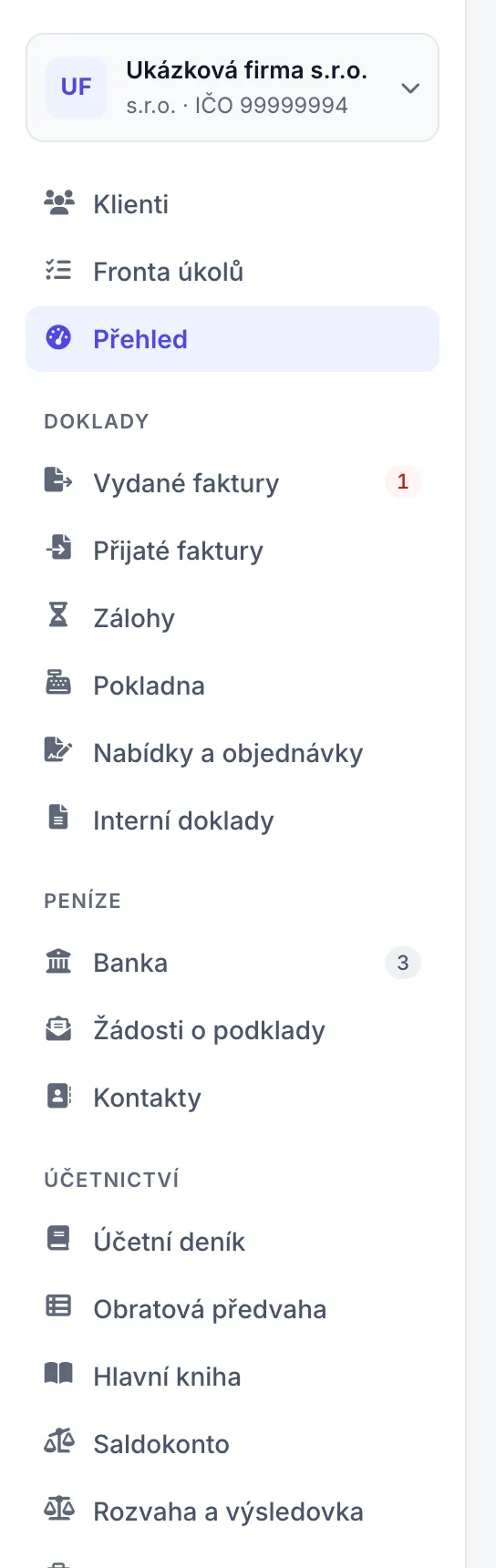
Položky menu se liší podle firmy: podle způsobu účetnictví, stavu DPH, právní formy a zapnutých částí Salda. Otevřená stránka je v menu zvýrazněná.
| Skupina | Položky | Kdy je vidíte |
|---|---|---|
| bez nadpisu | Klienti, Fronta úkolů | Máte přístup k více firmám (i ukázkové), nebo jste v průvodci zvolili, že jste účetní. |
| bez nadpisu | Přehled | Vždy. |
| Doklady | Vydané faktury, Přijaté faktury | Vždy. |
| Doklady | Zálohy | Zapnutá část Zálohové faktury. |
| Doklady | Pokladna | Zapnutá část Pokladna. |
| Doklady | Nabídky a objednávky | Zapnutá část Nabídky a objednávky. |
| Doklady | Interní doklady | Podvojné účetnictví a zapnutá část Interní doklady. |
| Peníze | Banka, Žádosti o podklady, Kontakty | Vždy. |
| Účetnictví | Účetní deník, Obratová předvaha, Hlavní kniha, Saldokonto, Rozvaha a výsledovka, Účtový rozvrh | Podvojné účetnictví. |
| Evidence | Peněžní deník, Pohledávky a závazky, Kategorie | Daňová evidence, výdajový paušál a paušální daň. |
| Účetnictví i Evidence | Zakázky a střediska | Zapnutá část Zakázky a střediska. |
| Účetnictví i Evidence | Uzávěrka | Zapnutá část Uzávěrka. |
| Daně | Platby úřadům, Daňový kalendář | Vždy. |
| Daně | DPH a hlášení | Plátce DPH (měsíčně i čtvrtletně) a identifikovaná osoba. |
| Daně | Daň a pojistné (OSVČ), jinak Daň z příjmů | Vždy. |
| Firma | Majetek, Mzdy, Cestovní náhrady | Zapnutá část Majetek a auta, Mzdy nebo Cestovní náhrady. |
| Firma | Automatizace, Nastavení | Vždy. |
Některé stránky mají další karty, které v menu nejsou. Například stránky skupiny Daně mají navíc kartu Podání a účetní knihy mají karty pro přepínání mezi sestavami.
Čísla u položek menu
- V Saldu
- Levé menu → počty u položek; Spodní lišta → Banka
| Položka | Číslo znamená |
|---|---|
| Fronta úkolů | Kroky ve frontě úkolů přidělené vám. |
| Vydané faktury (červeně) | Vydané faktury a dobropisy po splatnosti. |
| Přijaté faktury | Přijaté faktury a dobropisy, které čekají na vaše schválení. Jen když je zapnuté schvalování a vy jste schvalovatel. |
| Pokladna | Výdajové pokladní doklady, které čekají na vaše schválení. |
| Banka (i na spodní liště telefonu) | Nespárované bankovní pohyby. |
| Žádosti o podklady (červeně) | Žádosti o podklady, u kterých máte něco udělat vy. |
Čísla se přepočítají při otevření firmy a po akcích, které je mění. Nulu Saldo nezobrazuje.
Přepnout firmu
- V Saldu
- Levé menu → přepínač firem → Účetní jednotky
Přepínač firem je úplně nahoře v levém menu. Ukazuje iniciály a název otevřené firmy, její právní formu a IČO.
- Kdo
- Každý uživatel. V nabídce jsou všechny firmy, do kterých máte přijatý přístup.
- Platí pro
- Všechny firmy.
Postup
- Klikněte v levém menu na název otevřené firmy. Na telefonu nejdřív klepněte dole na Menu.
- V nabídce Účetní jednotky klikněte na firmu, kterou chcete otevřít. Otevřená firma má za názvem zaškrtnutí.
Výsledek
Otevře se Přehled vybrané firmy. Saldo si firmu zapamatuje a v tomto prohlížeči ji příště otevře jako první.
Na konci nabídky je Nová účetní jednotka, která otevře průvodce založením další firmy (Přidat další firmu).
Když firmu otevřete a máte v ní právo zapisovat, Saldo na pozadí spustí automatizace: vystaví nebo připraví opakované faktury, na které nastal čas, a prověří nové kontakty v registrech. Výsledek oznámí hláškou, například „Vystaveno 2 opakované faktury.“ s odkazem Zobrazit, nebo varováním „Pozor: … – nespolehlivý plátce nebo insolvence.“ s odkazem Kontakty. Jejich nastavení popisuje kapitola Automatizace a práce účetní.
Odkaz, který otevře konkrétní firmu
- V Saldu
- Adresa ?firma=
Jiné nástroje TechTools, například Fakturace po odeslání faktur do Salda, odkazují na Saldo s parametrem ?firma= a číslem firmy, třeba /tools/ucetnictvi/?firma=123#/doklad/456. Saldo po načtení otevře tuto firmu i stránku za znakem #, parametr z adresy odstraní a firmu si zapamatuje jako naposledy použitou.
Když k firmě z odkazu přístup nemáte, Saldo žádnou chybu nehlásí a otevře vaši naposledy použitou firmu. Parametr se čte jen při načtení stránky.
Přepnout rok
- V Saldu
- Levé menu → Období
- Kdo
- Každý uživatel.
- Platí pro
- Všechny firmy.
Postup
- Dole v levém menu najděte řádek Období s letopočtem. Na telefonu je v Menu.
- Klikněte na šipku vlevo (předchozí rok) nebo vpravo (další rok).
Výsledek
Otevřená stránka se hned načte znovu pro zvolený rok.
Rok určuje, co vidíte na přehledu (výsledek, graf, porovnání s loňskem a největší odběratele), v seznamech dokladů a bankovních pohybů, v účetních knihách a výkazech, v daních, mzdách, majetku a cestovních náhradách.
- Filtry Čeká na úhradu a Po splatnosti v seznamech dokladů a nespárované pohyby v bance ukazují položky ze všech let.
- Na přehledu se rokem neřídí peníze na účtech, Kolik je opravdu vaše, pohledávky a závazky, Výhled peněz, Vyžaduje pozornost ani Poslední doklady; ty ukazují vždy dnešní stav.
- Zvolený rok si Saldo nepamatuje. Po obnovení stránky je zase nastavený letošní rok.
- Přehled ukazuje 12 měsíců účetního období, které ve zvoleném roce začíná; u většiny firem je to leden až prosinec.
Přehled
- V Saldu
- Přehled; Levé menu → Přehled; Spodní lišta → Přehled
Přehled je první stránka po otevření firmy. Pod nadpisem je název firmy, způsob účetnictví, stav DPH a zvolený rok. Vpravo nahoře jsou tlačítka Nahrát doklad (vyfotit nebo nahrát přijatý doklad), Přijatá faktura a Nová faktura.
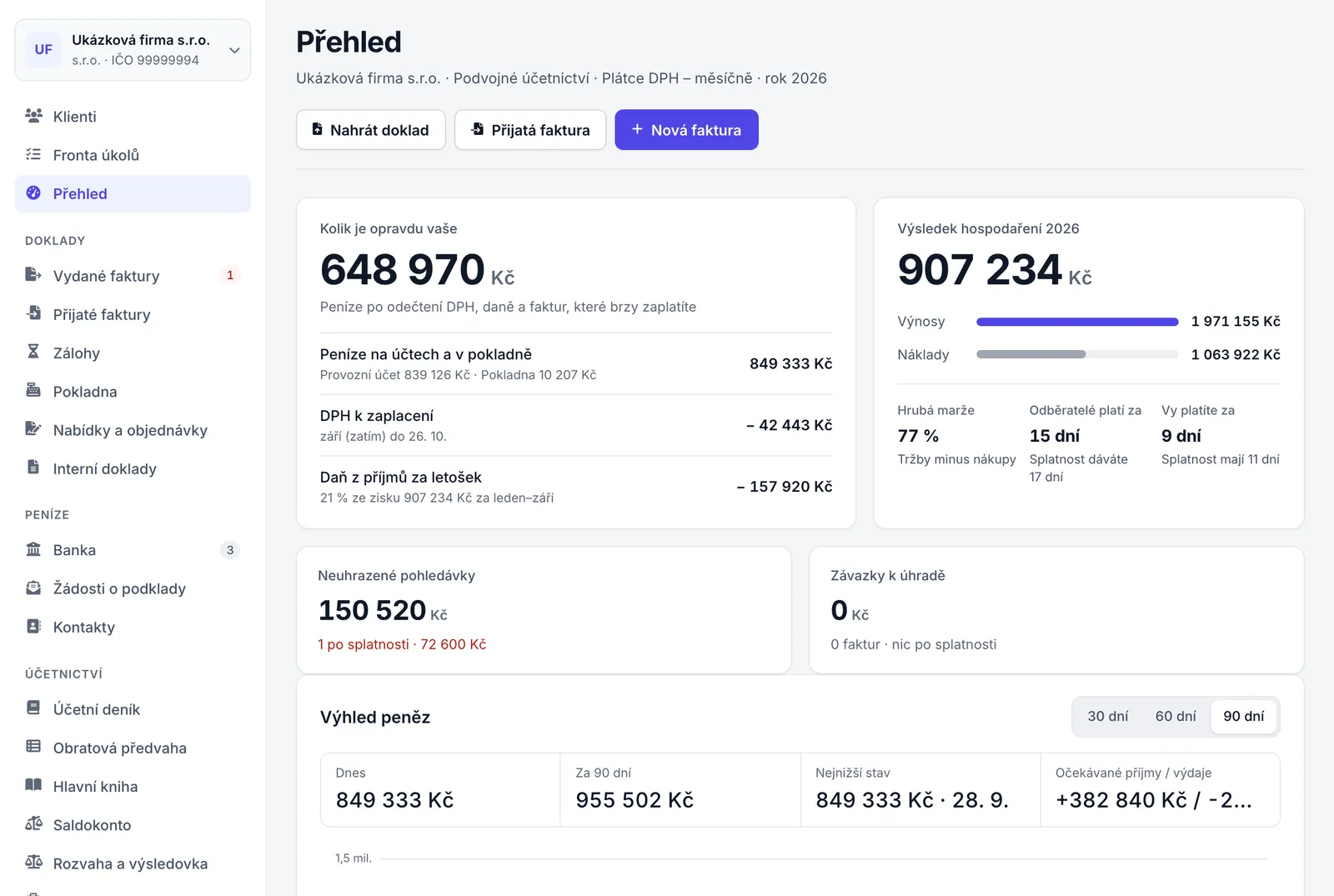
Pod nadpisem může být panel První kroky se Saldem (První kroky na přehledu). Následují dvě velké karty, řada ukazatelů, panel Výhled peněz a dva sloupce. Všechny částky přehledu jsou v korunách.
| Část | Co ukazuje | Řídí se zvoleným rokem |
|---|---|---|
| Kolik je opravdu vaše | Peníze po odečtení DPH, daně a brzy splatných faktur. | Ne, dnešní stav. |
| Výsledek hospodaření nebo Příjmy minus výdaje | Výsledek roku, výnosy a náklady, hrubá marže a doba placení. | Ano. |
| Neuhrazené pohledávky, Závazky k úhradě | Otevřené faktury a dobropisy. | Ne. |
| Měsíčně si odkládejte nebo Paušální záloha měsíčně | Jen OSVČ: kolik měsíčně odkládat na daň a pojistné. | Ne, letošní rok. |
| Peníze vystačí přibližně | Na jak dlouho vystačí peníze při současném úbytku. | Ne. |
| Výhled peněz | Předpokládaný zůstatek na 30, 60 nebo 90 dní. | Ne. |
| Proti loňsku | Zvolený rok proti stejnému období minulého roku. | Ano. |
| Výnosy a náklady | Graf po měsících. | Ano. |
| Poslední doklady | Osm dokladů s nejnovějším datem vystavení. | Ne. |
| Vyžaduje pozornost | Upozornění, kontroly lhůt a limitů. | Ne. |
| Nejbližší termíny | Nejbližší termíny z daňového kalendáře. | Ano, kalendář zvoleného roku. |
| Nejvíc fakturujete | Pět největších odběratelů. | Ano. |
Kolik je opravdu vaše
- V Saldu
- Přehled → Kolik je opravdu vaše
Velké číslo v levé kartě říká, kolik z peněz na účtech můžete opravdu utratit. Od peněz na účtech a v pokladně odečte to, co brzy odejde státu a dodavatelům. Každý řádek karty je odkaz na stránku, odkud číslo pochází.
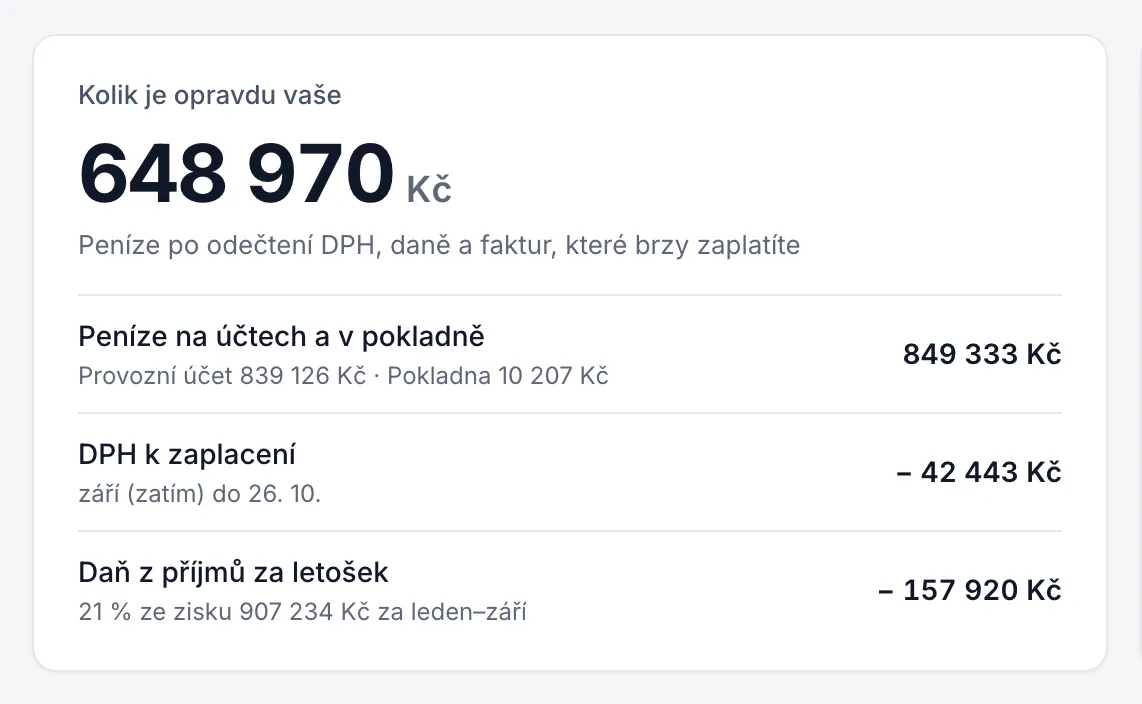
| Řádek | Jak se počítá | Odkaz vede na |
|---|---|---|
| Peníze na účtech a v pokladně | Dnešní zůstatek všech nearchivovaných bankovních účtů a pokladen v korunách; pod řádkem je zůstatek každého účtu. V podvojném účetnictví je to zůstatek účtů 221 a 211, tedy jen spárované a zaúčtované pohyby. V daňové evidenci počáteční stav plus všechny pohyby z výpisů, ruční úhrady a pokladní doklady. | Banka |
| − DPH k zaplacení | Jen plátce DPH: vlastní daňová povinnost za minulé a běžné období, pokud jejich termín ještě neuplynul. U období, které ještě neskončilo, je „(zatím)“, za ním termín podání. Částka se odečítá až do termínu, i když už je DPH zaplacená. | DPH a hlášení |
| − Daň z příjmů za letošek (právnické osoby) | Odhad daně z účetního zisku od začátku roku do dneška minus zálohy na daň zaplacené letos. Bez zisku je pod řádkem „Letos zatím bez zisku, daň nevychází“. | Daň z příjmů |
| − Daň a pojistné za letošek (OSVČ) | Odhad daně, sociálního a zdravotního pojištění: příjmy a výdaje od začátku roku Saldo přepočte na celý rok, spočítá roční částky a započte jen poměr uplynulých měsíců. V daňové evidenci odečte letos zaplacené zálohy na pojistné: výdaje v kategorii Pojistné OSVČ a nezaúčtované platby z výpisu na účty ČSSZ a zdravotních pojišťoven. | Daň a pojistné |
| − Paušální záloha (paušální daň) | Nejbližší měsíční platba zvoleného pásma paušální daně a den, do kdy ji zaplatit. | Daň a pojistné |
| − Faktury k úhradě do 14 dnů | Zbývající částky neuhrazených přijatých faktur a dobropisů se splatností do 14 dnů, včetně faktur už po splatnosti. | Přijaté faktury, filtr Čeká na úhradu |
| + Platby od odběratelů do 14 dnů | Jen když zaškrtnete Počítat i s platbami od odběratelů do …: neuhrazené vydané faktury se splatností dnes až za 14 dní. Faktury po splatnosti se nepočítají. | Vydané faktury, filtr Čeká na úhradu |
Zaškrtnutí Počítat i s platbami od odběratelů si Saldo pamatuje v tomto prohlížeči. Nadměrný odpočet DPH, který vám finanční úřad vrátí, se do čísla nepočítá; karta ho uvede zvlášť („Nadměrný odpočet … vám vrátí finanční úřad – do čísla ho nepočítáme.“). Když daň z příjmů odhadnout nejde, karta napíše „Daň z příjmů se nepodařilo odhadnout, číslo ji nezahrnuje.“
Když se tyto výpočty nepodaří načíst, levá karta ukáže jen Peníze na účtech a v pokladně k dnešnímu dni a plátci DPH přibude v řadě ukazatelů karta DPH za běžný měsíc nebo čtvrtletí s orientační částkou a termínem podání.
Výsledek hospodaření a ukazatele pod ním
- V Saldu
- Přehled → Výsledek hospodaření; Přehled → Příjmy minus výdaje
Pravá velká karta se v podvojném účetnictví jmenuje Výsledek hospodaření a rok, v daňové evidenci Příjmy minus výdaje a rok. Ukazuje rozdíl výnosů a nákladů (příjmů a výdajů) za zvolený rok a pod ním dva pruhy s jejich výší.
- V podvojném účetnictví se sčítají účty třídy 6 (výnosy) a třídy 5 (náklady) bez účtů 59x, jde tedy o výsledek před daní z příjmů.
- V daňové evidenci se sčítají daňově účinné příjmy a výdaje z peněžního deníku. U výdajového paušálu a paušální daně jsou to skutečně zaznamenané výdaje, ne paušál.
| Ukazatel | Co znamená |
|---|---|
| Hrubá marže | Kolik procent tržeb zbude po nákupu materiálu, zboží, energií a služeb. Tržby jsou účty 60x, v daňové evidenci kategorie P01 a P02; nákupy účty 50x a 51x, v daňové evidenci výdajové kategorie kromě mezd, pojistného za zaměstnance, pojištění majetku, daní a poplatků a ostatních výdajů. |
| Odběratelé platí za | Průměrný počet dní od vystavení faktury do zaplacení, vážený částkou; faktury po splatnosti se počítají do dneška. Pod číslem Saldo porovná výsledek s obvyklou splatností (například „Splatnost dáváte 14 dní“ nebo „O 5 dní déle, než je splatnost“). |
| Vy platíte za | Totéž pro přijaté faktury: od data faktury do vaší platby, s porovnáním se splatností dodavatelů. |
Pomlčka znamená, že za rok zatím není podklad (například „Zatím žádná zaplacená faktura“). Ukazatele zahrnují doklady vystavené ve zvoleném roce.
Pohledávky, závazky, odkládání a runway
- V Saldu
- Přehled → Neuhrazené pohledávky; Přehled → Závazky k úhradě; Přehled → Měsíčně si odkládejte; Přehled → Peníze vystačí přibližně
| Karta | Co ukazuje | Kliknutí vede na |
|---|---|---|
| Neuhrazené pohledávky | Zbývající částka všech neuhrazených vydaných faktur a dobropisů. Pod ní počet a částka faktur po splatnosti, nebo „Nic po splatnosti“. | Vydané faktury, filtr Čeká na úhradu |
| Závazky k úhradě | Zbývající částka neuhrazených přijatých faktur a dobropisů a kolik z nich je po splatnosti. | Přijaté faktury, filtr Čeká na úhradu |
| Měsíčně si odkládejte (OSVČ) | Kolik si měsíčně odkládat na daň z příjmů a pojistné: roční odhad z letošního zisku přepočteného na celý rok, rozdělený na měsíce činnosti. Pod částkou je rozpad na daň, sociální a zdravotní pojištění. Zálohy na pojistné platíte z této částky. | Daň a pojistné |
| Paušální záloha měsíčně (paušální daň) | Měsíční platba zvoleného pásma paušální daně, tedy daň i pojistné v jedné platbě. | Daň a pojistné |
| Peníze vystačí přibližně | Peníze na účtech vydělené průměrným měsíčním úbytkem peněz za posledních nejvýš šest celých měsíců. Vklady společníků a úvěry (v daňové evidenci příjmy v kategorii P90) se do úbytku nepočítají, v podvojném účetnictví ani převody mezi vlastními účty. | Banka |
Karta Peníze vystačí přibližně ukazuje měsíc a rok, do kdy peníze vystačí (červeně při méně než šesti měsících, oranžově při méně než dvanácti), nebo „déle než 3 roky“, „Peníze přibývají“, „Peníze došly“ či „Zatím málo dat“ (spočítá se po prvním celém měsíci). Začínající firmy (podle karty z průvodce) ji vidí vždy, ostatní jen tehdy, když peníze ubývají a vystačí na méně než šest měsíců.

Výhled peněz
- V Saldu
- Přehled → Výhled peněz
Panel ukazuje, jak se bude vyvíjet součet peněz na účtech a v pokladně v příštích dnech. Délku zvolíte přepínačem 30 dní, 60 dní nebo 90 dní; výchozí je 90. Panel je vidět, když je zapnutá část Předpověď peněz.
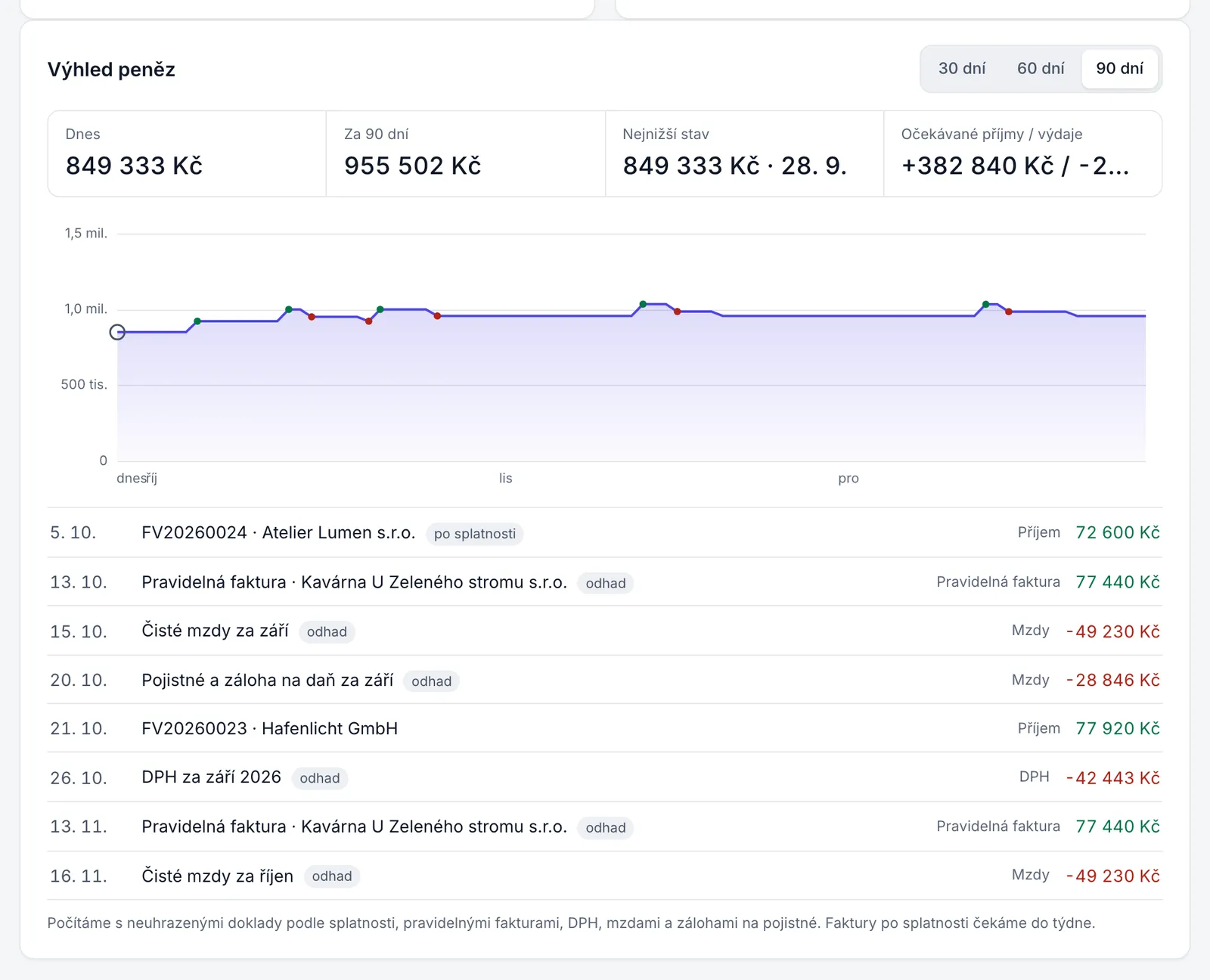
| Údaj | Význam |
|---|---|
| Dnes | Dnešní peníze na účtech a v pokladně, stejně jako v kartě Kolik je opravdu vaše. |
| Za 90 dní (podle zvolené délky) | Odhadovaný zůstatek na konci období; záporný je červeně. |
| Nejnižší stav | Nejnižší odhadovaný zůstatek a den, kdy nastane. |
| Očekávané příjmy / výdaje | Součet očekávaných příjmů a výdajů v období. |
Graf ukazuje zůstatek po dnech. Kroužek označuje nejnižší bod a tečky deset největších pohybů (zelená příjem, červená výdaj); když zůstatek klesne pod nulu, ukáže nulu přerušovaná červená čára. Po najetí myší graf ukáže datum, zůstatek a až čtyři platby toho dne. Pod grafem je nejvýš osm nejbližších položek s datem, druhem (Příjem, Platba, Pravidelná faktura, DPH, Mzdy, Sociální, Zdravotní) a částkou; položka dokladu je odkaz na doklad. Když zůstatek klesne pod nulu, panel upozorní „Kolem … by na účtech mohlo chybět …“.
| Položka | Kdy a kolik |
|---|---|
| Neuhrazené vydané faktury, zálohové faktury a dobropisy | Zbývající částka v den splatnosti; když je už po splatnosti, za 7 dní od dneška se štítkem po splatnosti. |
| Neuhrazené přijaté faktury, zálohy a dobropisy | V den splatnosti; když je už po splatnosti, za 3 dny od dneška. |
| Pravidelné faktury | Částka vzorové faktury v den splatnosti každé další faktury podle pravidla, se štítkem odhad. |
| DPH | Vlastní daňová povinnost za minulé a běžné období k termínu, tedy 25. dni následujícího měsíce (posunutému na pracovní den). |
| Mzdy | Podle posledního zpracovaného měsíce: čisté mzdy 15. a pojistné se zálohou na daň 20. den následujícího měsíce. |
| Zálohy OSVČ | Záloha na zdravotní pojištění 8. a na sociální pojištění 20. den následujícího měsíce, ve výši vypočtené za minulý rok. |
Proti loňsku
- V Saldu
- Přehled → Proti loňsku
Panel porovná zvolený rok od jeho začátku do dneška (u minulých let celý rok) se stejným obdobím minulého roku. Ukazuje změnu výnosů a nákladů v procentech (v daňové evidenci příjmů a výdajů) a rozdíl výsledku (v daňové evidenci zisku) v korunách; pod každou hodnotou je loňská částka. Růst výnosů je zeleně, pokles červeně, změna nákladů je bez barvy. Když Saldo za loňské období nemá žádná data, panel se neukáže.
Graf výnosů a nákladů a poslední doklady
- V Saldu
- Přehled → Výnosy a náklady; Přehled → Poslední doklady
Graf Výnosy a náklady má pro každý měsíc zvoleného roku dva sloupce, výnosy barvou Salda a náklady šedě, a zelenou čáru zisku. Po najetí myší ukáže částky daného měsíce. V podvojném účetnictví vychází z účetních zápisů, v daňové evidenci z peněžního deníku (i tam má popisky Výnosy a Náklady).
Poslední doklady ukazuje osm dokladů všech druhů s nejnovějším datem vystavení, včetně konceptů, s částkou a stavem (například Koncept, Čeká na úhradu, Po splatnosti, Zaplaceno). Kliknutím doklad otevřete; odkaz Všechny doklady vede na Vydané faktury. Bez dokladů je tu „Zatím žádné doklady.“
Vyžaduje pozornost
- V Saldu
- Přehled → Vyžaduje pozornost
Pravý sloupec začíná seznamem toho, co je potřeba vyřešit. Barevný proužek u položky ukazuje naléhavost: červená je naléhavé, oranžová varování, modrá informace. Kliknutím otevřete místo, kde věc vyřešíte. Když je vše v pořádku, panel napíše „Všechno je v pořádku.“
| Upozornění | Kdy se objeví | Kliknutí vede na |
|---|---|---|
| „… faktur po splatnosti“ | Neuhrazené vydané faktury nebo dobropisy po splatnosti; s částkou. | Vydané faktury, filtr Po splatnosti |
| „Do týdne splatíte … faktur“ | Přijaté faktury splatné během sedmi dnů; s částkou. | Přijaté faktury, filtr Čeká na úhradu |
| „… je v mínusu“ | Pokladna má záporný zůstatek. | Pokladna |
| „… nespárovaných bankovních pohybů“ | V bance jsou pohyby, které nejsou spárované, zaúčtované ani ignorované. | Banka |
| „Uzávěrka roku …“ | Podvojné účetnictví: do šesti měsíců po konci roku, dokud rok není uzamčený. | Uzávěrka |
| „Doplňte DIČ a finanční úřad“ | Plátce DPH nemá vyplněné DIČ nebo finanční úřad. | Nastavení → Firma |
| Kontroly lhůt a limitů | Nejvýš šest kontrol: oprava odpočtu DPH u přijaté faktury šest měsíců po splatnosti, daňový doklad vystavený po lhůtě, číslo dokladu dodavatele delší než 60 znaků, hotovostní platba nad limitem, nespolehlivý plátce DPH s neuhrazenou fakturou, odběratel v insolvenci, obrat blízko hranice pro registraci k DPH nebo nad ní a v roce 2026 možnost požádat o vrácení přeplatku záloh OSVČ. | Doklad, kterého se kontrola týká, jinak DPH a hlášení, u neplátce stránka daně z příjmů |
Podrobnosti ke kontrolám DPH a daní popisuje kapitola Daně a pojistné, k uzávěrce kapitola Měsíční a roční kontrola.
Nejbližší termíny a největší odběratelé
- V Saldu
- Přehled → Nejbližší termíny; Přehled → Nejvíc fakturujete
Nejbližší termíny ukazuje až šest nejbližších termínů z daňového kalendáře firmy: den, měsíc, název a kolik zbývá („Dnes“, „Zítra“, „Za 5 dní“). Termíny do týdne jsou zvýrazněné; po najetí myší se ukáže zákonný základ termínu. Odkaz Kalendář otevře Daňový kalendář (Daně a pojistné). Bez blízkých termínů panel napíše „Žádné blízké termíny.“ Pro rok, ke kterému Saldo ještě nemá zákonné sazby (například příští rok), napíše „Kalendář se připravuje.“
Nejvíc fakturujete ukazuje pět odběratelů s nejvyšším součtem vydaných faktur, dobropisů a příjmových pokladních dokladů bez DPH ve zvoleném roce. Kliknutím otevřete kontakt. Bez vystavených dokladů se panel neukáže.
Hledat doklady, kontakty a stránky
- V Saldu
- Levé menu → Hledat; Klávesa Ctrl K; Horní lišta Salda na telefonu → lupa
- Kdo
- Každý uživatel.
- Platí pro
- Všechny firmy; hledá se jen v otevřené firmě.
Postup
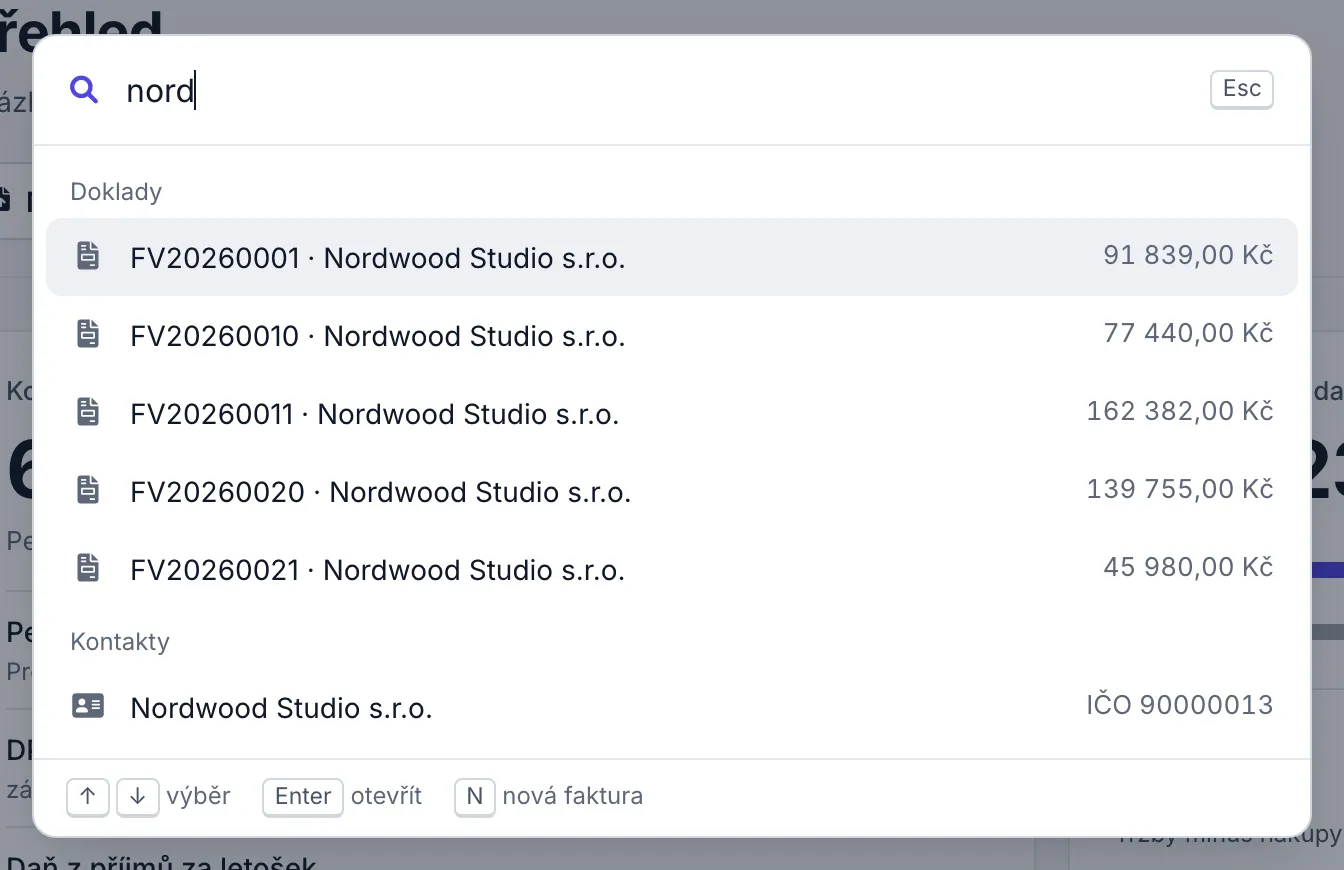
- Stiskněte Ctrl K (na Macu Cmd K), nebo klikněte dole v levém menu na Hledat. Na telefonu klepněte na lupu v horní liště Salda.
- Pište, co hledáte: číslo dokladu, variabilní symbol, název nebo IČO kontaktu, název stránky nebo akce.
- Šipkami ↑ a ↓ vyberte výsledek a stiskněte Enter, nebo na výsledek klikněte.
Výsledek
Otevře se vybraný doklad, kontakt nebo stránka, nebo se spustí akce. Hledání zavřete klávesou Esc nebo kliknutím mimo okno.
Když něco nejde
- Hledání nic nenašlo („Nic nenalezeno“).
- Doklady a kontakty se hledají až od dvou napsaných znaků. Stránky a akce se hledají podle názvu včetně diakritiky: „přijat“ najde Nová přijatá faktura, „prijat“ ne.
| Skupina | Co obsahuje |
|---|---|
| Doklady | Až šest dokladů, jejichž číslo, variabilní symbol, číslo dokladu dodavatele, popis nebo název odběratele či dodavatele obsahuje hledaný text; u dokladu je částka. |
| Akce | Rychlé akce z tabulky níže. |
| Stránky | Položky levého menu otevřené firmy. |
| Kontakty | Až pět kontaktů podle názvu, IČO, DIČ, IBAN nebo čísla účtu; u kontaktu je IČO. |
| Akce | Co udělá |
|---|---|
| Nová faktura | Otevře novou vydanou fakturu, stejně jako klávesa N. |
| Nová přijatá faktura | Otevře novou přijatou fakturu. |
| Nová zálohová faktura | Otevře novou zálohovou fakturu. |
| Nová cenová nabídka | Otevře novou cenovou nabídku. |
| Příjmový pokladní doklad | Otevře nový příjmový pokladní doklad. |
| Výdajový pokladní doklad | Otevře nový výdajový pokladní doklad. |
| Nahrát přijaté faktury (PDF, foto, ISDOC) | Otevře Přijaté faktury s oknem pro nahrání dokladů. |
| Importovat vydané faktury (ISDOC, POHODA, Fakturace) | Otevře Vydané faktury; okno pro import se otevře, jen když smíte zapisovat. |
| Nahrát účtenku do pokladny | Otevře Pokladnu s oknem pro nahrání účtenky. |
| Nahrát bankovní výpis | Otevře Banku s oknem pro import výpisu. |
| Importovat data z jiného programu | Otevře stránku Import. |
| Přepnout světlý / tmavý režim | Přepne vzhled mezi světlým a tmavým. |
Akce jsou v hledání vždy, i když příslušnou část Salda nemáte zapnutou. Co dělají jednotlivé stránky, popisují kapitoly Vydané faktury, Přijaté doklady a účtenky, Zálohy, dobropisy a obchodní doklady, Banka a pokladna a Počáteční stavy a přechod z jiného programu.
Hledat v seznamu na stránce
- V Saldu
- Klávesa /
Seznamy dokladů, bankovních pohybů, kontaktů a další mají vlastní pole pro hledání s lupou. Klávesa / do něj přesune kurzor, takže můžete hned psát. Na stránce bez takového pole (například na přehledu) klávesa nic neudělá.
Klávesové zkratky
- V Saldu
- Levé menu → Nápověda a klávesové zkratky; Klávesa ?
Zkratky fungují, když je otevřená firma, nepíšete do pole a není otevřené žádné okno. Jejich seznam zobrazíte klávesou ? nebo ikonou otazníku dole v levém menu; otevře se okno Klávesové zkratky.
| Klávesy | Co udělají |
|---|---|
| N | Otevře novou vydanou fakturu. |
| Ctrl K nebo Cmd K | Otevře hledání dokladů, kontaktů a stránek. Funguje i při psaní do pole. |
| / | Přesune kurzor do pole hledání v seznamu na stránce. |
| G potom P | Přehled. |
| G potom V | Vydané faktury. |
| G potom R | Přijaté faktury. |
| G potom B | Banka. |
| G potom K | Kontakty. |
| G potom D | DPH a hlášení; neplátci DPH se otevřou Platby úřadům. |
| G potom U | Účetní deník; v daňové evidenci Peněžní deník. |
| Esc | Zavře otevřené okno nebo nabídku. |
| ? | Zobrazí okno Klávesové zkratky. |
U dvojic s G stiskněte nejdřív G a do jedné a půl sekundy druhé písmeno. Klávesa N funguje jen jako malé písmeno, se Shiftem nebo zapnutým Caps Lockem nic neudělá. V okně Klávesové zkratky jsou také tlačítka Slovníček pojmů a Příručka; Příručka otevře tuto příručku v nové kartě.
V průvodci založením firmy platí vlastní zkratky: Enter pokračuje na další krok a v prvním kroku čísla 1 až 5 vyberou kartu (Založit vlastní firmu v průvodci).
Slovníček pojmů
- V Saldu
- Nápověda a klávesové zkratky → Slovníček pojmů; Tečkovaně podtržené pojmy
Odborné pojmy jsou v Saldu tečkovaně podtržené. Po najetí myší, přechodu klávesou Tab nebo klepnutí se u nich zobrazí krátké vysvětlení. Všechna vysvětlení najdete pohromadě ve slovníčku.
- Kdo
- Každý uživatel.
- Platí pro
- Všechny firmy.
Postup
- Stiskněte ?, nebo klikněte dole v levém menu na ikonu otazníku.
- V okně Klávesové zkratky klikněte na Slovníček pojmů.
- Do pole pro hledání napište část názvu nebo vysvětlení pojmu.
Výsledek
Okno Slovníček pojmů ukáže odpovídající pojmy seřazené podle abecedy. Když nic nesedí, napíše „Takový pojem ve slovníčku zatím není.“
Slovníček obsahuje tyto pojmy: DIČ, IČO, DPH, DUZP, variabilní, konstantní a specifický symbol, kontrolní hlášení, souhrnné hlášení, přenesená daňová povinnost, zálohová faktura, daňový doklad k platbě, dobropis, saldokonto, obratová předvaha, MD a Dal, účetní deník, hlavní kniha, rozvaha, výkaz zisku a ztráty, daňová evidence, podvojné účetnictví, výdajový paušál, paušální daň, odpisy, kurzový rozdíl, uzávěrka, pokladní doklad, QR Platba, ISDOC, EPO, datová schránka, přehled OSVČ, JMHZ, nespolehlivý plátce, insolvenční rejstřík, rezerva na daně, doba inkasa (DSO) a runway.
Změnit vzhled
- V Saldu
- Levé menu → Vzhled; Hledání → Přepnout světlý / tmavý režim
- Kdo
- Každý uživatel. Volba platí jen v tomto prohlížeči.
- Platí pro
- Všechny firmy.
Postup
- Dole v levém menu klikněte na ikonu vzhledu (slunce, měsíc nebo půlkruh). Na telefonu je v Menu.
- V nabídce Vzhled zvolte Světlý, Tmavý nebo Podle systému.
Výsledek
Saldo se hned přebarví a volbu si zapamatuje. Zvolená možnost má v nabídce zaškrtnutí. Podle systému se řídí světlým nebo tmavým režimem počítače či telefonu a přepne se samo, když ho v systému změníte.
- Výchozí vzhled je Světlý.
- V tmavém vzhledu je bílý papír faktury na obrazovce ztlumený; tisk a PDF jsou vždy bílé.
- Akce Přepnout světlý / tmavý režim v hledání přepíná jen mezi světlým a tmavým vzhledem.
Saldo v telefonu
- V Saldu
- Spodní lišta → Přehled; Spodní lišta → Doklady; Spodní lišta → +; Spodní lišta → Banka; Spodní lišta → Menu; Horní lišta Salda → menu a hledání
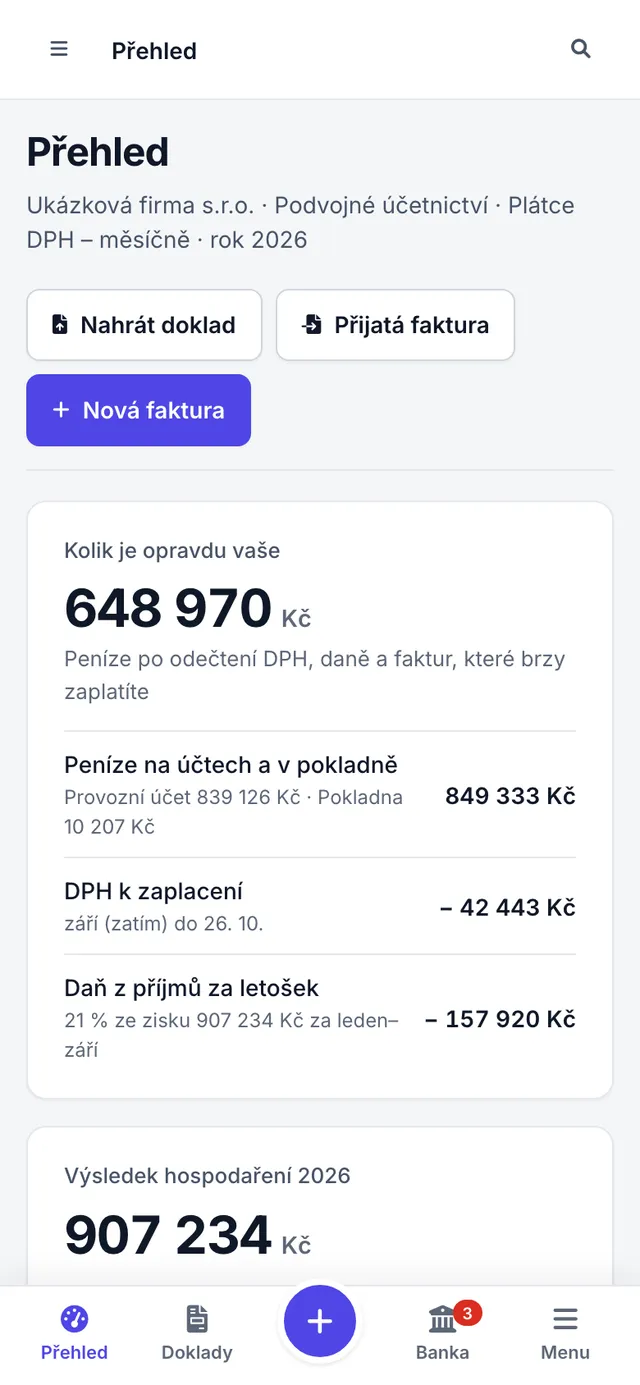
Na telefonu a v okně širokém nejvýš 900 px se levé menu schová. Pod lištou TechTools je horní lišta Salda a dole spodní lišta s pěti tlačítky: Přehled · Doklady · + · Banka · Menu.
| Tlačítko | Co udělá |
|---|---|
| Přehled | Otevře přehled. |
| Doklady | Otevře Vydané faktury. Ostatní druhy dokladů najdete v Menu. |
| + | Otevře nabídku Nový doklad: Vyfotit nebo nahrát doklad, Faktura vydaná, Faktura přijatá a Výdaj z pokladny. |
| Banka | Otevře Banku; číslo u ní ukazuje nespárované pohyby. |
| Menu | Vysune celé levé menu včetně přepínače firem, období, hledání, nápovědy a vzhledu. |
Horní lišta Salda má vlevo tlačítko menu (stejné jako Menu dole), uprostřed název otevřené stránky a vpravo lupu, která otevře hledání. Vysunuté menu zavřete klepnutím mimo něj nebo výběrem stránky. Lištu TechTools ovládáte ikonou nabídky vpravo nahoře; najdete v ní přihlášení, nastavení účtu a odhlášení.
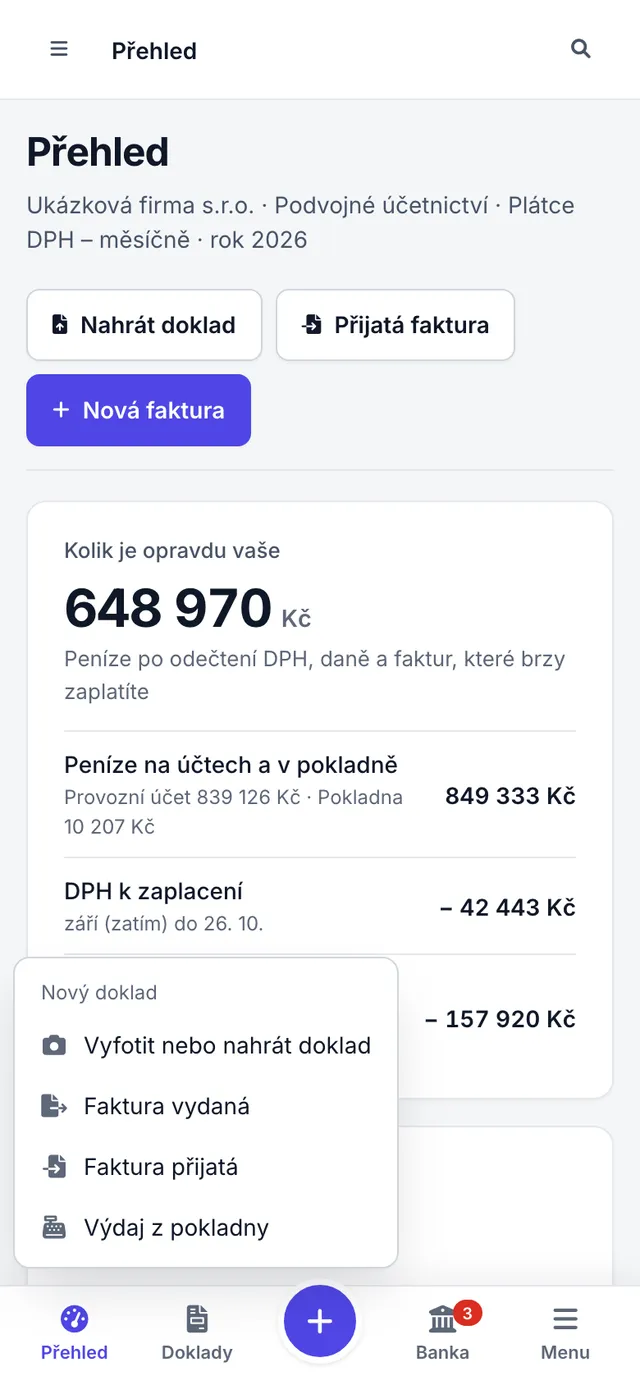
Vyfotit nebo nahrát doklad otevře nahrání přijaté faktury nebo účtenky. Fotka se uloží jako koncept s přílohou a čeká na vaši kontrolu; sama nic nevystaví ani nezaúčtuje (viz Přijaté doklady a účtenky). Nabídka + je vždy stejná, i když máte vypnutou část Pokladna. V průvodci založením firmy jsou obě lišty Salda skryté.
Nainstalovat Saldo jako aplikaci
- V Saldu
- Levé menu → Nainstalovat aplikaci
- Kdo
- Každý uživatel.
- Platí pro
- Prohlížeče, které instalaci webových aplikací nabízejí. Tlačítko se objeví, jen když ho prohlížeč nabídne.
Postup
- Otevřete Saldo a přihlaste se.
- Dole v levém menu klikněte na Nainstalovat aplikaci. Na telefonu tlačítko najdete v Menu.
- Instalaci potvrďte v okně prohlížeče.
Výsledek
Saldo se otevírá ve vlastním okně s ikonou „S.“ na ploše nebo v seznamu aplikací. Je to stejná aplikace se stejnými daty a přihlášením. Po volbě v okně prohlížeče tlačítko z menu zmizí.
Když tlačítko v menu není, prohlížeč instalaci nenabídl nebo je Saldo už nainstalované. Nainstalovat ho pak můžete z nabídky prohlížeče; v Safari na iPhonu nebo iPadu přes nabídku Sdílet a přidání na plochu. Podle systému nabídne ikona aplikace i zkratky Nová faktura, Vyfotit doklad a Banka.
Přihlásit se znovu po vypršení přihlášení
- V Saldu
- Hláška Přihlášení vypršelo; Okno Vítejte v TechTools → Přihlásit
Když vaše přihlášení skončí, například po odhlášení v jiné kartě, Saldo to pozná při nejbližší práci se serverem. Napíše „Přihlášení vypršelo. Přihlaste se znovu – rozpracovaná práce na stránce zůstane.“ a samo otevře okno Vítejte v TechTools na kartě Přihlásit.
- Kdo
- Každý uživatel.
- Platí pro
- Všechny firmy.
Postup
- Stránku nezavírejte ani neobnovujte, rozpracovaná práce by se ztratila.
- V okně Vítejte v TechTools vyplňte jméno a heslo stejného účtu a klikněte na Přihlásit.
- Zopakujte akci, která se nepovedla, například v dokladu klikněte znovu na Uložit koncept nebo Uložit změny.
Výsledek
Saldo napíše „Jste znovu přihlášení – můžete pokračovat.“ Stránka zůstane, jak byla, včetně vyplněných polí.
Když něco nejde
- Přihlásili jste se jiným účtem.
- Saldo načte firmy druhého účtu a neuložená práce se ztratí. Po vypršení se proto přihlašujte stejným účtem.
- Okno přihlášení jste zavřeli.
- Klikněte v liště TechTools na Přihlásit se a přihlaste se stejným účtem.