Kapitola 10 z 16
Daně a pojistné
Část Daně ukazuje, co a kdy zaplatit finančnímu úřadu, správě sociálního zabezpečení a zdravotní pojišťovně, a z vašich dokladů sestaví přiznání, hlášení a přehledy v elektronickém formátu úřadů. Saldo nic nepodává samo: podání odešlete vy a v Saldu pak doložíte, že bylo doručeno.
Na této stránce
Co najdete v části Daně
- V Saldu
- Levé menu → Daně; Daně → Platby úřadům; Daně → DPH a hlášení; Daně → Daň z příjmů (u OSVČ Daň a pojistné); Daně → Daňový kalendář; Daně → Podání
Skupina Daně v levém menu má položky podle právní formy firmy a podle toho, zda je firma registrovaná k DPH. Každá položka otevře stránku, která má nahoře stejné záložky, takže mezi nimi přecházíte i bez menu.
| Položka | OSVČ | s.r.o. a jiné právnické osoby | Co na ní najdete |
|---|---|---|---|
| Platby úřadům | ano | ano | Co a kdy zaplatit úřadům, s číslem účtu, symboly a QR kódem |
| DPH a hlášení | jen plátce DPH nebo identifikovaná osoba | jen plátce DPH nebo identifikovaná osoba | Přiznání k DPH, kontrolní hlášení a souhrnné hlášení |
| Daň a pojistné | ano | ne | Daň z příjmů, sociální a zdravotní pojištění, porovnání režimů a roční podání |
| Daň z příjmů | ne | ano | Daň z příjmů právnických osob, zálohy a přiznání |
| Daňový kalendář | ano | ano | Lhůty podle nastavení firmy a jejich export do kalendáře |
| Podání (jen záložka) | ano | ano | Uložená podání s jejich XML a doručenkami |
Záložka Podání v levém menu není: otevřete kteroukoli položku skupiny Daně a klikněte nahoře na záložku Podání. Na telefonu skupinu Daně najdete po klepnutí na Menu v dolní liště. Klávesou G a potom D se odkudkoli dostanete na DPH a hlášení.
Přiznání, hlášení, výpočet daně a kalendář se sestavují za rok zvolený u Období dole v levém menu (viz Orientace v aplikaci). Platby úřadům se řídí dnešním datem a ukazují minulý, tento a dva následující měsíce.
| Role | Co smí |
|---|---|
| Vlastník, účetní | Vše: doplnit údaje pro platby a přiznání, zkontrolovat a uložit podání, označit ho jako podané, přiložit a ověřit doručenku, vyřadit nebo opravit podklad a schválit výjimku bez doručenky. |
| Editor | Kontrola na portálu Moje daně, otevření formuláře v EPO, předběžná kontrola ČSSZ, uložení podání, označení jako podané a přiložení doručenky. Údaje pro platby a přiznání neuloží a doručenku neověří. |
| Čtenář | Prohlíží všechny záložky a stahuje XML, soubor kalendáře a přiložené originály. Tlačítka pro kontrolu, uložení a označení podání vidí, Saldo je ale odmítne hláškou „Máte přístup jen pro čtení“. |
Co Saldo připraví a co odešlete vy
Saldo za vás nic nepodává. Sestaví podání ve formátu, který úřady přijímají, nechá ho zkontrolovat a umí ho otevřít předvyplněné na portálu Moje daně. Odeslání ale vždy provedete vy: na portálu Moje daně (EPO), na ePortálu ČSSZ, na portálu zdravotní pojišťovny nebo datovou schránkou.
- Stáhnout XML, XML
- Stáhne soubor podání do počítače. Stažení ještě není podání.
- Zkontrolovat na portálu, Kontrola v EPO
- Saldo pošle XML na portál Moje daně v testovacím režimu a ukáže chyby, které portál našel. Nic se nepodá.
- Podat přes EPO, Otevřít v EPO
- Saldo nahraje XML na portál Moje daně a v nové kartě otevře předvyplněný formulář. Přihlásíte se a podání odešlete vy.
- Předběžná kontrola ČSSZ
- Přehled pro ČSSZ zkontroluje validační služba ČSSZ. Nic se nepodá.
- Uložit podání
- Uloží do záložky Podání údaje a XML v podobě, jakou mají v tu chvíli. Úřadu se nic neposílá.
- Označit jako podané
- Vaše prohlášení, že jste podání odeslali. Saldo odeslání nijak neověřuje.
- Doručenka
- Doklad o doručení nebo přijetí podání ve formátu PDF, XML nebo ZFO. Přiložíte ho k podání a vlastník nebo účetní ověří, že k němu patří.
Platby úřadům
- V Saldu
- Daně → Platby úřadům
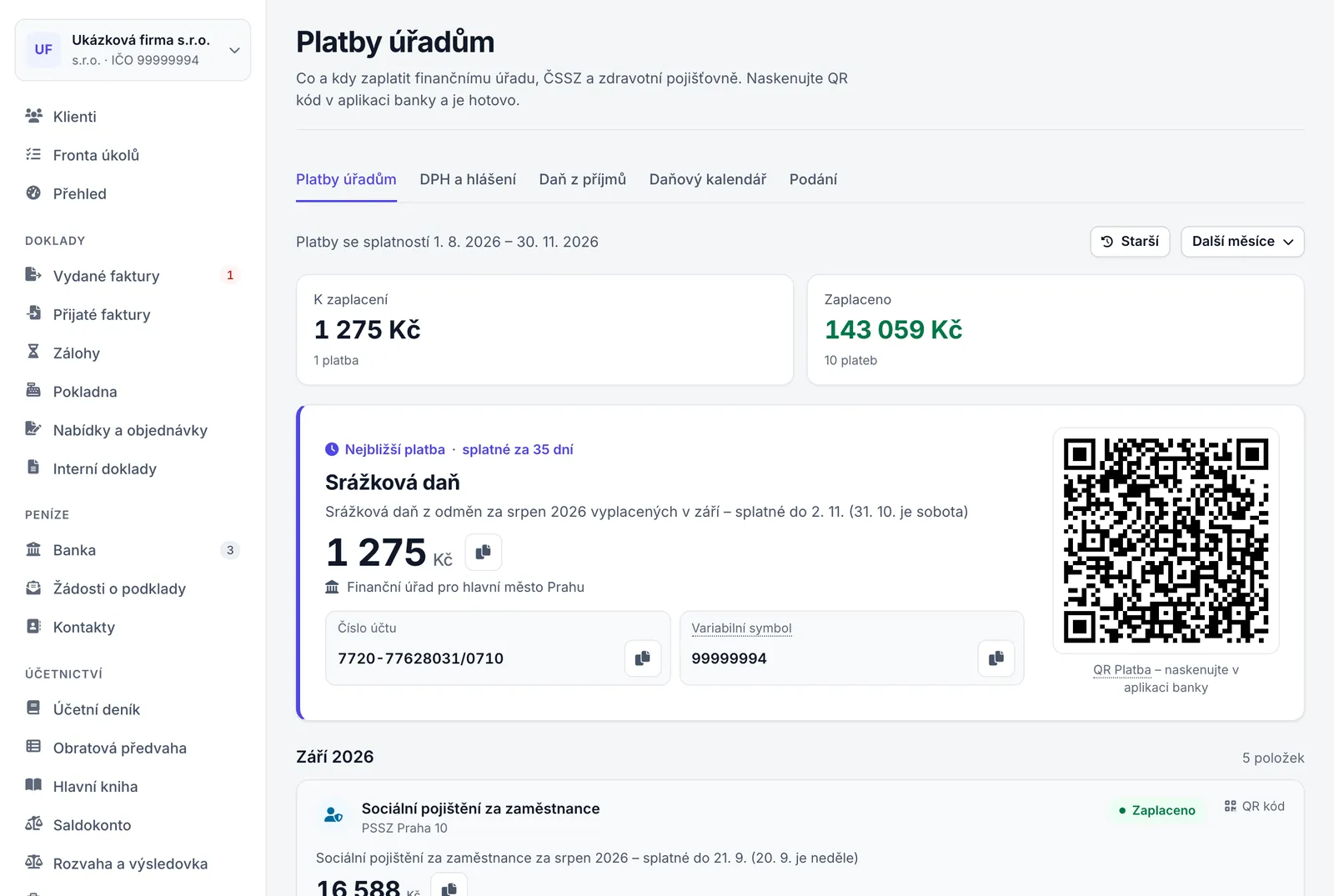
Stránka Platby úřadům spočítá, co a do kdy zaplatit finančnímu úřadu, správě sociálního zabezpečení a zdravotním pojišťovnám. U každé platby uvede oficiální číslo účtu, symboly, splatnost posunutou na pracovní den a QR Platbu pro aplikaci banky. Podle výpisů z banky pozná, co už je zaplacené.
- Nahoře je rozsah zobrazených splatností, např. „Platby se splatností 1. 8. 2026 – 30. 11. 2026“. Tlačítko Starší přidá tři dřívější měsíce, Další měsíce tři pozdější. Najednou lze zobrazit nejvýše 24 měsíců; při delším rozsahu stránka ukáže jen „Platby lze zobrazit nejvýše za 24 měsíců“.
- Souhrn ukazuje K zaplacení a Zaplaceno, podle situace také Po splatnosti a Vrátí vám, vždy s částkou a počtem plateb. Odhady se do souhrnu nepočítají.
- Rámeček Nejbližší platba ukazuje platbu, která je na řadě, s větším QR kódem. Když některá platba nestihla splatnost, rámeček se jmenuje Po splatnosti a ukazuje ji.
- Panel Doplňte, aby šlo platit na jedno naskenování vypíše údaje, bez kterých Saldo nesestaví číslo účtu nebo symbol.
- Následují skupiny plateb: Po splatnosti a jednotlivé měsíce podle splatnosti. Minulé měsíce jsou sbalené pod Starší měsíce – …. Úplně dole jsou poznámky k výpočtu.
Když v zobrazeném období nic neplatíte, stránka ukáže V tomto období nic neplatíte s tlačítkem Nastavení firmy; OSVČ navíc s tlačítkem Údaje pro přiznání.
Které platby Saldo ukáže
Položky vznikají z vašich dokladů, výplatních pásek a nastavení firmy. Tabulka ukazuje, kdy se která položka objeví a s jakou splatností Saldo počítá.
| Platba | Komu | Kdy se objeví | Splatnost v Saldu |
|---|---|---|---|
| DPH, Nadměrný odpočet DPH | finanční úřad | Plátce DPH za každý měsíc nebo čtvrtletí od data Plátcem od. Identifikovaná osoba jen za měsíc, ve kterém má daň k zaplacení. | 25. den po skončení měsíce nebo čtvrtletí |
| Paušální daň | finanční úřad | OSVČ s vedením Paušální daň, každý měsíc | 20. den měsíce, za který se platí |
| Záloha na daň z příjmů | finanční úřad | OSVČ mimo paušální režim a právnické osoby, když má Saldo doklady za předchozí rok a z jeho daně vycházejí zálohy | 15. 6. a 15. 12., nebo 15. 3., 15. 6., 15. 9. a 15. 12. |
| Záloha na sociální pojištění | správa sociálního zabezpečení | OSVČ mimo paušální režim: při hlavní činnosti každý měsíc, při vedlejší jen když z přehledu za minulý rok vyšla záloha | poslední den měsíce, za který se platí |
| Nemocenské pojištění OSVČ | správa sociálního zabezpečení | OSVČ, která v Údajích pro přiznání zaškrtla Platím nemocenské pojištění | poslední den měsíce, za který se platí |
| Záloha na zdravotní pojištění | zdravotní pojišťovna | OSVČ mimo paušální režim s hlavní činností | 8. den následujícího měsíce |
| Sociální pojištění za zaměstnance, Zdravotní pojištění za zaměstnance, Zálohy na daň z mezd | správa sociálního zabezpečení, pojišťovny zaměstnanců, finanční úřad | Firma, která má v Mzdách výplatní pásky | 20. den následujícího měsíce |
| Srážková daň | finanční úřad | Výplatní pásky se srážkovou daní | konec druhého měsíce po měsíci, za který je odměna (Saldo počítá s výplatou v následujícím měsíci) |
| Daň silniční | finanční úřad | Firma se zaškrtnutým Platím silniční daň v Nastavení → Účetnictví a DPH | 31. 1. za předchozí rok; částka podle přiznání |
Zálohy OSVČ Saldo počítá jako vyšší z minimální zálohy a ze zálohy, která vyšla z přehledu za minulý rok (pokud má za ten rok v Saldu doklady). Novou výši z přehledu použije u ČSSZ od měsíce po podání přehledu a u zdravotní pojišťovny už od měsíce podání. Za den podání bere den, kdy jste přehled v Saldu označili jako podaný, nejpozději ale lhůtu pro přehled. Pokud vám správa nebo pojišťovna stanovila jinou zálohu, platíte ji – karta to připomíná pod Podle čeho.
Kdo v Údajích pro přiznání vyplní Rok zahájení podnikání po 20 letech 2025 nebo pozdější, tomu Saldo v roce zahájení a v roce následujícím sociální zálohu nepočítá a platba má stav Nic neplatíte.
Zálohy na daň z příjmů Saldo počítá z daně, kterou samo spočítalo za předchozí rok. Když za ten rok v Saldu doklady nemáte, zálohy nespočítá a dole na stránce upozorní, že poslední známou daň nezná a že zálohy platíte, pokud daň přesáhla 30 000 Kč, včetně čísla účtu pro ně.
Účty, symboly a splatnost
- Finanční úřad: číslo účtu tvoří předčíslí podle druhu daně (DPH
705, paušální daň2866, záloha na daň z příjmů fyzické osoby721, právnické osoby7704, daň z mezd713, srážková daň7720, daň silniční748), číslo účtu vašeho finančního úřadu a kód banky0710. Finanční úřad Saldo bere z Nastavení → Firma. Variabilní symbol je DIČ bez předpony CZ; bez DIČ rodné číslo (OSVČ) nebo IČO (firma). Ukázková firma platí DPH na705-77628031/0710s variabilním symbolem99999994. - Správa sociálního zabezpečení: předčíslí
1011(zálohy OSVČ),11017(nemocenské pojištění OSVČ) nebo21012(pojistné zaměstnavatele), číslo účtu vaší správy a kód banky0710. Variabilní symbol je u záloh OSVČ osmimístný symbol přidělený správou, u nemocenského pojištění rodné číslo a u zaměstnavatele desetimístný variabilní symbol zaměstnavatele. - Zdravotní pojišťovna: číslo účtu, konstantní a případně specifický symbol podle pojišťovny. Variabilním symbolem OSVČ je rodné číslo, zaměstnavatele IČO nebo IČO doplněné o
00. VZP má pro každý kraj jiný účet: Saldo ho vybere podle kraje finančního úřadu, a když finanční úřad chybí, použije účet, na který už podle výpisů platíte. - Splatnost, která připadne na sobotu, neděli nebo svátek, Saldo posune na nejbližší pracovní den a v popisu uvede důvod, např. „DPH za září 2026 – splatné do 26. 10. (25. 10. je neděle)“.
- Pod Podle čeho najdete u každé platby právní základ, důvod posunu splatnosti, IBAN a BIC a odkaz Zdroj údajů o účtu na stránku úřadu, ze které Saldo číslo účtu převzalo.
Zaplatit platbu QR kódem
- V Saldu
- Daně → Platby úřadům
- Kdo
- Všechny role vidí platby, QR kódy i tlačítka pro kopírování. Chybějící údaje pro platbu doplní jen vlastník nebo účetní.
- Platí pro
- Všechny firmy. Které platby uvidíte, závisí na typu firmy, viz tabulka výše.
Než začnete
- V Nastavení → Firma je vybraný finanční úřad a vyplněné DIČ.
- OSVČ má v Údajích pro přiznání správu sociálního zabezpečení, variabilní symbol ČSSZ, zdravotní pojišťovnu a rodné číslo.
Postup
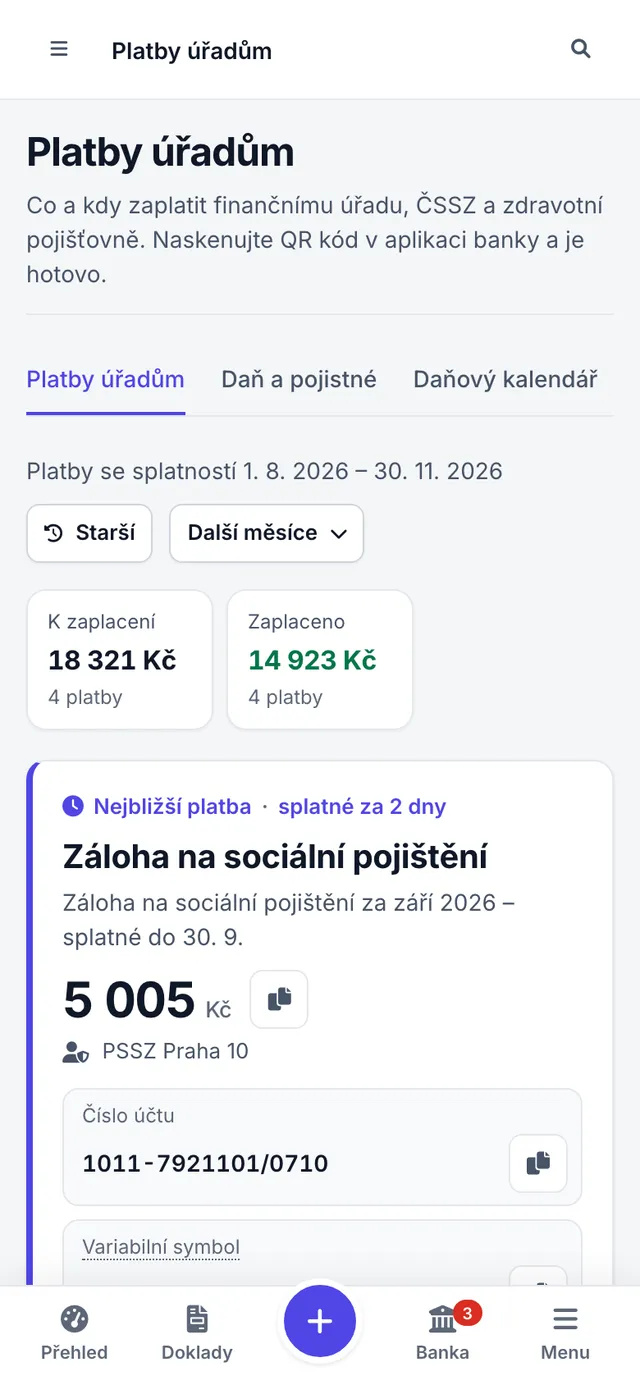
- V levém menu ve skupině Daně otevřete Platby úřadům. Na telefonu klepněte dole na Menu a potom na Platby úřadům.
- Nahoře v rámečku Nejbližší platba (nebo Po splatnosti) najdete platbu, která je na řadě. Ostatní platby jsou níže podle měsíců.
- Zkontrolujte částku, příjemce a popis, např. „DPH za srpen 2026 – splatné do 25. 9.“.
- V aplikaci banky naskenujte QR kód s popiskem QR Platba – naskenujte v aplikaci banky. U zaplacených plateb a na telefonu je QR kód jednotlivých plateb sbalený pod QR kód; klikněte na něj.
- Když QR kód použít nemůžete, zkopírujte tlačítkem vedle údaje Číslo účtu, Variabilní symbol, případně Konstantní symbol a Specifický symbol a částku a vložte je do příkazu v bance.
- Po odeslání platby naimportujte výpis z banky, ze které jste platili (viz Banka a pokladna).
Výsledek
Jakmile je platba ve výpisu, položka přejde do stavu Zaplaceno (po lhůtě Zaplaceno po splatnosti) a karta uvede např. „Zaplaceno 24. 9. 2026, platbu jsme našli ve výpisu z banky.“ Platba se přičte do souhrnu Zaplaceno.
Když něco nejde
- Místo QR kódu je text „QR kód se ukáže, až bude částka konečná“.
- Platba je jen Odhad: období DPH ještě běží, nebo Saldo zatím nemá zákonné sazby pro daný rok. QR kód se ukáže po skončení období; do té doby se částka může změnit.
- Místo QR kódu je text „QR kód se ukáže po doplnění údajů“.
- Chybí číslo účtu nebo symbol. Doplňte údaje podle postupu Doplnit chybějící údaje pro platby.
- Zaplatili jste, ale platba je Po splatnosti s textem „Platbu jsme ve výpisech nenašli.“
- Naimportujte výpis účtu, ze kterého jste platili. Platba musí mít stejnou částku a jít na stejný účet nebo mít stejný variabilní symbol a musí odejít nejpozději 60 dnů po splatnosti.
- Místo QR kódu je „QR kód se nenačetl“.
- Knihovna pro QR kód se nenačetla. Obnovte stránku, nebo zkopírujte údaje do příkazu ručně.
Stavy plateb a jak Saldo pozná zaplacenou platbu
| Stav | Význam |
|---|---|
| Čeká | Platba je splatná později a ve výpisech zatím není. |
| Po splatnosti | Splatnost uplynula a Saldo platbu ve výpisech nenašlo. |
| Zaplaceno | Saldo našlo ve výpisu odpovídající odchozí platbu do splatnosti. |
| Zaplaceno po splatnosti | Platba odešla až po splatnosti. |
| Odhad | Období DPH ještě běží, nebo zákonné sazby na daný rok v Saldu zatím nejsou. Částka se může změnit, QR kód se neukazuje. |
| Vrátí vám | Nadměrný odpočet DPH. Nic neplatíte, QR kód se neukazuje. |
| Nic neplatíte | Za období vychází 0 Kč. U DPH popis připomene, že přiznání podat musíte. |
Platbu Saldo považuje za zaplacenou, když ve výpisech některého vašeho účtu najde odchozí platbu v Kč se stejnou částkou, která šla na stejný účet nebo měla stejný variabilní symbol. Hledá platby nejdříve od začátku období, za které se platí, a nejpozději 60 dnů po splatnosti a přiřazuje je od nejstarší nezaplacené položky: záloha zaplacená 10. 9. tak nejdřív pokryje nezaplacený srpen. U daně silniční, jejíž částku Saldo nezná, musí souhlasit účet i variabilní symbol.
Doplnit chybějící údaje pro platby
- V Saldu
- Daně → Platby úřadům; Platby úřadům → Doplnit z výpisu; Platby úřadům → Doplnit; Dialog Údaje pro platby ČSSZ
- Kdo
- Vlastník nebo účetní. Ostatním se místo tlačítek zobrazí „Doplní vlastník nebo účetní“; odkaz Otevřít mzdy vidí všichni.
- Platí pro
- Všechny firmy. Doplnit z výpisu jen OSVČ. Údaje pro platby ČSSZ jen firmy s výplatními páskami.
Než začnete
- U OSVČ, která chce údaje převzít z banky: v Saldu jsou výpisy s jejími platbami na ČSSZ a pojišťovnu za posledních 24 měsíců.
Postup
- Otevřete Daně → Platby úřadům. Panel Doplňte, aby šlo platit na jedno naskenování vypíše, co chybí; u dotčených plateb je řádek „Chybí …“.
- Když panel u údaje ukazuje Ve výpisu z banky: …, klikněte na Doplnit z výpisu. Saldo uloží všechny chybějící údaje, které ve výpisech našlo.
- Údaje OSVČ bez nálezu ve výpisu doplňte tlačítkem Doplnit (nebo Doplnit ručně). Otevře se dialog Údaje pro daňové přiznání přímo na správném poli; údaj vyplňte a klikněte na Uložit a přepočítat.
- U údajů zaměstnavatele klikněte na Doplnit. V dialogu Údaje pro platby ČSSZ vyberte Správa sociálního zabezpečení, zadejte Variabilní symbol zaměstnavatele (10 číslic) a klikněte na Uložit.
- U finančního úřadu, DIČ, IČO a kraje pro účet VZP klikněte na Nastavení firmy a údaj doplňte v Nastavení → Firma.
- U zdravotní pojišťovny zaměstnance klikněte na Otevřít mzdy a doplňte ji v kartě zaměstnance.
Výsledek
Platby dostanou číslo účtu, symboly a QR kód. Saldo potvrdí zprávou „Údaje jsme doplnili z výpisu z banky.“ nebo „Údaje pro platby ČSSZ jsou uložené.“ Převzetí z výpisu se zapíše do historie změn.
Když něco nejde
- Po kliknutí na Doplnit z výpisu se objeví „Ve výpisu jsme nic nového nenašli.“
- Saldo prochází jen odchozí platby za posledních 24 měsíců, které mají číslo protiúčtu. Naimportujte starší výpisy, nebo údaj doplňte ručně.
- „Variabilní symbol ČSSZ má 8 číslic“, „Variabilní symbol zaměstnavatele má 10 číslic“ nebo „Rodné číslo má 9 nebo 10 číslic“
- Opravte údaj u zvýrazněného pole; mezery a lomítko v rodném čísle nevadí.
- „Nastavení smí měnit jen vlastník nebo účetní“
- Údaje ukládá jen vlastník nebo účetní. Požádejte je o doplnění.
Doplnit z výpisu hledá ve vašich odchozích platbách za posledních 24 měsíců: správu sociálního zabezpečení (když všechny platby záloh na ČSSZ míří na účet jediné správy), osmimístný variabilní symbol ČSSZ, zdravotní pojišťovnu (podle účtu, na který platíte nejčastěji) a rodné číslo (variabilní symbol plateb pojišťovně nebo nemocenského pojištění, který projde kontrolou rodného čísla). Převezme jen údaje, které v Údajích pro přiznání chybí; vyplněné nemění.
Zálohy OSVČ a paušální daň v roce 2026
Zákon č. 90/2026 Sb. během roku 2026 snížil minimální zálohy OSVČ a pojistnou složku paušální daně. Saldo s tím počítá takto:
- Minimální záloha na sociální pojištění hlavní činnosti je za leden až červen 5 720 Kč a od července 5 005 Kč. Platba aspoň 5 005 Kč za měsíc prvního pololetí se počítá jako zaplacená.
- Paušální daň v 1. pásmu je 9 162 Kč měsíčně. Platby 9 984 Kč za leden až červen se počítají jako zaplacené. Jednu platbu od července lze snížit o přeplatek 4 932 Kč na 4 230 Kč a Saldo ji uzná.
DPH a hlášení
- V Saldu
- Daně → DPH a hlášení
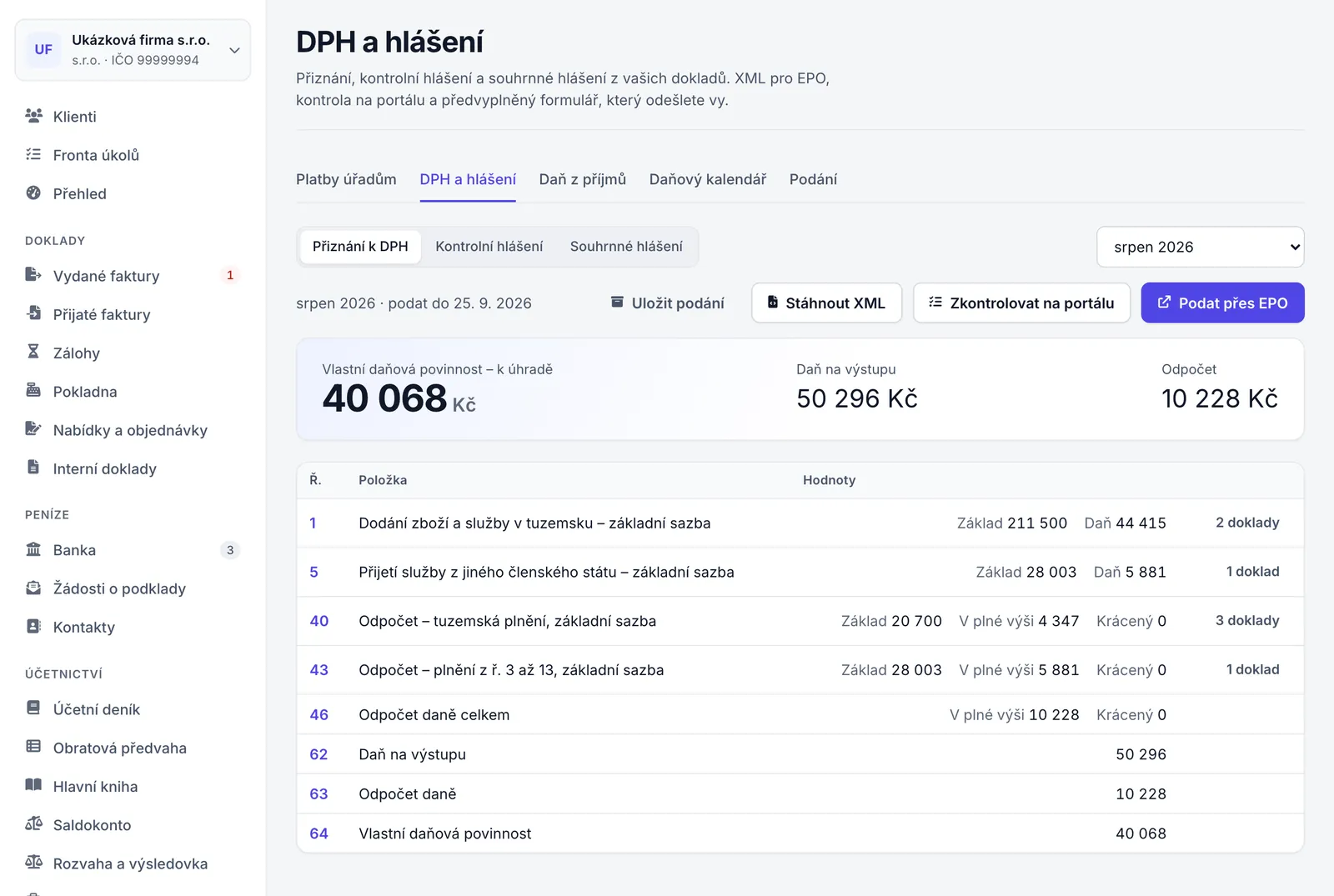
Záložka DPH a hlášení sestaví z vystavených dokladů přiznání k DPH, kontrolní hlášení a souhrnné hlášení za zvolený měsíc nebo čtvrtletí. Koncepty ani stornované doklady se nezapočítávají. Vydaný doklad patří do období podle DUZP, přijatý podle pole Nárok na odpočet v období (výchozí je pozdější z DUZP a data přijetí).
Která hlášení podáváte a za jaké období
| Firma | Přiznání k DPH | Kontrolní hlášení | Souhrnné hlášení |
|---|---|---|---|
| Plátce DPH – měsíčně | za měsíc | za měsíc | za měsíc |
| Plátce DPH – čtvrtletně, s.r.o. a jiná právnická osoba | za čtvrtletí | za měsíc | za čtvrtletí |
| Plátce DPH – čtvrtletně, OSVČ | za čtvrtletí | za čtvrtletí | za čtvrtletí |
| Identifikovaná osoba | za měsíc | nepodává, výběr ho nenabízí | za měsíc |
| Neplátce | položka v menu chybí | — | — |
Období vyberete vpravo nahoře, rok určuje Období v levém menu. Saldo předvybere poslední skončený měsíc nebo čtvrtletí (v lednu a v prvním čtvrtletí aktuální); u jiného roku prosinec nebo 4. čtvrtletí.
Zkontrolovat přiznání a hlášení k DPH
- V Saldu
- Daně → DPH a hlášení; DPH a hlášení → Přiznání k DPH / Kontrolní hlášení / Souhrnné hlášení
- Kdo
- Všechny role včetně čtenáře.
- Platí pro
- Plátci DPH (měsíčně i čtvrtletně) a identifikované osoby.
Než začnete
- Doklady za období jsou vystavené; koncepty se do výkazů nezapočítávají.
Postup
- V levém menu ve skupině Daně otevřete DPH a hlášení (klávesy G a potom D). Na telefonu klepněte dole na Menu a potom na DPH a hlášení.
- Vlevo nahoře vyberte Přiznání k DPH, Kontrolní hlášení nebo Souhrnné hlášení.
- Vpravo vyberte měsíc nebo čtvrtletí. Rok přepnete u Období dole v levém menu.
- U přiznání zkontrolujte souhrn: Vlastní daňová povinnost – k úhradě nebo Nadměrný odpočet – vrátí vám finanční úřad, Daň na výstupu a Odpočet.
- Doklady za řádkem přiznání zobrazíte tlačítkem s jejich počtem, např. 3 doklady; kliknutím na doklad v seznamu ho otevřete.
- V kontrolním hlášení otevřete doklad kliknutím na jeho řádek v oddílu.
- Projděte část Upozornění pod výkazem. Upozornění, které se týká dokladu, otevře kliknutím doklad k opravě.
Výsledek
Víte, jaká daň za období vychází a které doklady ji tvoří. Nahoře nad výkazem je období a lhůta, např. „srpen 2026 · podat do 25. 9. 2026“.
Když něco nejde
- Doklad ve výkazu chybí.
- Doklad je koncept, nebo patří do jiného období podle DUZP nebo pole Nárok na odpočet v období. Detail dokladu ukazuje řádek Období DPH.
- Upozornění „Doklad …: chybí DIČ odběratele pro oddíl A.4 kontrolního hlášení“ nebo „chybí evidenční číslo dokladu dodavatele“
- Otevřete doklad kliknutím na upozornění a doplňte DIČ kontaktu nebo číslo dokladu dodavatele.
- Upozornění „Krácený odpočet bez koeficientu podle § 76 odst. 6 ZDPH, řádek 52 zůstal nevyplněn“
- Vyplňte Koeficient pro krácený odpočet (%) v Nastavení → Účetnictví a DPH.
- Místo výkazu „Výkaz se nepodařilo načíst“ se zprávou „Pro rok … nejsou k dispozici zákonné sazby“
- Saldo má zákonné sazby jen pro některé roky (nyní 2024 až 2026). Vyberte v Období jiný rok.
Co obsahují přiznání, kontrolní a souhrnné hlášení
Přiznání k DPH ukazuje jen řádky s nenulovou hodnotou: číslo řádku (Ř.), název (Položka) a Hodnoty, např. základ a daň nebo odpočet v plné výši a krácený. Tlačítko s počtem dokladů otevře seznam dokladů, které řádek tvoří (nejvýše 40). Bez dokladů s DPH se ukáže „V tomto období nic“.
| Oddíl | Co obsahuje |
|---|---|
| A.1 | Uskutečněná plnění v režimu přenesení daňové povinnosti |
| A.2 | Přijatá plnění, u kterých přiznáváte daň (EU, třetí země) |
| A.3 | Investiční zlato |
| A.4 | Uskutečněná plnění nad 10 000 Kč, každý doklad zvlášť |
| A.5 | Ostatní uskutečněná plnění, souhrnně |
| B.1 | Přijatá plnění v režimu přenesení daňové povinnosti |
| B.2 | Přijatá plnění nad 10 000 Kč, každý doklad zvlášť |
| B.3 | Ostatní přijatá plnění, souhrnně |
U jednotlivých dokladů kontrolní hlášení ukazuje DIČ, Doklad, DPPD (datum povinnosti přiznat daň), Základ, Daň a Kód (kód předmětu plnění, „poměr“ nebo „§ 44“). Prázdné oddíly se nezobrazují; když je prázdné celé hlášení, Saldo napíše „Kontrolní hlášení je prázdné“.
Souhrnné hlášení má řádek za každého odběratele a kód plnění: Stát, DIČ, Kód plnění (0 – dodání zboží, 1 – přemístění majetku, 2 – třístranný obchod, 3 – služby), Počet a Hodnota. Když jste v období nic do EU nedodali, ukáže „Souhrnné hlášení se nepodává“ a tlačítka pro podání jsou neaktivní.
Podat přiznání nebo hlášení k DPH
- V Saldu
- Daně → DPH a hlášení; DPH a hlášení → Uložit podání / Stáhnout XML / Zkontrolovat na portálu / Podat přes EPO
- Kdo
- Vlastník, účetní a editor. Čtenář si stáhne XML; kontrolu na portálu, podání přes EPO a uložení mu Saldo odmítne hláškou „Máte přístup jen pro čtení“.
- Platí pro
- Plátci DPH a identifikované osoby. Postup je stejný pro přiznání k DPH, kontrolní i souhrnné hlášení; připraví vždy řádné podání.
Než začnete
- Výkaz za období je zkontrolovaný (viz Zkontrolovat přiznání a hlášení k DPH).
- V Nastavení → Firma je vyplněné DIČ a vybraný finanční úřad; územní pracoviště, pokud ho vyplníte, musí patřit k tomuto úřadu.
- Máte přístup na portál Moje daně.
Postup
- Otevřete Daně → DPH a hlášení a vyberte výkaz a období.
- Klikněte na Zkontrolovat na portálu. Portál Moje daně výkaz zkontroluje v testovacím režimu a Saldo ukáže dialog Portál Moje daně nenašel chybu, nebo Portál Moje daně hlásí chyby se seznamem chyb.
- Klikněte na Uložit podání. Saldo uloží údaje výkazu a jeho XML do záložky Podání a potvrdí to zprávou „Podání je uložené v historii i s XML.“
- Klikněte na Podat přes EPO. V nové kartě se otevře předvyplněný formulář na portálu Moje daně; přihlaste se a podání na portálu odešlete. Formulář otevřete hned, když odkaz mezitím vyprší, klikněte na tlačítko znovu.
- Chcete-li podat soubor sami, stáhněte ho tlačítkem XML v záložce Podání (je to přesně uložená verze), nebo tlačítkem Stáhnout XML, a nahrajte ho na portálu Moje daně.
- Po odeslání otevřete záložku Podání a u podání klikněte na Označit jako podané.
- Až dostanete potvrzení nebo doručenku, přiložte ji tlačítkem Doručenka (viz Přiložit doručenku nebo potvrzení).
Výsledek
Podání je v záložce Podání i s XML ve stavu Označeno jako odeslané; chybí doručenka. Uložení, stažení tlačítkem Stáhnout XML, kontrola na portálu, otevření v EPO i označení se zapíšou do historie změn; stažení uloženého XML v záložce Podání se nezapisuje.
Když něco nejde
- „Neplatné DIČ …“ nebo „Neplatný finanční úřad … / územní pracoviště …“
- Doplňte DIČ, Finanční úřad a Územní pracoviště v Nastavení → Firma.
- U ukázkové firmy portál hlásí „K: Chybná struktura DIČ.“
- Ukázková firma má smyšlené DIČ, portál ho vždy odmítne. U skutečné firmy tato chyba zmizí.
- „Portál Moje daně je nedostupný (…)“ nebo „Portál Moje daně odpověděl chybou …“
- Portál neodpovídá. Zkuste to později, nebo stáhněte XML a nahrajte ho na portál sami.
- Formulář se otevřel ve stejné kartě místo nové.
- Prohlížeč zablokoval nové okno. Povolte pro techtools.cz vyskakovací okna a Saldo otevřete znovu.
Daň a pojistné OSVČ
- V Saldu
- Daně → Daň z příjmů (u OSVČ Daň a pojistné); Daně → Daň a pojistné
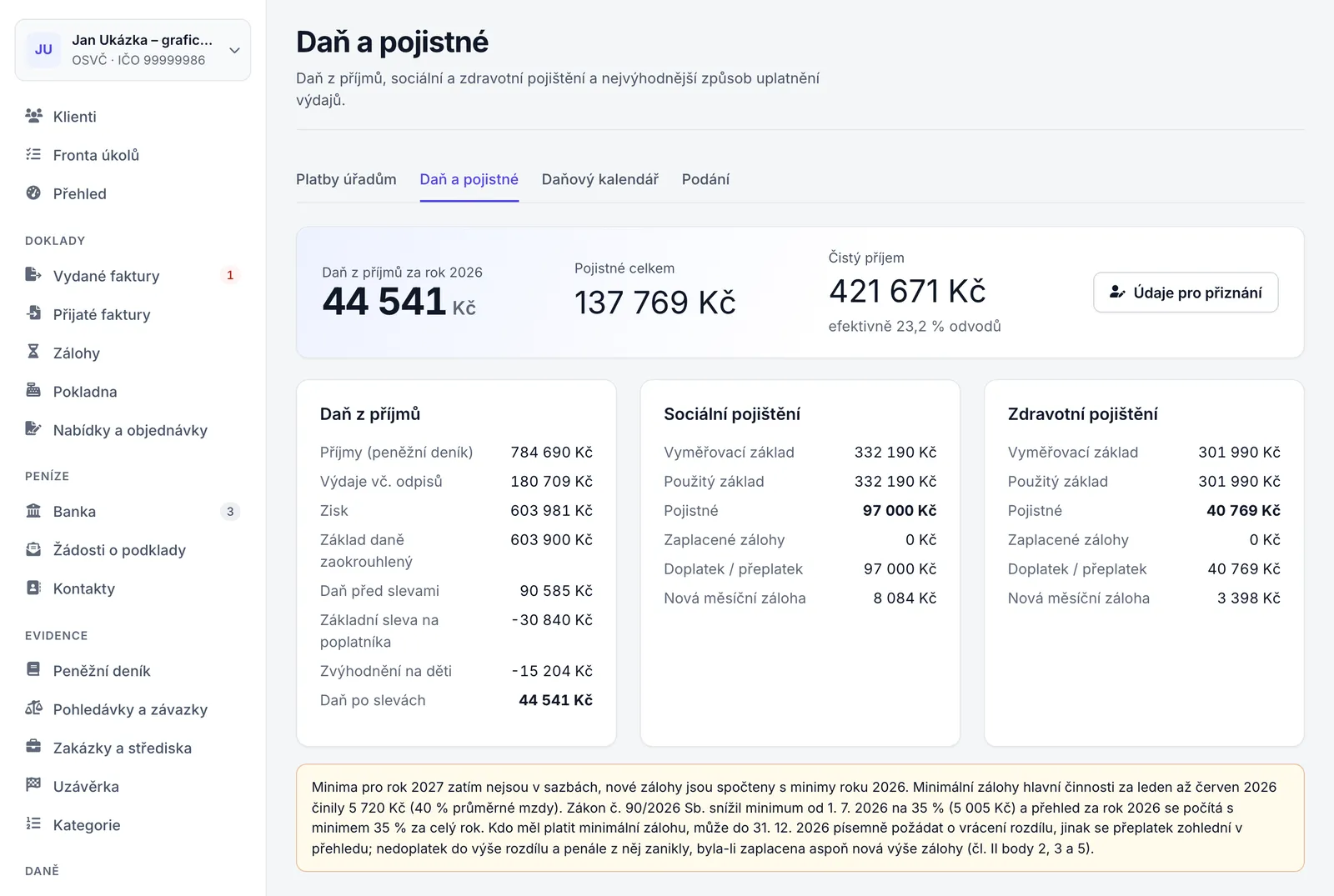
OSVČ má ve skupině Daně položku Daň a pojistné. Stránka spočítá za rok zvolený v Období daň z příjmů, sociální a zdravotní pojištění, porovná režimy uplatnění výdajů a připraví roční podání (viz Roční přiznání a přehledy).
Co ukazuje výpočet daně a pojistného
Nahoře je souhrn: Daň z příjmů za rok … (případně Daňový bonus), Pojistné celkem (sociální a zdravotní), Čistý příjem a podíl odvodů na příjmech („efektivně … odvodů“). Tlačítko Údaje pro přiznání otevře dotazník, ze kterého výpočet vychází.
| Panel | Co ukazuje |
|---|---|
| Daň z příjmů | Příjmy a výdaje (při výdajovém paušálu Výdaje paušálem …), Zisk, Základ daně zaokrouhlený, Daň před slevami, jednotlivé slevy, Zvýhodnění na děti a Daň po slevách |
| Sociální pojištění | Vyměřovací základ, Použitý základ, Pojistné, případně Sleva pracujícího důchodce, Zaplacené zálohy, Doplatek / přeplatek a Nová měsíční záloha |
| Zdravotní pojištění | Stejné řádky bez slevy pracujícího důchodce |
Příjmy a výdaje Saldo bere z peněžního deníku a přičte daňové odpisy majetku; OSVČ v podvojném účetnictví je má z výsledovky. Výdajový paušál počítá z příjmů podle sazby v Nastavení → Účetnictví a DPH a hlídá jeho zákonný strop. Pod panely mohou být upozornění výpočtu, např. že vedlejší činnost nedosáhla rozhodné částky nebo že pojistné sražené zaměstnavatelem ze mzdy není v odvodech zahrnuté.
Vyplnit údaje pro daňové přiznání
- V Saldu
- Daně → Daň z příjmů (u OSVČ Daň a pojistné); Daň a pojistné → Údaje pro přiznání; Dialog Údaje pro daňové přiznání
- Kdo
- Vlastník nebo účetní. Ostatní dialog otevřou, uložení jim ale Saldo odmítne hláškou „Nastavení smí měnit jen vlastník nebo účetní“.
- Platí pro
- OSVČ v daňové evidenci, s výdajovým paušálem, v paušálním režimu i v podvojném účetnictví. Firma tento dialog nemá; její údaje jsou v Nastavení → Firma.
Postup
- V levém menu ve skupině Daně otevřete Daň a pojistné. Na telefonu klepněte dole na Menu a potom na Daň a pojistné.
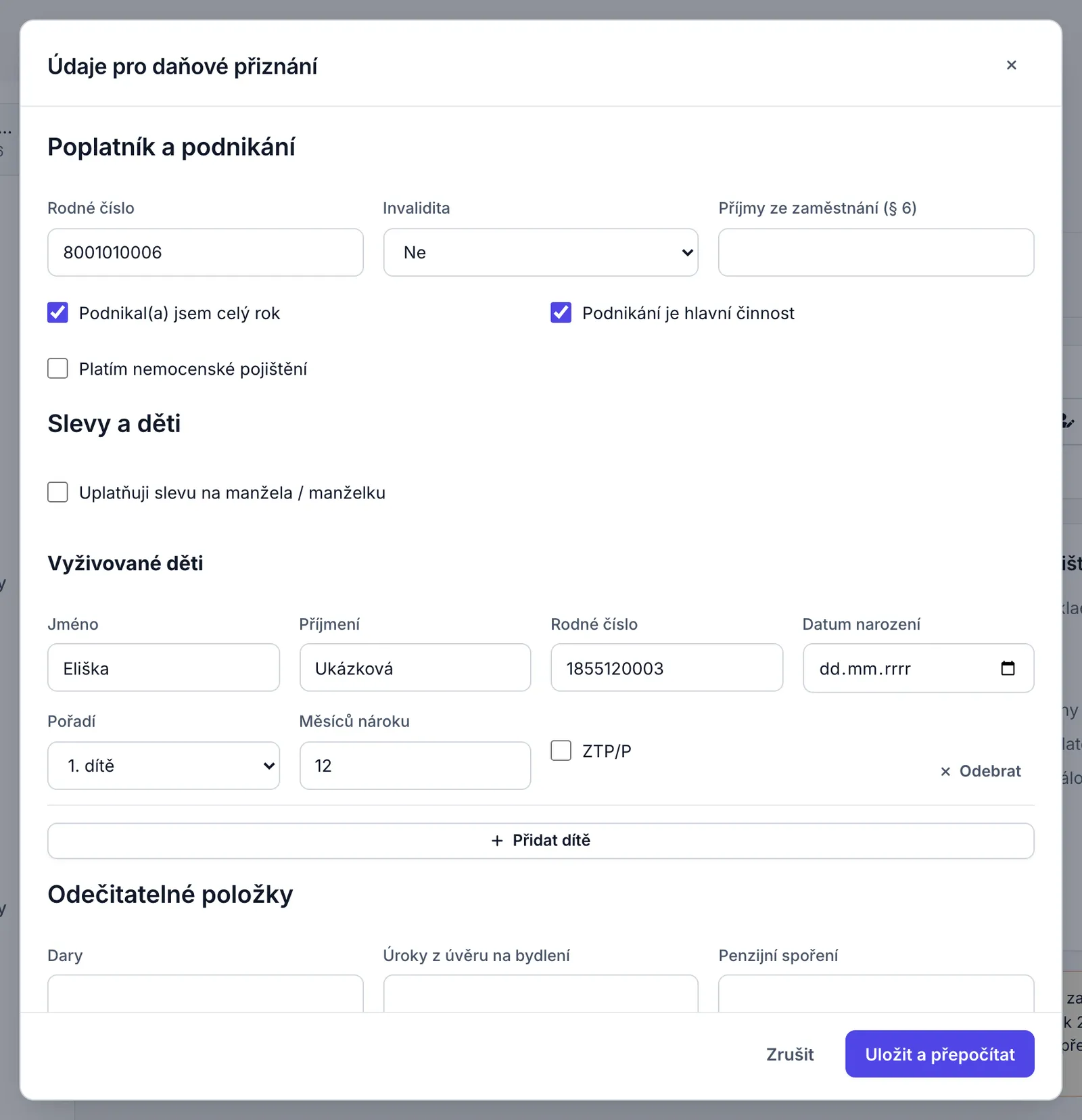
- V souhrnu nahoře klikněte na Údaje pro přiznání. Otevře se dialog Údaje pro daňové přiznání.
- V části Poplatník a podnikání vyplňte Rodné číslo, Invalidita a Příjmy ze zaměstnání (§ 6). Pokud jste nepodnikali celý rok, zrušte Podnikal(a) jsem celý rok a v kalendáři měsíců klepáním přepínejte hlavní (H) a vedlejší (V) činnost; jinak nastavte Podnikání je hlavní činnost. Zaškrtněte Platím nemocenské pojištění, pokud ho platíte.
- V části Slevy a děti zaškrtněte Uplatňuji slevu na manžela / manželku a vyplňte jeho údaje; děti přidejte tlačítkem Přidat dítě (jméno, rodné číslo, pořadí, měsíce nároku, ZTP/P).
- V části Odečitatelné položky zadejte částky za rok: Dary, Úroky z úvěru na bydlení, Penzijní spoření, Životní pojištění, DIP a Pojištění dlouhodobé péče.
- V části Zaplacené zálohy zadejte, kolik jste za rok zaplatili na Daň z příjmů, Sociální pojištění a Zdravotní pojištění.
- V části Přehledy pro ČSSZ a zdravotní pojišťovnu vyberte Správa sociálního zabezpečení, zadejte Variabilní symbol ČSSZ, vyberte Zdravotní pojišťovna a způsob, jak naložit s přeplatkem (Přeplatek pojistného). Při vedlejší činnosti vyberte Důvod vedlejší činnosti.
- Podle potřeby rozbalte Další údaje pro přehledy (rok zahájení podnikání, činnost v příštím roce, měsíce nemocenského, sleva pracujícího důchodce a další).
- Klikněte na Uložit a přepočítat.
Výsledek
Dialog se zavře a Saldo přepočítá daň, pojistné, platby záloh i připravenost ročních podání.
Když něco nejde
- Dialog se nezavře a u pole je chyba, např. „Rodné číslo má 9 nebo 10 číslic“, „Variabilní symbol ČSSZ má 8 číslic“, „Označte měsíce, kdy jste podnikal(a)“ nebo „Zadejte rok, např. 2024“.
- Opravte zvýrazněné pole a klikněte na Uložit a přepočítat znovu.
- „Nastavení smí měnit jen vlastník nebo účetní“
- Údaje uloží jen vlastník nebo účetní.
| Část | K čemu slouží |
|---|---|
| Poplatník a podnikání | Rodné číslo (do přiznání a přehledů, variabilní symbol pro pojišťovnu a nemocenské), invalidita, příjmy ze zaměstnání, měsíce hlavní a vedlejší činnosti, nemocenské pojištění |
| Slevy a děti | Sleva na manžela nebo manželku (jméno, rodné číslo nebo datum narození, měsíce nároku, vlastní příjem, ZTP/P, dítě do 3 let) a vyživované děti |
| Odečitatelné položky | Nezdanitelné části základu daně za rok |
| Zaplacené zálohy | Zálohy na daň, sociální a zdravotní pojištění zaplacené za rok |
| Přehledy pro ČSSZ a zdravotní pojišťovnu | Správa, variabilní symbol ČSSZ, pojišťovna, vrácení přeplatku (Nechat na zálohy příštího roku, Vrátit na účet s polem Účet pro vrácení přeplatku, Poslat poštovní poukázkou), důvod vedlejší činnosti a při péči o dítě Pro zdravotní pojišťovnu – proč se neplatí minimum |
| Další údaje pro přehledy | Rok zahájení podnikání po 20 letech, Činnost v příštím roce, U této pojišťovny měsíců, dobrovolné důchodové pojištění, paušální režim a sazba pracujícího důchodce v příštím roce, měsíce nemocenského a měsíce slevy pracujícího důchodce |
Porovnat skutečné výdaje, paušál a paušální daň
- V Saldu
- Daně → Daň z příjmů (u OSVČ Daň a pojistné); Daň a pojistné → Který režim se vyplatí
Pod ročními podáními je část Který režim se vyplatí. Pro příjmy zvoleného roku porovná skutečné výdaje, výdajové paušály 80, 60, 40 a 30 % a paušální daň. Každá karta ukazuje odvody za rok celkem (daň, sociální a zdravotní pojištění, případně nemocenské) a pod nimi „daň … · SP … · ZP …“. Nejlevnější použitelný režim má štítek Nejvýhodnější a věta pod kartami uvádí odhad roční úspory oproti současnému režimu.
Režim, který použít nelze, ukazuje 0 Kč a místo rozpisu daně a pojistného důvod: paušál, který se nevztahuje na váš druh příjmů, nebo paušální daň pro plátce DPH, při příjmech ze zaměstnání či nad limitem pásma. Druh příjmů nastavíte v Nastavení → Účetnictví a DPH v poli Druh příjmů. V paušálním režimu porovnání upozorní, že nelze uplatnit daňové zvýhodnění na děti.
Daň z příjmů s.r.o. a jiných právnických osob
- V Saldu
- Daně → Daň z příjmů (u OSVČ Daň a pojistné); Daně → Daň z příjmů
Firma má ve skupině Daně položku Daň z příjmů. Stránka spočítá daň z příjmů právnických osob z účetního výsledku hospodaření za rok zvolený v Období a připraví přiznání (viz Roční přiznání a přehledy).
- Souhrn nahoře ukazuje Daň z příjmů právnických osob …, Výsledek před zdaněním a Sazba.
- Panel Výpočet začíná řádkem Výsledek hospodaření před zdaněním, přičte nedaňové náklady (řádky „+ účet a název“ z nákladových účtů, které v Účtovém rozvrhu nemají zaškrtnuté Daňově uznatelný / zdanitelný) a účetní odpisy převyšující daňové, a pokračuje řádky Základ daně, Základ zaokrouhlený na tisíce, Daň, Zaplacené zálohy a Doplatek. Když naopak daňové odpisy převyšují účetní, Saldo o rozdíl základ daně sníží, ale panel tento řádek nevypíše, takže se v něm řádky nesečtou.
- Panel Zálohy na další období vypíše termíny a částky záloh vypočtené z této daně, nebo „Zálohy se neplatí (poslední známá daňová povinnost do 30 000 Kč).“
Roční přiznání a přehledy
- V Saldu
- Daně → Daň z příjmů (u OSVČ Daň a pojistné); Daň a pojistné / Daň z příjmů → Podání za rok
Pod výpočtem daně je část Podání za rok … s kartou pro každé roční podání. OSVČ má kartu Daňové přiznání (formulář DPFDP7), Přehled pro ČSSZ (OSVC25) a Přehled pro zdravotní pojišťovnu (prehledOSVC v6), firma jen Daňové přiznání (DPPDP9).
Co je na kartě podání
| Část | Co ukazuje |
|---|---|
| Hlavička | Kód formuláře, název, kam se podává (finanční úřad a „podání přes EPO“; správa sociálního zabezpečení a datová schránka ČSSZ; zdravotní pojišťovna a její datová schránka) a stav |
| Termín | Lhůta podání a způsob, se kterým Saldo počítá (u přiznání např. „elektronicky“, u přehledů „přiznání podané do 1. dubna“). Pod Jiné lhůty jsou lhůty pro ostatní způsoby. |
| Souhrn | U přiznání Daň, případně Daňový bonus, a Doplatek daně nebo Přeplatek daně; u přehledů Pojistné, Doplatek nebo Přeplatek a Nová měsíční záloha |
| Kontrolní seznam | „Všechny údaje jsou vyplněné“, nebo co chybí, s tlačítkem k nápravě |
| Upozornění (…) | Poznámky výpočtu k podání |
| Možnosti podání | Opravné přiznání nebo Opravný přehled; u přehledu pro ČSSZ také Datum zjištění nové výše základu a Důvod opravného přehledu; u přehledů volba Daňové přiznání (jak podáváte přiznání); u firmy Účetní závěrka je už schválená valnou hromadou a Účetní závěrka je už ověřená auditorem (jen s povinným auditem) |
| Tlačítka | XML; u přiznání Kontrola v EPO a Otevřít v EPO; u přehledu pro ČSSZ Předběžná kontrola ČSSZ; u přehledů Kam podat; dále Uložit podání a podle stavu Označit jako podané a Doručenka |
| Stav | Význam |
|---|---|
| Chybí údaje | Podání nejde sestavit; kontrolní seznam říká, co doplnit. Tlačítka pro XML, kontroly a uložení jsou neaktivní. |
| Připraveno | Údaje jsou úplné, podání zatím není uložené. |
| Uloženo, nepodáno | Poslední uložené podání za rok ještě není označené jako odeslané. |
| Označeno jako odeslané | Uvedli jste, že jste podání odeslali; doručení není doložené. |
| Doručení doloženo | Vlastník nebo účetní ověřil doručenku. |
| Schváleno bez doručenky | Vlastník nebo účetní schválil výjimku. |
Karta se řídí posledním uloženým podáním za rok. Když po označení jako odeslané znovu kliknete na Uložit podání, karta ukáže nový záznam ve stavu Uloženo, nepodáno a tlačítko Doručenka pro odeslané podání najdete už jen v záložce Podání.
Kontrola připravenosti a chybějící údaje
Saldo zkusí podání sestavit a na kartě vypíše, co mu chybí. Tlačítko u bodu vede tam, kde údaj doplníte:
| Tlačítko | Kam vede |
|---|---|
| Doplnit | U OSVČ otevře Údaje pro daňové přiznání, u přehledů přímo na chybějícím poli; u firmy otevře Nastavení → Firma |
| Nastavení firmy | Nastavení → Firma: DIČ, IČO, jméno a příjmení, adresa, datová schránka, finanční úřad a územní pracoviště, Hlavní činnost CZ-NACE a u firmy Podání sestavil |
| Výkazy | Rozvaha a výsledovka, když rozvaha není vyrovnaná nebo chybí závěrka |
| Hláška | Co udělat |
|---|---|
| „Chybí DIČ“, „Chybí finanční úřad“, „Chybí kód CZ-NACE hlavní činnosti“ | Doplňte v Nastavení → Firma. |
| „Chybí rodné číslo“, „Chybí kód okresního pracoviště ČSSZ“, „Chybí variabilní symbol důchodového pojištění“, „Chybí kód zdravotní pojišťovny“ | Klikněte na Doplnit a vyplňte údaj v Údajích pro daňové přiznání. |
| „Chybí jméno a příjmení osoby, která přiznání podává“ | Vyplňte Podání sestavil – jméno a Příjmení v Nastavení → Firma. |
| „Rozvaha za rok … není vyrovnaná (rozdíl aktiv a pasiv …)“ | Zkontrolujte výkazy a zařaďte uvedené účty (viz Účetní knihy a výkazy). |
| „Přiznání k dani z příjmů fyzických osob (DPFDP7) lze sestavit jen za roky 2024–2025“ | Za jiný rok přiznání OSVČ v Saldu zatím nesestavíte. |
| „Přiznání za celé zdaňovací období 2026 zatím sestavit nelze: struktura DPPDP9 05.01.01 pokrývá rok 2026 jen pro jeho části“ | Přiznání firmy za celý rok 2026 v Saldu zatím nesestavíte. |
| „Přehled OSVČ pro ČSSZ za rok … Saldo zatím nevytváří; elektronický přehled umí jen za rok 2025“ a obdobná hláška u přehledu pro pojišťovnu | Přehledy Saldo sestaví jen za rok 2025. |
Připravit a podat přiznání k dani z příjmů
- V Saldu
- Daně → Daň z příjmů (u OSVČ Daň a pojistné); Karta Daňové přiznání → Kontrola v EPO / Uložit podání / Otevřít v EPO
- Kdo
- Vlastník, účetní a editor. Čtenář si stáhne XML; kontrolu, otevření v EPO a uložení mu Saldo odmítne. Chybějící údaje doplní jen vlastník nebo účetní.
- Platí pro
- OSVČ (přiznání
DPFDP7, v Saldu za roky 2024 a 2025) i s.r.o. a jiné právnické osoby (DPPDP9). OSVČ v paušálním režimu přiznání podává, jen když se její daň nerovná paušální dani.
Než začnete
- Doklady za rok jsou vystavené a banka spárovaná; firma má vyrovnanou rozvahu.
- V Nastavení → Firma je vyplněné DIČ, finanční úřad a Hlavní činnost CZ-NACE; firma také IČO a jméno a příjmení v Podání sestavil.
- OSVČ má vyplněné Údaje pro přiznání.
Postup
- V levém menu ve skupině Daně otevřete Daň a pojistné (OSVČ) nebo Daň z příjmů (firma). Na telefonu klepněte dole na Menu.
- U Období dole v levém menu zvolte rok, za který přiznání podáváte.
- Zkontrolujte výpočet nahoře na stránce.
- V části Podání za rok … najděte kartu Daňové přiznání. Je-li označená Chybí údaje, doplňte údaje tlačítky v kontrolním seznamu.
- Podle potřeby rozbalte Možnosti podání: zaškrtněte Opravné přiznání; firma také Účetní závěrka je už schválená valnou hromadou nebo Účetní závěrka je už ověřená auditorem (jen s povinným auditem).
- Klikněte na Kontrola v EPO a přečtěte si výsledek kontroly portálu Moje daně.
- Klikněte na Uložit podání. Karta přejde do stavu Uloženo, nepodáno.
- Klikněte na Otevřít v EPO, přihlaste se na portálu Moje daně a přiznání odešlete. Soubor můžete také stáhnout tlačítkem XML a nahrát na portál sami.
- Po odeslání klikněte na kartě na Označit jako podané.
- Až dostanete potvrzení nebo doručenku, klikněte na Doručenka a přiložte ji (viz Přiložit doručenku nebo potvrzení).
Výsledek
Přiznání je uložené v záložce Podání i s XML a karta ukazuje Označeno jako odeslané, po ověření doručenky Doručení doloženo.
Když něco nejde
- Tlačítka XML, Kontrola v EPO, Otevřít v EPO a Uložit podání nejdou použít.
- Karta hlásí Chybí údaje. Doplňte, co vypisuje kontrolní seznam (viz Kontrola připravenosti).
- Portál Moje daně hlásí chyby.
- Opravte údaje podle hlášení. U ukázkové firmy portál vždy odmítne smyšlené DIČ.
- „Portál Moje daně je nedostupný (…)“
- Zkuste to později, nebo stáhněte XML a nahrajte ho na portál sami.
Podat přehledy pro ČSSZ a zdravotní pojišťovnu
- V Saldu
- Daně → Daň z příjmů (u OSVČ Daň a pojistné); Karta Přehled pro ČSSZ → Předběžná kontrola ČSSZ / Kam podat; Karta Přehled pro zdravotní pojišťovnu → Kam podat
- Kdo
- Vlastník, účetní a editor. Čtenář si stáhne XML a otevře Kam podat; kontrolu a uložení mu Saldo odmítne.
- Platí pro
- OSVČ mimo paušální režim, přehledy za rok 2025. Přehledy za jiné roky Saldo nesestaví.
Než začnete
- Na kartách přehledů není Chybí údaje: v Údajích pro přiznání je rodné číslo, správa sociálního zabezpečení, variabilní symbol ČSSZ, zdravotní pojišťovna a měsíce činnosti.
- Přiznání k dani z příjmů za rok je připravené; přehledy z něj vycházejí.
Postup
- Otevřete Daně → Daň a pojistné a u Období zvolte rok 2025.
- V části Podání za rok 2025 najděte kartu Přehled pro ČSSZ. Pro opravný přehled rozbalte Možnosti podání, zaškrtněte Opravný přehled a vyplňte Datum zjištění nové výše základu a Důvod opravného přehledu. V poli Daňové přiznání můžete uvést, jak podáváte přiznání.
- Klikněte na Předběžná kontrola ČSSZ. Výsledek ukáže dialog ČSSZ v přehledu nenašla chybu, nebo ČSSZ hlásí chyby v přehledu se seznamem chyb a jejich kódy.
- Klikněte na Uložit podání.
- Klikněte na XML a uložte soubor, např.
prehled-osvc-2025-cssz.xml. - Klikněte na Kam podat. Dialog Jak podat přehled pro ČSSZ radí nahrát XML na ePortálu ČSSZ volbou „Načíst tiskopis ze souboru“, nebo ho poslat jako jedinou přílohu datovou zprávou do schránky e-Podání ČSSZ
5ffu6xk(tlačítko Kopírovat zkopíruje ID schránky). - Přehled odešlete podle návodu.
- Stejně postupujte u karty Přehled pro zdravotní pojišťovnu. Předběžnou kontrolu tato karta nemá; Kam podat uvede datovou schránku vaší pojišťovny, nebo nahrání na jejím klientském portálu.
- Po odeslání klikněte na kartě na Označit jako podané a později přiložte doručenku tlačítkem Doručenka.
Výsledek
Přehledy jsou uložené v záložce Podání a označené jako odeslané. Saldo podle data označení přepne zálohy na stránce Platby úřadům na novou výši (u ČSSZ od následujícího měsíce, u zdravotní pojišťovny od téhož měsíce).
Když něco nejde
- „Validační služba ČSSZ neodpověděla včas, zkuste kontrolu za chvíli znovu“ nebo „Validační služba ČSSZ je nedostupná (…)“
- Služba ČSSZ neodpovídá. Zkuste kontrolu později; přehled můžete podat i bez ní.
- Karta vypisuje nesrovnalosti, např. „Měsíce hlavní a vedlejší činnosti se překrývají (…)“ nebo „Nejsou označeny měsíce výkonu samostatné výdělečné činnosti“.
- Opravte v Údajích pro přiznání měsíce činnosti, nemocenského nebo slevy pracujícího důchodce podle seznamu.
- „Přeplatek na pojistném nelze použít na zálohy příštího roku, zálohy ČSSZ platit nebudete…“
- V Údajích pro přiznání zvolte u Přeplatek pojistného vrácení na účet nebo poštovní poukázkou.
- V dialogu Kam podat chybí datová schránka pojišťovny a je tam „Vyberte zdravotní pojišťovnu v údajích pro přiznání.“
- Vyberte Zdravotní pojišťovna v Údajích pro přiznání.
Daňový kalendář
- V Saldu
- Daně → Daňový kalendář
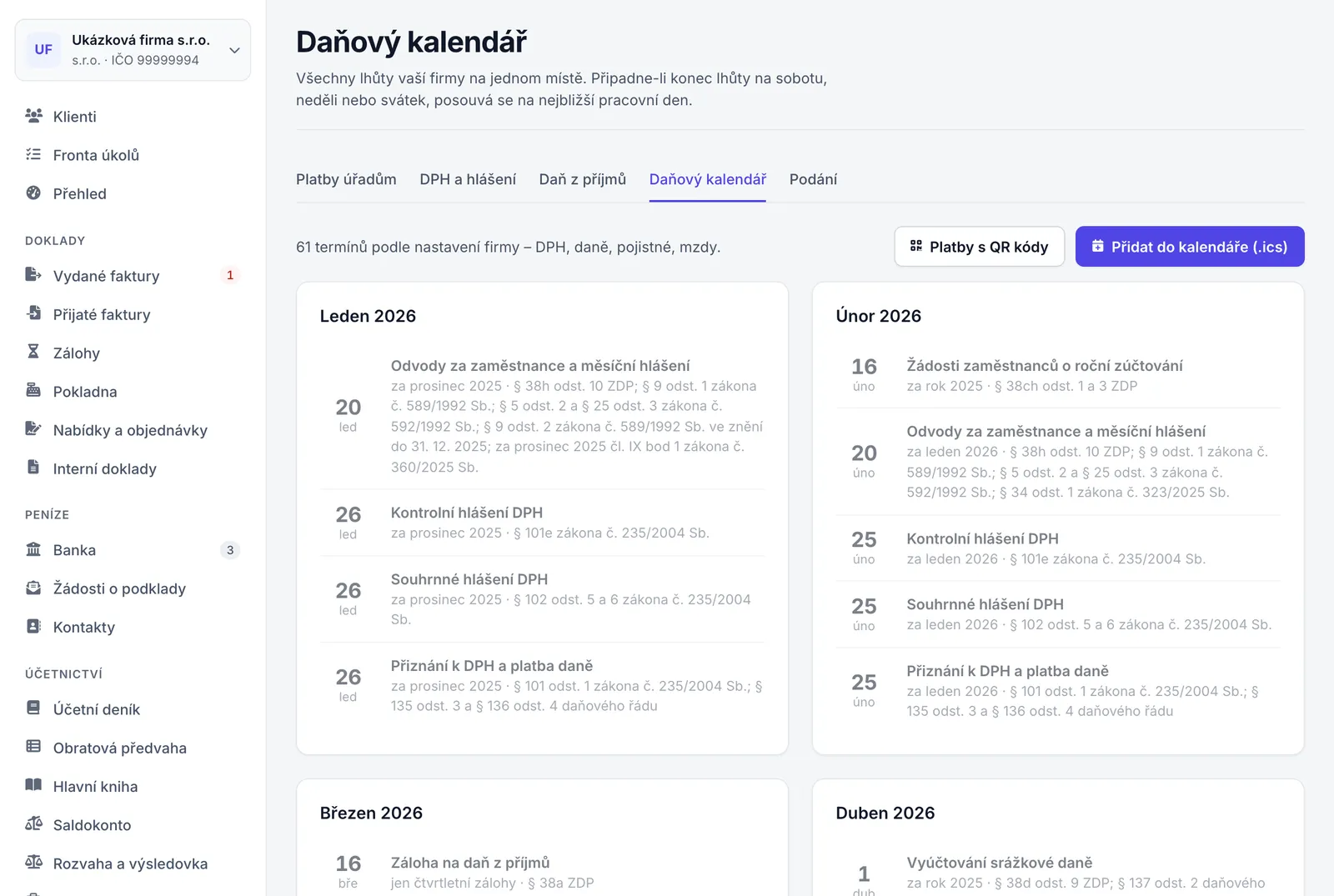
Daňový kalendář ukazuje po měsících všechny lhůty firmy za rok zvolený v Období: podání, platby daní a pojistného i povinnosti zaměstnavatele. Sestavuje se podle nastavení firmy.
| Termíny | Pro koho |
|---|---|
| Přiznání k DPH a platba daně, kontrolní hlášení DPH, souhrnné hlášení DPH | Plátci DPH podle měsíčního nebo čtvrtletního období; souhrnné hlášení, jen když máte vystavené doklady do EU |
| Přiznání k DPH identifikované osoby | Identifikované osoby, každý měsíc |
| Přiznání k dani z příjmů a doplatek daně, zálohy na daň z příjmů | Všichni kromě OSVČ v paušálním režimu; termíny záloh se ukazují vždy, zda zálohy platíte, uvidíte v Platbách úřadům |
| Zálohy na sociální a zdravotní pojištění OSVČ, přehledy OSVČ, doplatek pojistného | OSVČ mimo paušální režim |
| Oznámení o paušální dani a měsíční platby paušální daně | OSVČ v paušálním režimu |
| Odvody za zaměstnance a měsíční hlášení, roční povinnosti zaměstnavatele | Firmy se zaměstnanci |
| Přiznání k dani z nemovitých věcí a její platby | Se zaškrtnutým Vlastním nemovitost v Nastavení → Účetnictví a DPH |
| Přiznání k dani silniční a platba daně | Se zaškrtnutým Platím silniční daň |
| Schválení účetní závěrky a její zveřejnění ve sbírce listin | s.r.o. a jiné právnické osoby |
U každého termínu je období a právní základ. Termíny na sobotu, neděli nebo svátek jsou posunuté na nejbližší pracovní den. Minulé termíny jsou zašedlé, termíny do sedmi dnů zvýrazněné. Přiznání k dani z příjmů kalendář počítá pro elektronické podání, se zaškrtnutým Přiznání podává daňový poradce v lhůtě poradce. Tlačítko Platby s QR kódy otevře Platby úřadům.
Přidat termíny do svého kalendáře
- V Saldu
- Daně → Daňový kalendář; Daňový kalendář → Přidat do kalendáře (.ics)
- Kdo
- Všechny role včetně čtenáře.
- Platí pro
- Všechny firmy.
Postup
- V levém menu ve skupině Daně otevřete Daňový kalendář. Na telefonu klepněte dole na Menu a potom na Daňový kalendář.
- U Období dole v levém menu zvolte rok.
- Klikněte na Přidat do kalendáře (.ics). Stáhne se soubor, např.
danovy-kalendar-2026.ics. - Soubor otevřete nebo naimportujte v kalendáři Google, Apple nebo Outlook.
Výsledek
V kalendáři přibudou celodenní události s názvem termínu, obdobím a právním základem, každá s připomínkou tři dny předem. Soubor nese název kalendáře „Daně – “ s názvem firmy.
Když něco nejde
- Změnili jste nastavení firmy nebo začal nový rok a termíny v kalendáři nesedí.
- Soubor je jednorázový export, sám se neaktualizuje. Stáhněte ho znovu a naimportujte.
Podání a doručenky
- V Saldu
- Daně → Podání; Daně → záložka Podání; Dialog Doručení podání
Každé podání projde v Saldu stejnou cestou. Stav podání a stav jeho doručení jsou dvě různé věci: označení jako podané je jen vaše prohlášení, doručení doloží až ověřená doručenka.
- Připravit: Uložit podání na záložce DPH a hlášení nebo na kartě ročního podání. Saldo uloží údaje a XML.
- Odeslat: vy na portálu Moje daně, ePortálu ČSSZ, portálu pojišťovny nebo datovou schránkou.
- Označit: Označit jako podané.
- Přiložit: Doručenka a Přiložit originál.
- Ověřit: vlastník nebo účetní klikne na Ověřit shodu. Místo kroků 4 a 5 může vlastník nebo účetní Schválit bez doručenky.
| Stav | Význam |
|---|---|
| Připraveno | Podání je uložené i s XML, ale neoznačené jako odeslané. |
| Označeno jako odeslané; chybí doručenka | Uvedli jste, že jste podání odeslali. Doručení není doložené. |
| Doručení doloženo | Vlastník nebo účetní ověřil doručenku k XML tohoto podání. |
| Schváleno bez doručenky | Vlastník nebo účetní výslovně schválil výjimku s důvodem. |
Záložka Podání
- V Saldu
- Daně → Podání
Záložka Podání je na každé stránce skupiny Daně nahoře vpravo od ostatních záložek. Obsahuje všechna uložená podání firmy, nejnovější nahoře (nejvýše 200): DPH, kontrolní a souhrnné hlášení, přiznání k dani z příjmů, přehledy OSVČ i jednotná měsíční hlášení zaměstnavatele z Mezd.
| Sloupec | Obsah |
|---|---|
| Podání | Druh podání a období ve tvaru 2026-08 (měsíc), 2026-Q3 (čtvrtletí) nebo 2025 (rok) |
| Typ | Řádné, Opravné, Dodatečné, Opravné dodatečné nebo Následné |
| Stav | Stav podání a doručení, viz tabulka výše |
| Tlačítka | XML stáhne uložené XML přesně v podobě z okamžiku uložení; Označit jako podané u podání, které ještě není označené; Doručenka u označeného podání |
Bez uložených podání záložka ukáže „Zatím žádná podání“.
Označit podání jako odeslané
- V Saldu
- Daně → Podání; Podání → Označit jako podané; Karta ročního podání → Označit jako podané
- Kdo
- Vlastník, účetní a editor. Čtenář tlačítko vidí, Saldo mu akci odmítne hláškou „Máte přístup jen pro čtení“.
- Platí pro
- Všechna podání uložená v Saldu.
Než začnete
- Podání jste skutečně odeslali na portálu úřadu nebo datovou schránkou.
Postup
- Otevřete kteroukoli položku skupiny Daně a klikněte nahoře na záložku Podání.
- U podání ve stavu Připraveno klikněte na Označit jako podané. U ročních podání můžete použít stejné tlačítko na kartě podání.
Výsledek
Podání přejde do stavu Označeno jako odeslané; chybí doručenka a u podání se objeví tlačítko Doručenka. Saldo zapíše jako den podání dnešní datum.
Když něco nejde
- Označili jste omylem jiné podání.
- Označení v aplikaci nevrátíte; stav podání jde změnit zpět jen přes API. Dokud to nikdo neudělá, ukazuje podání fronta úkolů jako podání bez doručenky.
Přiložit doručenku nebo potvrzení
- V Saldu
- Podání → Doručenka; Dialog Doručení podání → Přiložit důkaz
- Kdo
- Vlastník, účetní a editor. Čtenář dialog otevře a přiložené originály si stáhne, přikládat nemůže.
- Platí pro
- Podání označená jako odeslaná. Stejný dialog otevírá tlačítko Doručenka u jednotných měsíčních hlášení v Mzdách.
Než začnete
- Máte doklad o doručení nebo přijetí podání jako PDF, XML nebo ZFO do 15 MB, např. doručenku z datové schránky nebo potvrzení z portálu.
Postup
- V záložce Podání (nebo na kartě ročního podání) klikněte u podání na Doručenka. Otevře se dialog Doručení podání: … s druhem a obdobím podání.
- V části Přiložit důkaz vyberte typ: Doručenka, Potvrzení přijetí nebo Jiný podklad.
- Vyberte soubor.
- Klikněte na Přiložit originál.
Výsledek
Saldo potvrdí „Originál je uložený; doručení ještě musí být ověřeno.“ a soubor se objeví v seznamu se stavem „čeká na kontrolu“. Stav podání se nemění, dokud vlastník nebo účetní doručenku neověří.
Když něco nejde
- „Nejprve vyberte soubor.“
- Vyberte soubor a klikněte na Přiložit originál znovu.
- „Doručenku lze přiložit jako PDF, XML nebo ZFO“, „Soubor nemá základní strukturu PDF“ nebo „Soubor neodpovídá uvedenému formátu PDF, XML nebo ZFO“
- Přiložte originální soubor z portálu nebo datové schránky, ne jeho přejmenovanou kopii.
- „Soubor je prázdný nebo větší než 15 MB“
- Přiložte menší soubor; doručenky bývají malé.
- „K podání je už přiloženo 10 aktivních důkazních souborů“
- Nepotřebný soubor vyřaďte (viz Vyřadit nebo opravit podklad); vyřazené soubory se do limitu nepočítají.
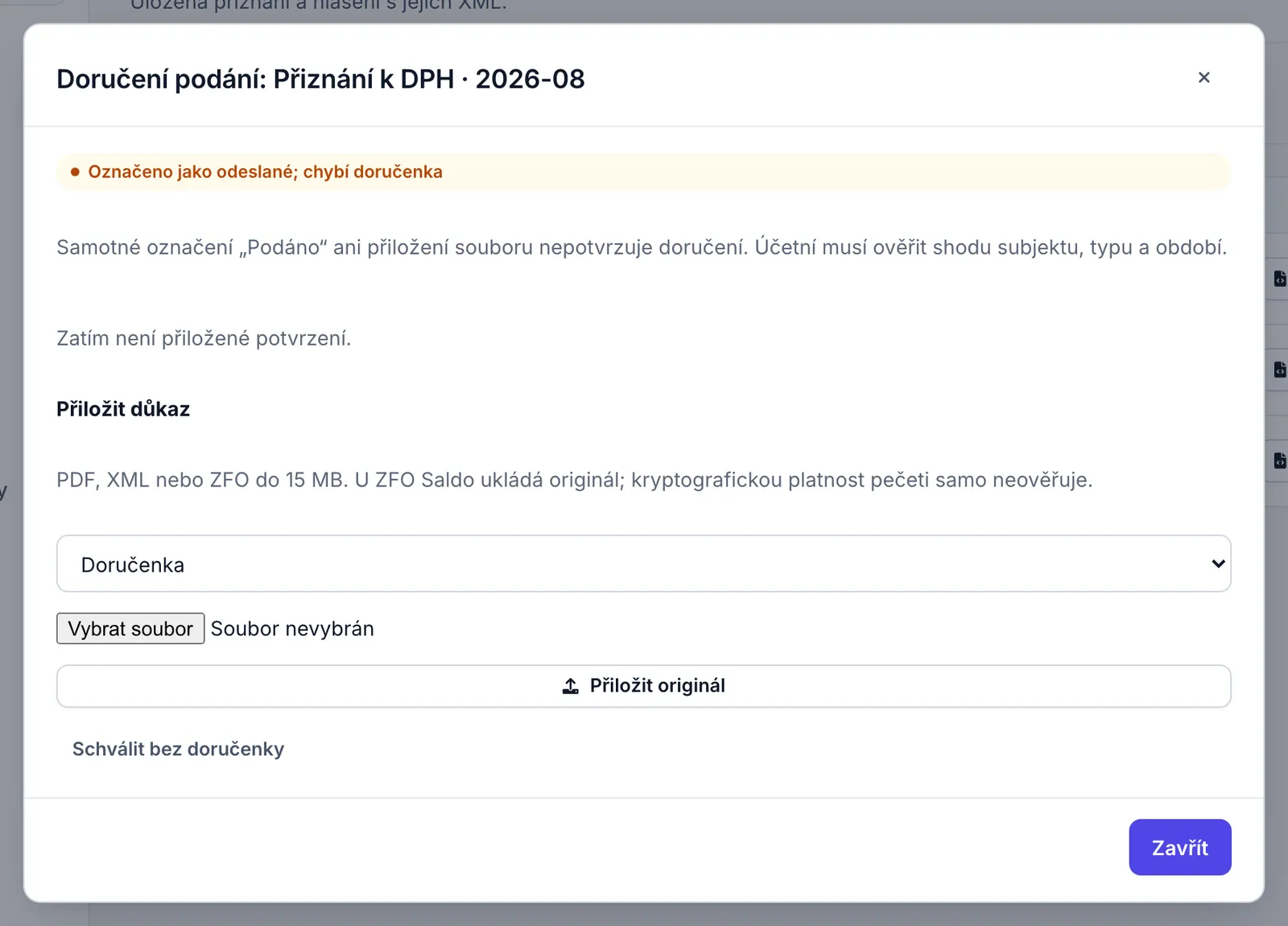
Doručenka a Potvrzení přijetí mohou doručení doložit, Jiný podklad ne. Stejný soubor přiložený podruhé Saldo uloží jen jednou. Přiložené soubory se nikdy nemažou; stáhnete je tlačítkem Originál. U souboru ZFO z datové schránky Saldo uloží originál, platnost jeho elektronické pečeti ale samo neověřuje.
Ověřit doručení
- V Saldu
- Dialog Doručení podání → Ověřit shodu / Opravit ověření; Dialog Ověřit doručenku
- Kdo
- Jen vlastník nebo účetní; ostatním se tlačítko Ověřit shodu nezobrazí.
- Platí pro
- Podání označená jako odeslaná s přiloženou doručenkou nebo potvrzením přijetí.
Postup
- V záložce Podání klikněte u podání na Doručenka.
- U přiloženého souboru klikněte na Originál a soubor si prohlédněte.
- Klikněte na Ověřit shodu. Otevře se dialog Ověřit doručenku ….
- Porovnejte subjekt, druh podání, období a identifikátor s podáním. Vyplňte Datum doručení a Identifikátor (číslo podání nebo ID datové zprávy), případně Poznámka.
- Zaškrtněte Potvrzuji shodu originálu s tímto podáním. a klikněte na Potvrdit shodu.
Výsledek
Soubor má stav „ověřeno“ s identifikátorem a datem doručení, podání přejde do stavu Doručení doloženo. Úkol Doložit doručení ve frontě se vyřeší a u přiznání k DPH a kontrolního hlášení bere měsíční uzávěrka krok za splněný. Ověření se zapíše do historie změn se jménem toho, kdo ho provedl.
Když něco nejde
- „Vyplňte datum, identifikátor a potvrďte shodu.“
- Vyplňte obě pole a zaškrtněte potvrzení.
- U souboru chybí tlačítko Ověřit shodu.
- Soubor je vyřazený, nebo má typ Jiný podklad. Typ změňte tlačítkem Opravit typ.
- Ověření obsahuje chybu.
- Klikněte na Opravit ověření, vyplňte údaje znovu a do pole Důvod opravy předchozího ověření napište důvod (aspoň 10 znaků). Předchozí ověření zůstane v historii změn.
Vyřadit nebo opravit podklad
- V Saldu
- Dialog Doručení podání → Vyřadit / Opravit typ
- Kdo
- Jen vlastník nebo účetní.
- Platí pro
- Soubory přiložené k podání.
Postup
- V záložce Podání klikněte u podání na Doručenka.
- Chybný soubor vyřadíte tlačítkem Vyřadit: v dialogu Vyřadit podklad … napište Důvod (aspoň 10 znaků) a klikněte na Vyřadit.
- Špatný typ souboru opravíte, nebo omylem vyřazený soubor obnovíte, tlačítkem Opravit typ: v dialogu Opravit podklad … vyberte Správný typ, napište Důvod opravy (aspoň 10 znaků) a klikněte na Opravit.
Výsledek
Vyřazený soubor zůstane uložený pro kontrolu, ale doručení už nedokládá; byl-li ověřený, podání se vrátí do stavu Označeno jako odeslané; chybí doručenka (se schválenou výjimkou do stavu Schváleno bez doručenky). Oprava typu zruší dřívější ověření a obnovení zachová historii vyřazení; shodu je pak potřeba znovu ověřit.
Když něco nejde
- „Uveďte konkrétní důvod.“ nebo „Uveďte konkrétní důvod opravy.“
- Důvod musí mít aspoň 10 znaků.
- „Zvolte jiný typ nebo obnovte vyřazený podklad“
- Vybrali jste stejný typ, jaký soubor už má. Zvolte jiný typ.
Schválit podání bez doručenky
- V Saldu
- Dialog Doručení podání → Schválit bez doručenky / Zrušit výjimku
- Kdo
- Jen vlastník nebo účetní.
- Platí pro
- Podání označená jako odeslaná, ke kterým není ověřená doručenka.
Postup
- V záložce Podání klikněte u podání na Doručenka.
- Klikněte na Schválit bez doručenky.
- V dialogu Schválit bez doručenky napište Konkrétní důvod (aspoň 10 znaků), zaškrtněte Výslovně schvaluji uzávěrku bez doručenky. a klikněte na Schválit výjimku.
- Výjimku později zrušíte tlačítkem Zrušit výjimku a potvrzením Zrušit výjimku.
Výsledek
Podání má stav Schváleno bez doručenky, fronta i uzávěrka ho berou za vyřízené a výjimka je v historii změn s vaším jménem, časem a důvodem. Když k podání později ověříte doručenku, stav se změní na Doručení doloženo. Po zrušení výjimky se kontrola podání znovu otevře, dokud nebude doložena doručenka.
Když něco nejde
- „Potvrďte výjimku a uveďte konkrétní důvod.“
- Zaškrtněte potvrzení a napište důvod dlouhý aspoň 10 znaků.
Úkol Doložit doručení
- V Saldu
- Fronta úkolů; Fronta úkolů → Doložit doručení
Kdo má v menu Fronta úkolů (účetní nebo uživatel s více firmami), najde v ní pro každé podání označené jako odeslané úkol typu „Doložit doručení: Přiznání k DPH za srpen 2026“ s poznámkou „označeno jako podané 28. 9. 2026, ověřená doručenka chybí“. Úkol zmizí, až vlastník nebo účetní ověří doručenku, nebo schválí výjimku; samotné přiložení souboru ho nevyřeší.
Tlačítko Otevřít u úkolu přepne firmu i rok a otevře obrazovku podání: u DPH, kontrolního a souhrnného hlášení DPH a hlášení – doručenku pak přiložíte v záložce Podání; u přiznání k dani z příjmů a přehledů Daň a pojistné nebo Daň z příjmů s tlačítkem Doručenka na kartě; u jednotného měsíčního hlášení Mzdy.
Z podání fronta dále hlídá nepodaná přiznání k DPH (úkol „Podat přiznání k DPH za …“); kontrolní a souhrnné hlášení nehlídá. Měsíční uzávěrka u přiznání k DPH a kontrolního hlášení ukáže „Označeno jako odeslané, ale doručení zatím není doloženo.“, dokud doručení nedoložíte (viz Měsíční a roční kontrola a Automatizace a práce účetní).